
Mandas la newsletter a ochocientos clientes. La abren cuarenta. Piensas que el asunto no era bueno, lo cambias, y al mes siguiente pasa exactamente lo mismo. A veces el problema no está en lo que escribes, sino en unas líneas de texto de la configuración de tu dominio que nadie ha tocado nunca.
5.000 correos diarios a cuentas de Gmail a partir de los cuales Google exige autenticar el dominio, desde el 1 de febrero de 2024 | 0,30 % tasa máxima de quejas por spam que Google tolera, medida en sus Postmaster Tools | 3 registros en el DNS que se configuran una vez y después se olvidan durante años |
¿Qué hace cada uno de los tres, sin jerga?
Hay un matiz que casi ningún tutorial explica y que causa más dolores de cabeza que los tres registros juntos. Para que DMARC dé por bueno un correo no basta con que SPF o DKIM pasen: el dominio que aparece en esas comprobaciones tiene que coincidir con el que el destinatario ve en el remite. La documentación lo llama alineación. Es la razón por la que un envío puede superar SPF con nota y acabar igualmente en la carpeta de spam.
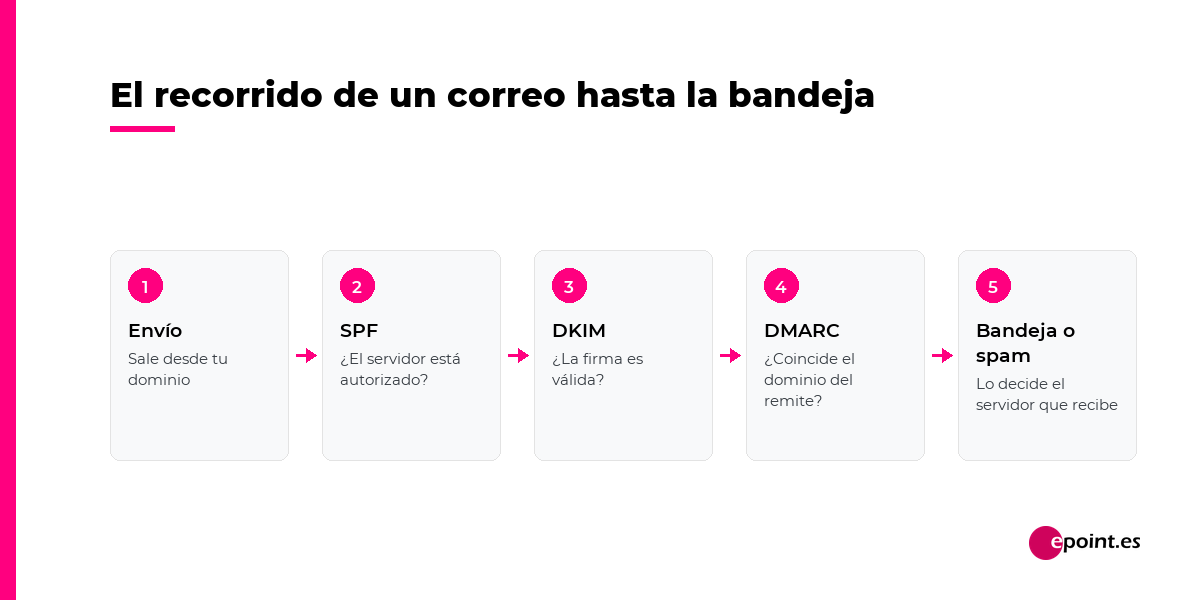
¿Desde cuándo dejó esto de ser opcional?
Durante años fue una recomendación de manual técnico. El 1 de febrero de 2024 se convirtió en un requisito: Google empezó a exigir a quien envía más de 5.000 mensajes diarios a cuentas de Gmail que tenga SPF, DKIM y DMARC configurados —la política de DMARC puede ser p=none, pero el registro tiene que existir—, además de registros DNS directos e inversos válidos, conexión cifrada con TLS, baja en un clic en los correos comerciales y una tasa de quejas por spam por debajo del 0,30 %.
Cinco mil al día suena a muchísimo para una pyme, y lo es. El detalle importante es otro: ese umbral marca la obligación formal, no el comportamiento del filtro. Un dominio sin autenticar entra con desventaja en la bandeja de entrada envíe cincuenta correos o cincuenta mil.
¿Cómo se configura si envías con Odoo?
Primero, la buena noticia. Si tu base de Odoo Online u Odoo.sh sigue usando la dirección del subdominio por defecto —del tipo @tuempresa.odoo.com—, ya viene preconfigurada para enviar correo autenticado con SPF, DKIM y DMARC. No tienes que hacer nada.
La mala: casi ninguna empresa quiere que sus clientes reciban los correos desde una dirección acabada en .odoo.com. En cuanto decides enviar desde tu propio dominio, los registros pasan a ser cosa tuya. Son cuatro pasos y una comprobación.
- 1. Añade Odoo a tu SPF. Un dominio solo puede tener un registro SPF; si ya tienes uno, se edita, nunca se crea un segundo. La documentación de Odoo pone el ejemplo de quien ya usa Google Workspace: donde tenías v=spf1 include:_spf.google.com ~all, pasas a tener v=spf1 include:_spf.odoo.com include:_spf.google.com ~all.
- 2. Crea el DKIM. Es un registro CNAME: el nombre odoo._domainkey apuntando a odoo._domainkey.odoo.com. Si tu dominio es miempresa.com, lo que estás creando es odoo._domainkey.miempresa.com.
- 3. Publica el DMARC. Empieza siempre por p=none. Esa política no bloquea nada: solo recoge informes durante unas semanas para que veas quién envía en tu nombre. Endurecer a quarantine o reject el primer día es la forma más rápida de tirar abajo las facturas automáticas que nadie recordaba que se mandan solas.
- 4. Repasa quién más envía por ti. El ERP no suele estar solo. La herramienta de facturas, la de firma, la del formulario de la web, la pasarela de citas. Cada una que envíe con tu dominio tiene que estar contemplada, o DMARC acabará tumbando correos legítimos.
- 5. Compruébalo con un envío real. La propia documentación de Odoo recomienda Mail-Tester: mandas un correo de prueba a la dirección que te da y te devuelve, en una sola pantalla, si SPF, DKIM y DMARC están bien y qué más te penaliza del contenido. No des nada por bueno hasta ver esa pantalla.
Con eso resuelto, ya tiene sentido ponerse con lo de verdad importante, que son las listas, la segmentación y los flujos automáticos. Lo tienes desmenuzado en la guía de Odoo Email Marketing paso a paso y montado de principio a fin en nuestro paquete Odoo Marketing 360.
En Inforcopy Visual llevamos más de cuatro años de marketing digital continuo, y una de las piezas son las campañas de correo segmentadas por sector y tamaño de empresa. Cuando un envío así rinde poco, la primera tentación de cualquiera es reescribir el asunto. Nosotros preferimos empezar por abajo: comprobar que el dominio está autenticado. Es aburrido, se hace una sola vez y condiciona todo lo que venga después.
Y lo hemos vivido con Econergia, cliente desde hace más de quince años: nos ha avisado más de una vez de correos a clientes que acababan en spam o no salían. La última, en abril de 2026, se cerró en tres días tras revisarlo con el proveedor de alojamiento; en noviembre de 2025 el origen fue la propagación del DNS al renovar el dominio. La lección es siempre la misma: cuando el correo se cae, casi nunca es por lo que dice el mensaje. Es por el DNS, y ahí es donde hay que mirar primero.
Preguntas frecuentes
¿Esto lo puede hacer mi informático o hace falta un especialista?
Son tres registros en el panel de DNS de donde tengas el dominio, y quien lo gestione habitualmente puede ponerlos en media hora. La parte que sí conviene pensar despacio es el inventario de herramientas que envían correo con tu dominio, porque es la que rompe cosas si se olvida alguna.
¿Puedo tener dos registros SPF si uso Odoo y Google Workspace?
No. Un dominio admite un único registro SPF, y tener dos hace que la comprobación falle. Lo correcto es añadir el include de Odoo dentro del registro que ya existe, dejando un solo SPF con las dos inclusiones.
¿Envío menos de 5.000 correos al día, me afecta igual?
El requisito formal de Google se aplica a partir de esa cifra, pero la autenticación es una señal de confianza que los filtros miran en todos los envíos. Un dominio sin SPF ni DKIM parte en desventaja aunque mandes cincuenta correos.

Revisamos la autenticación de tu dominio, hacemos el inventario de todo lo que envía en tu nombre y lo dejamos configurado. Una sola vez, y después a escribir mejores correos.
HablemosFuentes: Documentación de Odoo 19.0 — Configurar registros DNS para enviar correos · Ayuda de Gmail — Directrices para remitentes de correo · Ayuda de Google Workspace — Requisitos para remitentes y Postmaster Tools.