Guía de uso de filtros y búsquedas en Odoo
Odoo dispone de un sistema de filtros, agrupaciones y búsquedas guardadas que permite localizar rápidamente la información deseada en cada módulo. Esta guía explica los filtros disponibles en los siguientes módulos:
· Ventas (Presupuestos y Pedidos de venta)
· Contactos
· Inventario (Órdenes de entrega)
· Contabilidad (Facturas de cliente)
1. Cómo acceder a los filtros
En cualquier vista de listado de Odoo, los filtros se encuentran en la barra de búsqueda situada en la parte superior derecha de la pantalla. Al pulsar sobre ella o sobre el icono de búsqueda, se despliega un panel con tres secciones:
· Filtros: permiten mostrar u ocultar registros según condiciones predefinidas (por ejemplo, solo presupuestos, solo pedidos de venta, por fecha, etc.).
· Agrupar por: permiten organizar los registros en grupos visuales (por ejemplo, agrupar por cliente, por comercial, por fecha, etc.).
· Favoritos: son búsquedas guardadas previamente que se pueden aplicar con un solo clic. Permiten acceder rápidamente a las combinaciones de filtros más utilizadas.
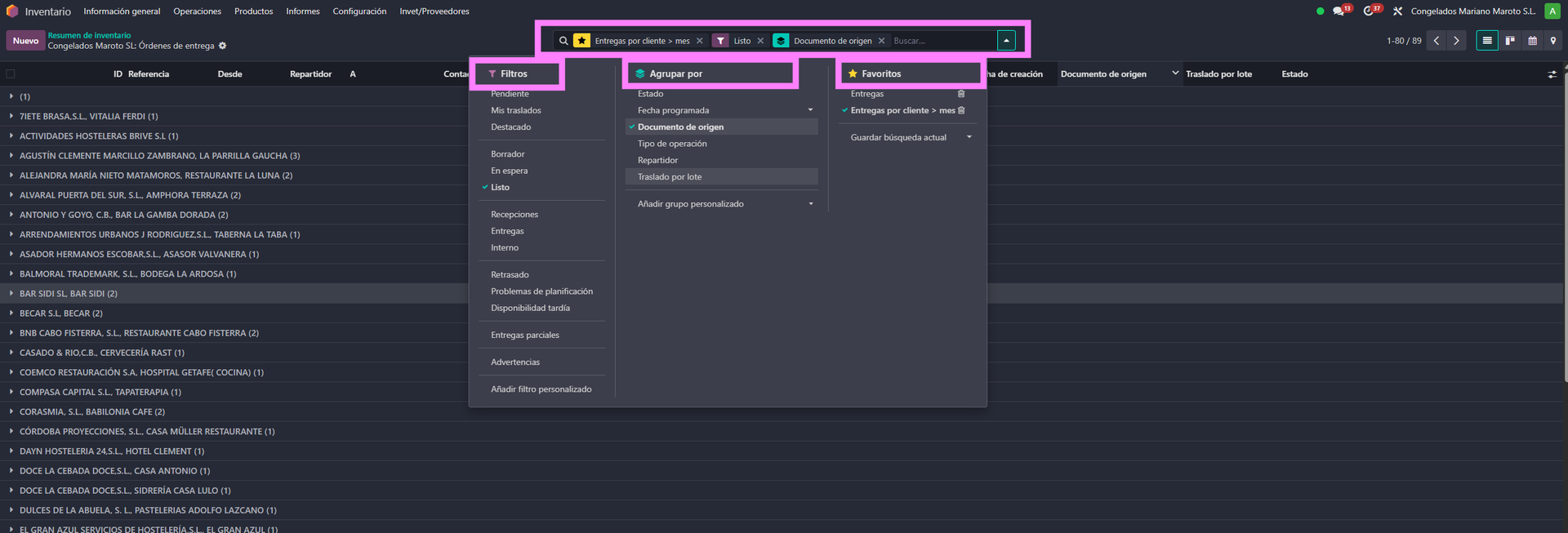
Los filtros activos se muestran como etiquetas en la barra de búsqueda. Para eliminar un filtro, pulsar la X junto a su etiqueta.

2. Módulo de Ventas
El módulo de Ventas > Presupuestos dispone de varios filtros, agrupaciones y filtros favoritos guardados para gestionar los presupuestos y pedidos de venta.
2.1. Filtros disponibles
Al desplegar el panel de búsqueda en la vista de Presupuestos, se encuentran los siguientes filtros:
|
Filtro |
Descripción |
|
Mis presupuestos |
Muestra únicamente los presupuestos asignados al usuario actual. |
|
Presupuestos |
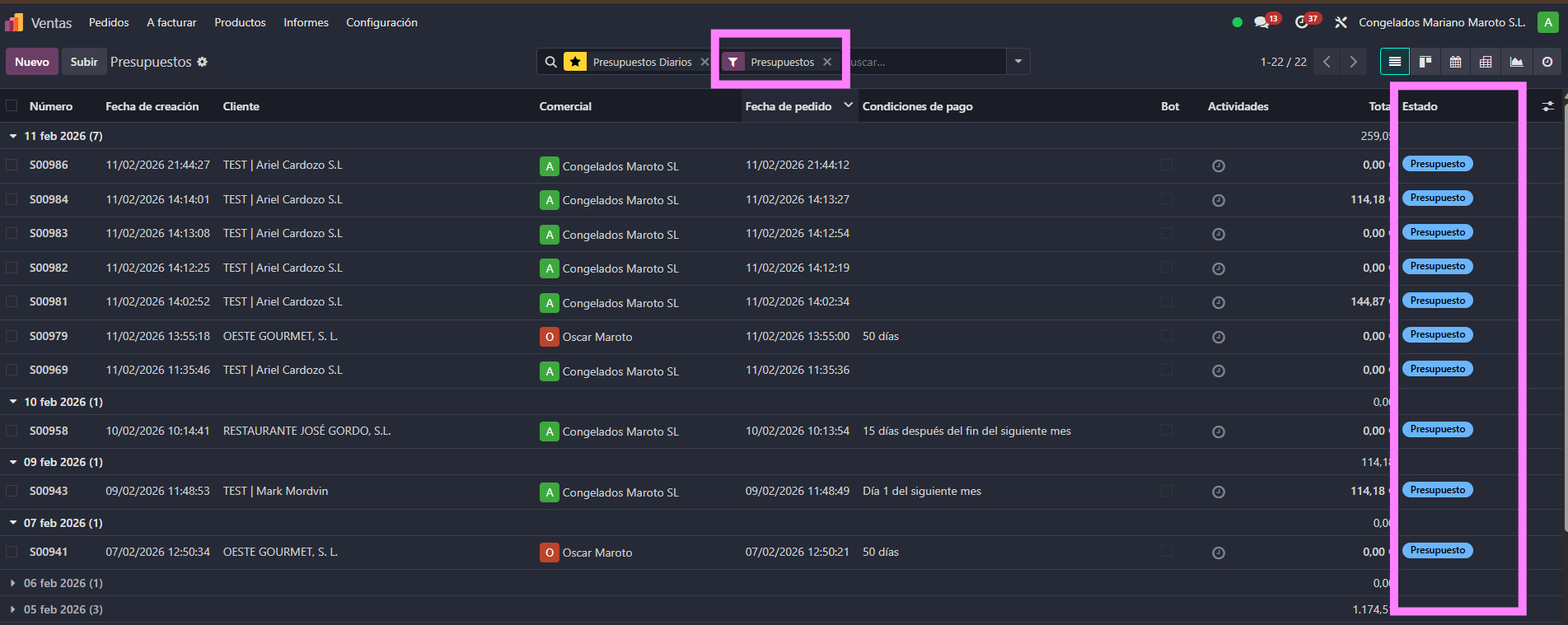
Muestra solo los registros que están en estado "Presupuesto" (sin confirmar). |
|
Pedidos de venta |
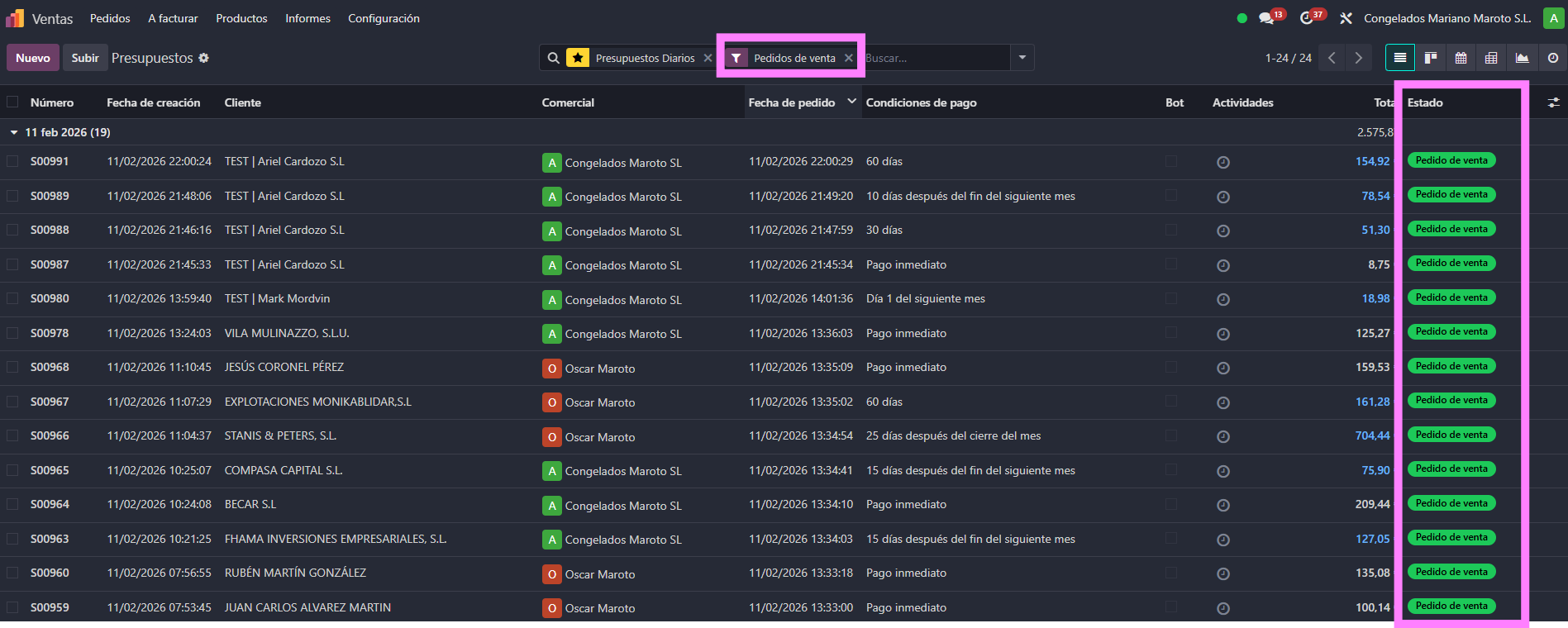
Muestra solo los registros que están en estado "Pedido de venta" (confirmados). |
|
Fecha de Creación |
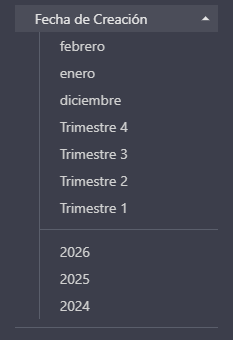
Permite filtrar por período: mes (enero, febrero, etc.), trimestre (Trimestre 1 a 4) o año (2024, 2025, 2026). |
Al seleccionar el filtro "Presupuestos", el listado mostrará únicamente los registros que aún no han sido confirmados.
Al seleccionar el filtro "Pedidos de venta", el listado mostrará únicamente los pedidos que ya han sido confirmados.
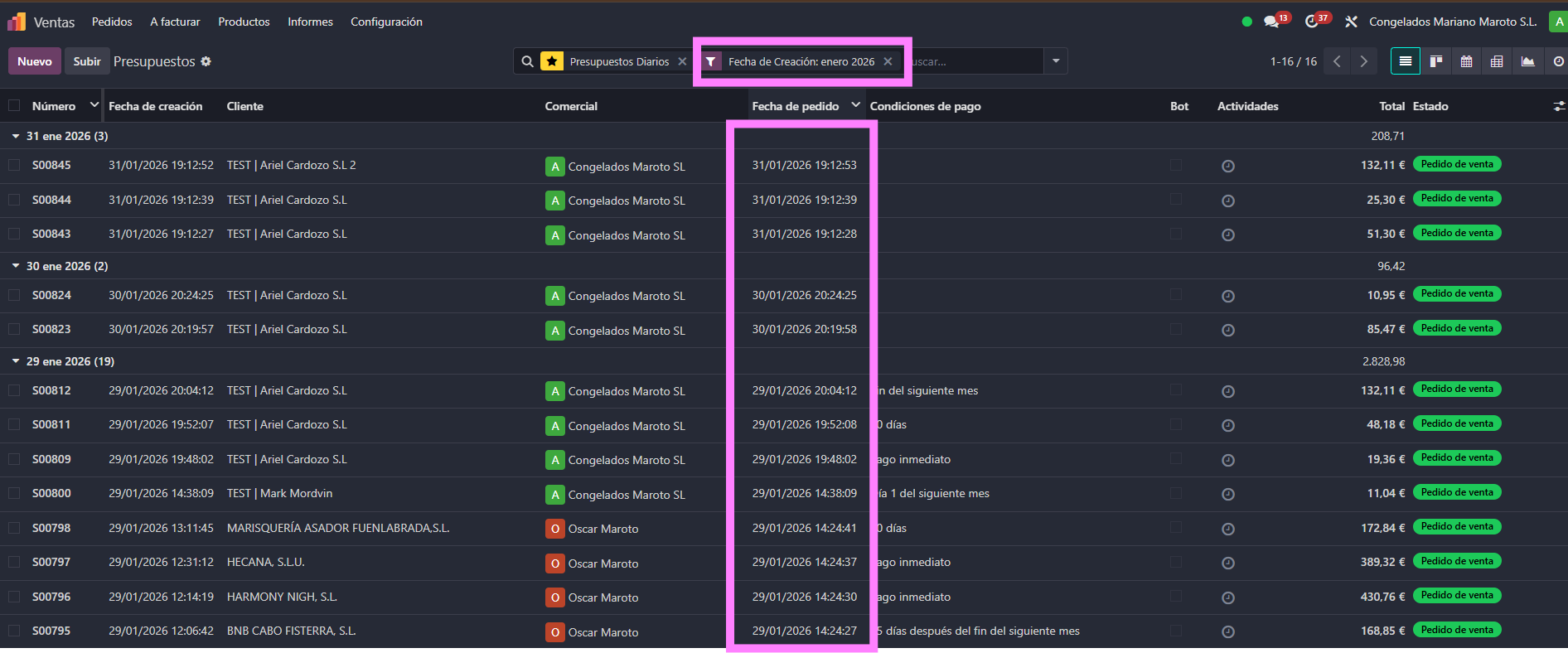
Al desplegar "Fecha de Creación" se muestran los períodos disponibles. Se puede seleccionar un mes concreto, un trimestre o un año completo. Por ejemplo, seleccionando enero y 2026, el listado mostrará todos los presupuestos y pedidos creados en enero de 2026.
2.2. Opciones de agrupación
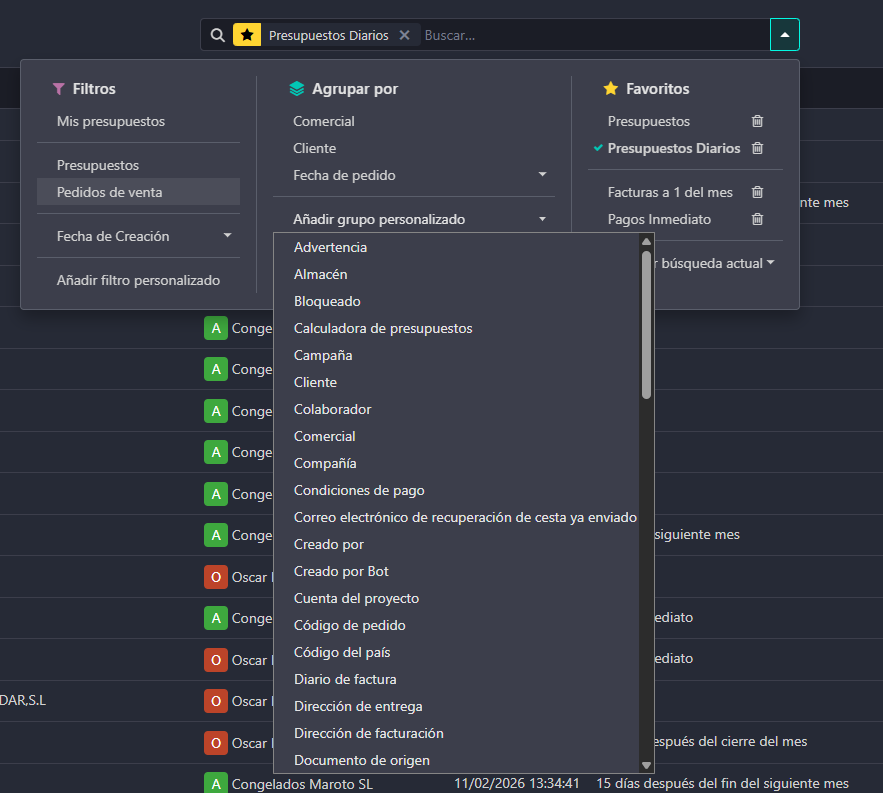
La sección "Agrupar por" permite organizar los registros en grupos:
|
Agrupación |
Descripción |
|
Comercial |
Agrupa los pedidos por el comercial asignado. |
|
Cliente |
Agrupa los pedidos por el nombre del cliente. |
|
Fecha de pedido |
Agrupa los pedidos por su fecha de pedido. |
También es posible pulsar "Añadir grupo personalizado" para agrupar por cualquier otro campo disponible.
2.3. Filtros favoritos guardados
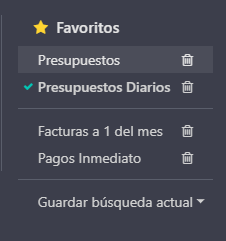
La sección "Favoritos" contiene búsquedas guardadas que se aplican con un solo clic. Los filtros favoritos disponibles son:
|
Favorito |
Descripción |
|
Presupuestos |
Muestra todos los presupuestos sin filtro de fecha ni estado. |
|
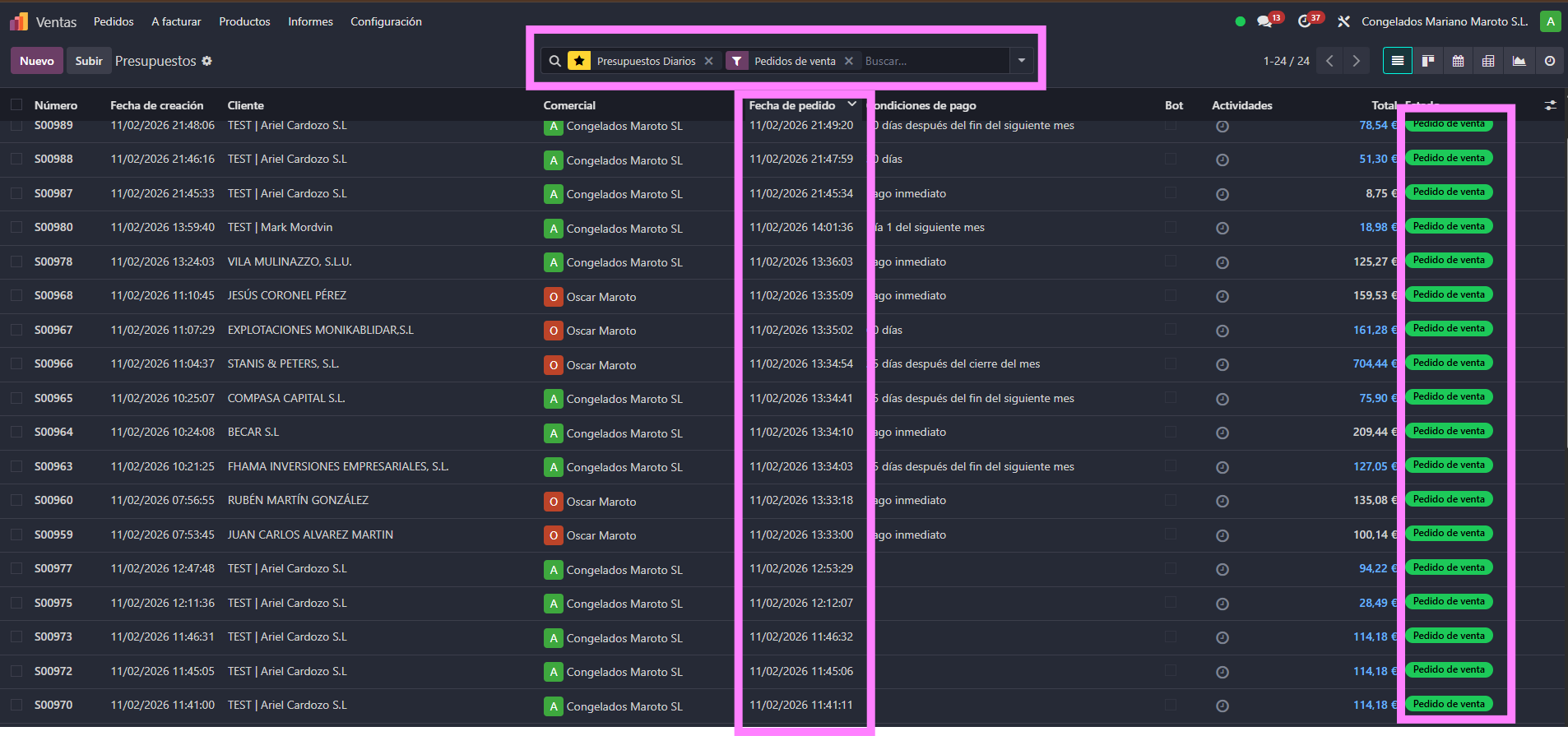
Presupuestos Diarios |
Muestra todos los presupuestos y pedidos de venta agrupados por día de creación. Es el filtro que se utiliza habitualmente para la gestión diaria. |
|
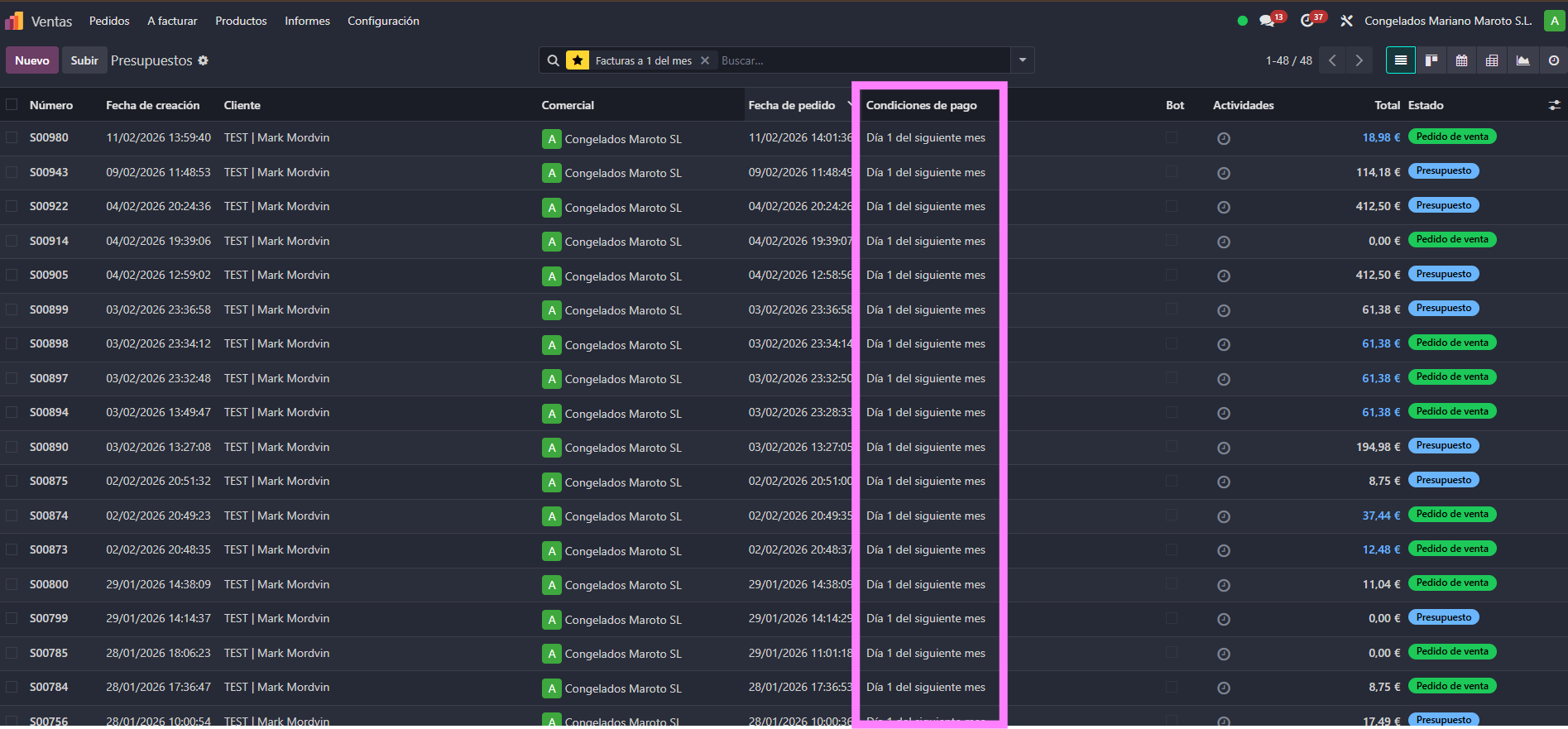
Facturas a 1 del mes |
Muestra los pedidos cuya condición de pago es "Día 1 del siguiente mes". Útil para localizar rápidamente los clientes con esta forma de pago. |
|
Pagos Inmediato |
Muestra los pedidos cuya condición de pago es "Pago inmediato". Permite localizar los pedidos de contado. |
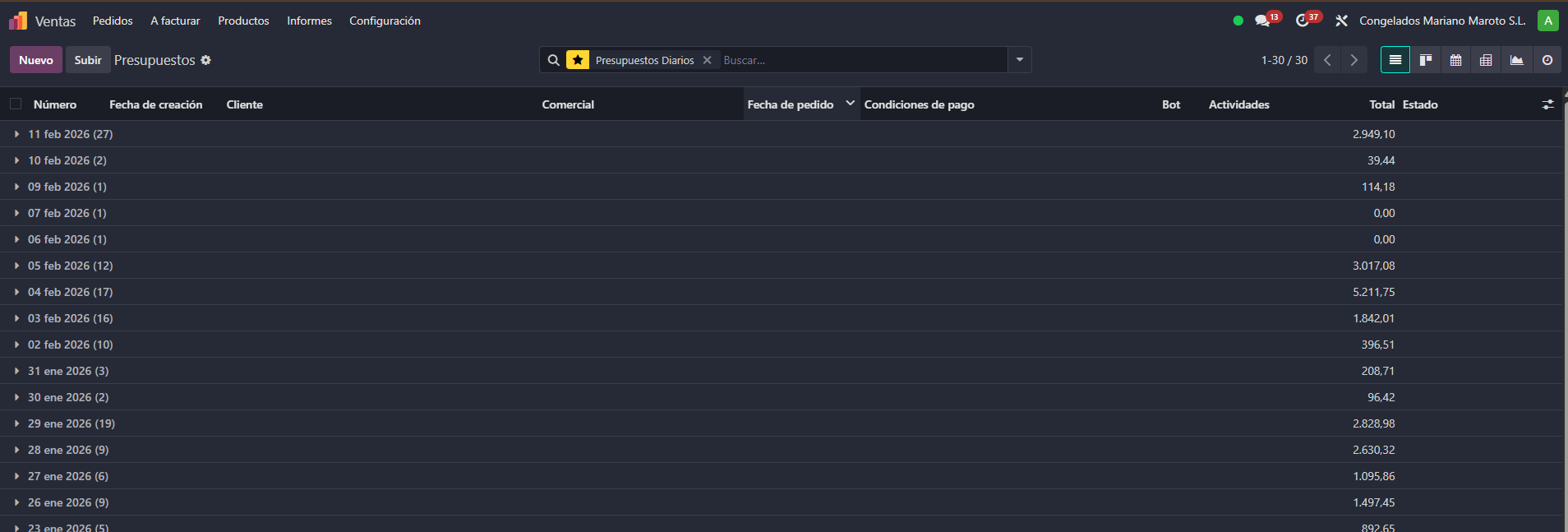
Al seleccionar "Presupuestos Diarios", el listado muestra todos los registros del período agrupados por día, incluyendo tanto los presupuestos como los pedidos de venta confirmados.
Al seleccionar "Facturas a 1 del mes", el listado se filtra para mostrar únicamente los pedidos con la condición de pago "Día 1 del siguiente mes".
2.4. Combinar filtros
Es posible combinar varios filtros y favoritos a la vez. Por ejemplo, se puede activar "Presupuestos Diarios" junto con el filtro "Pedidos de venta" para ver solo los pedidos confirmados agrupados por día. Cada filtro activo aparece como una etiqueta en la barra de búsqueda.
3. Módulo de Contactos
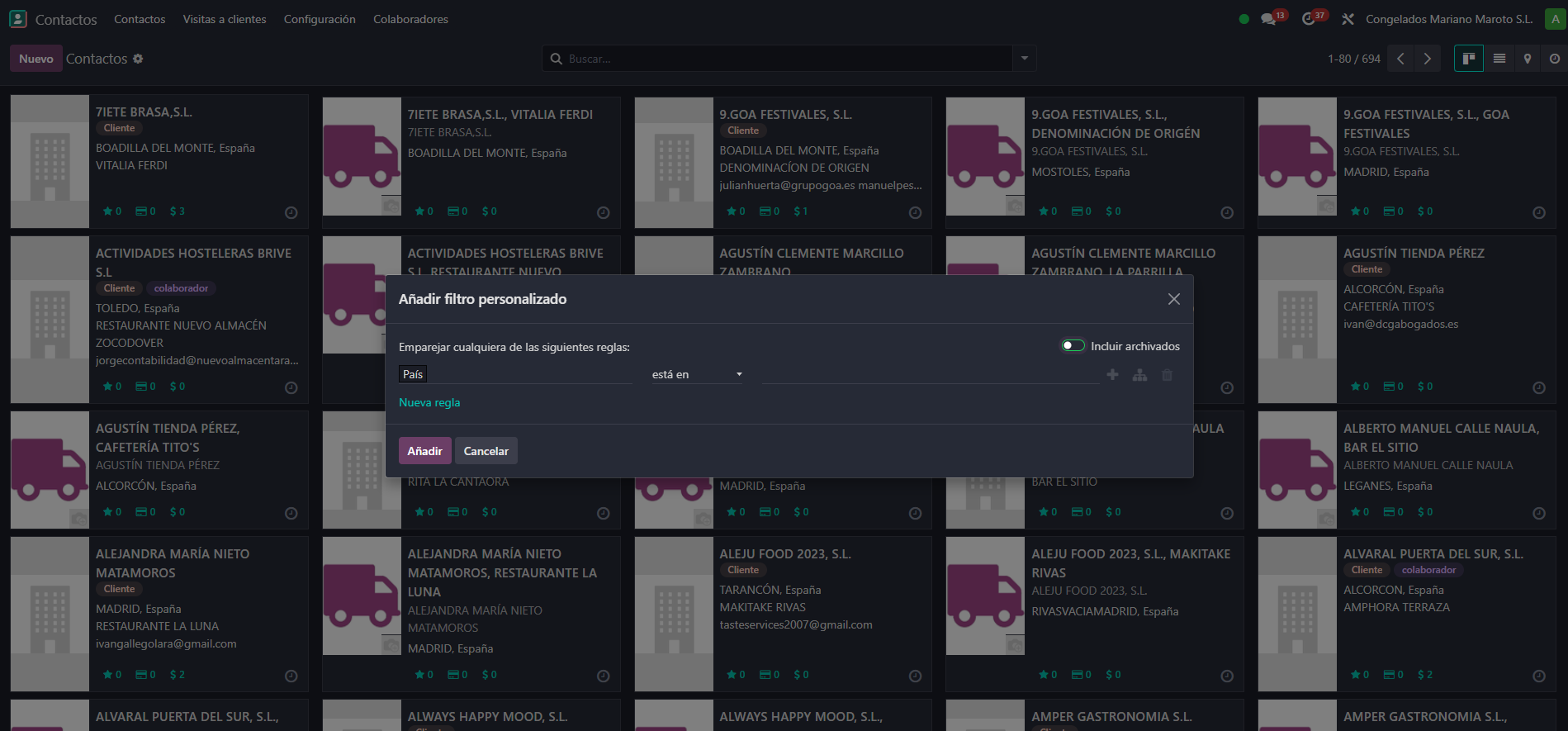
El módulo de Contactos permite buscar y filtrar los contactos registrados en el sistema. Además de la búsqueda por texto en la barra de búsqueda, en todos los módulos es posible crear filtros personalizados para localizar contactos según cualquier campo.
3.1. Crear un filtro personalizado
Para filtrar contactos por un campo específico, seguir estos pasos:
1. Pulsar sobre la barra de búsqueda en la parte superior.
2. En la sección "Filtros", pulsar "Añadir filtro personalizado".
3. Se abrirá un cuadro de diálogo con una regla de filtrado.
4. En el primer desplegable, seleccionar el campo por el que se desea filtrar (por ejemplo: Nombre, Banco, Etiquetas, etc.).
5. En el segundo desplegable, seleccionar el operador de comparación (contiene, es igual, no es igual, etc.).
6. En el tercer campo, introducir o seleccionar el valor deseado.
7. Pulsar "Añadir" para aplicar el filtro.
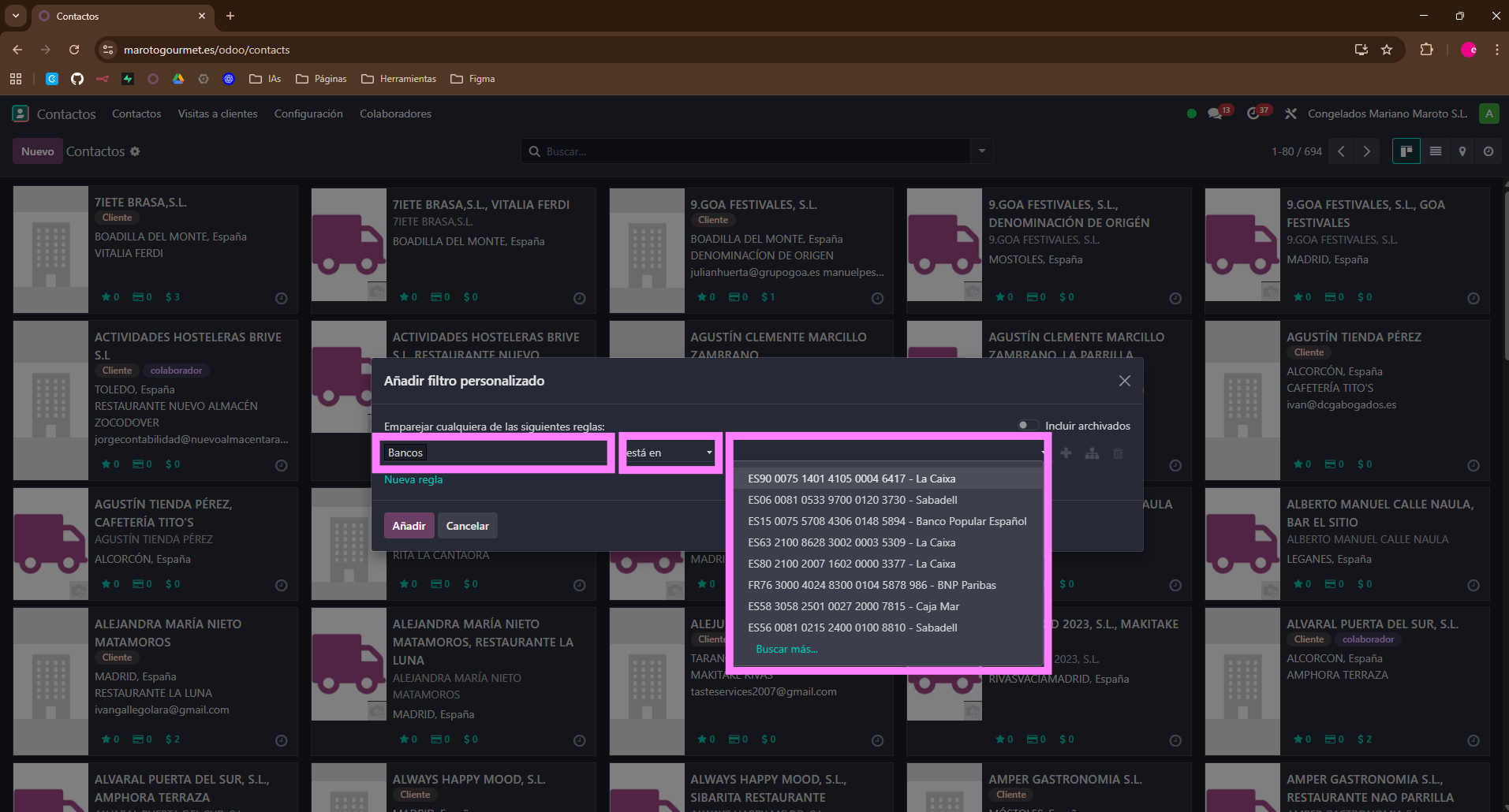
Una vez aplicado el filtro, el listado de contactos se actualizará mostrando únicamente los registros que cumplan la condición indicada.
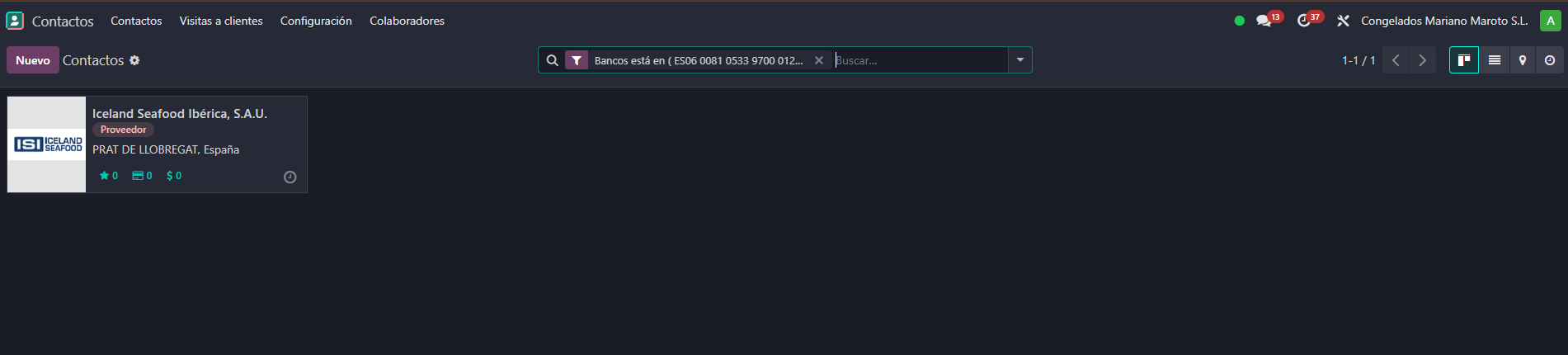
Para eliminar un filtro personalizado activo, pulsar la X junto a la etiqueta del filtro en la barra de búsqueda. El listado volverá a mostrar todos los contactos.
4. Módulo de Inventario - Órdenes de entrega
El módulo de Inventario > Órdenes de entrega dispone de filtros para gestionar las entregas según su estado, tipo de operación y otros criterios.
4.1. Filtros disponibles
Al desplegar el panel de búsqueda en las Órdenes de entrega, se encuentran los siguientes filtros y agrupaciones:
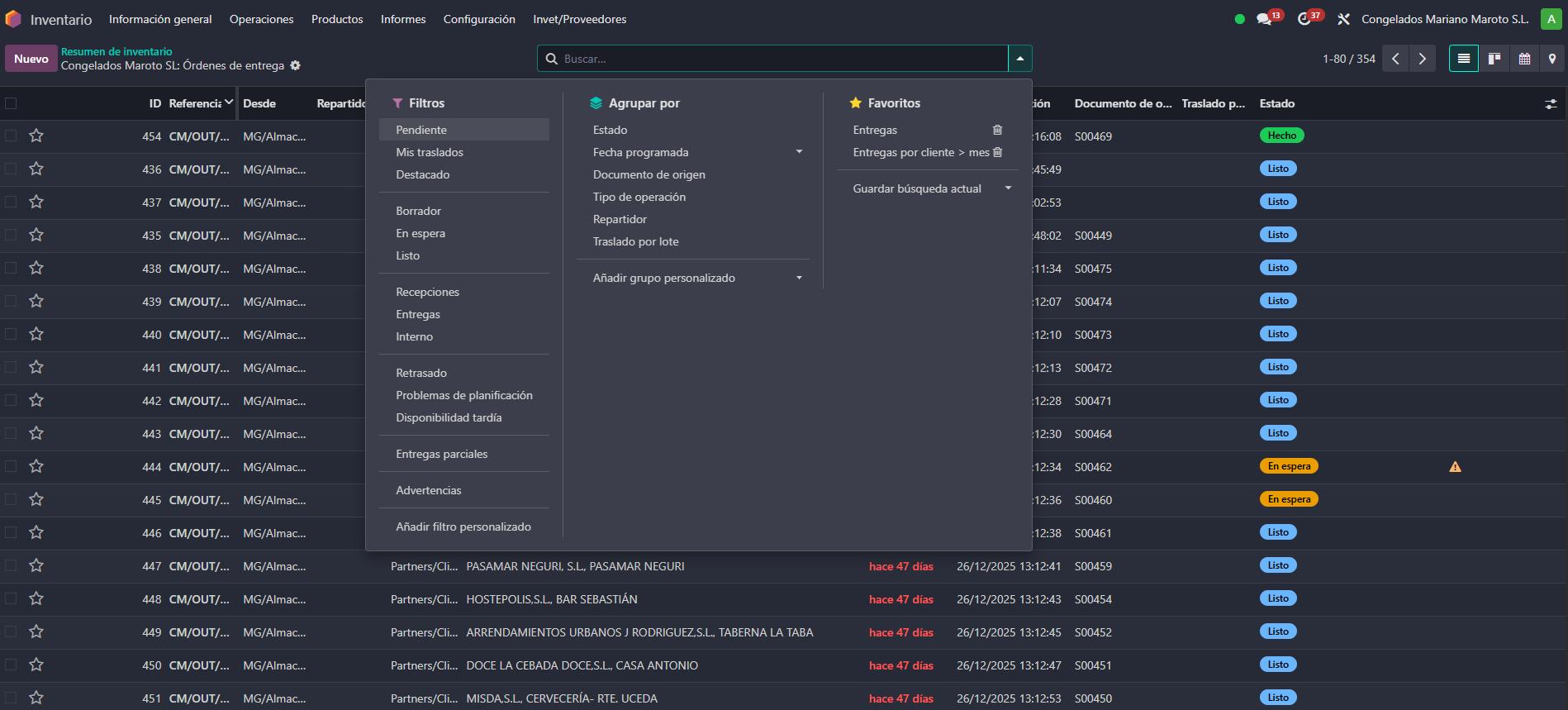
4.2. Filtro personalizado por estado
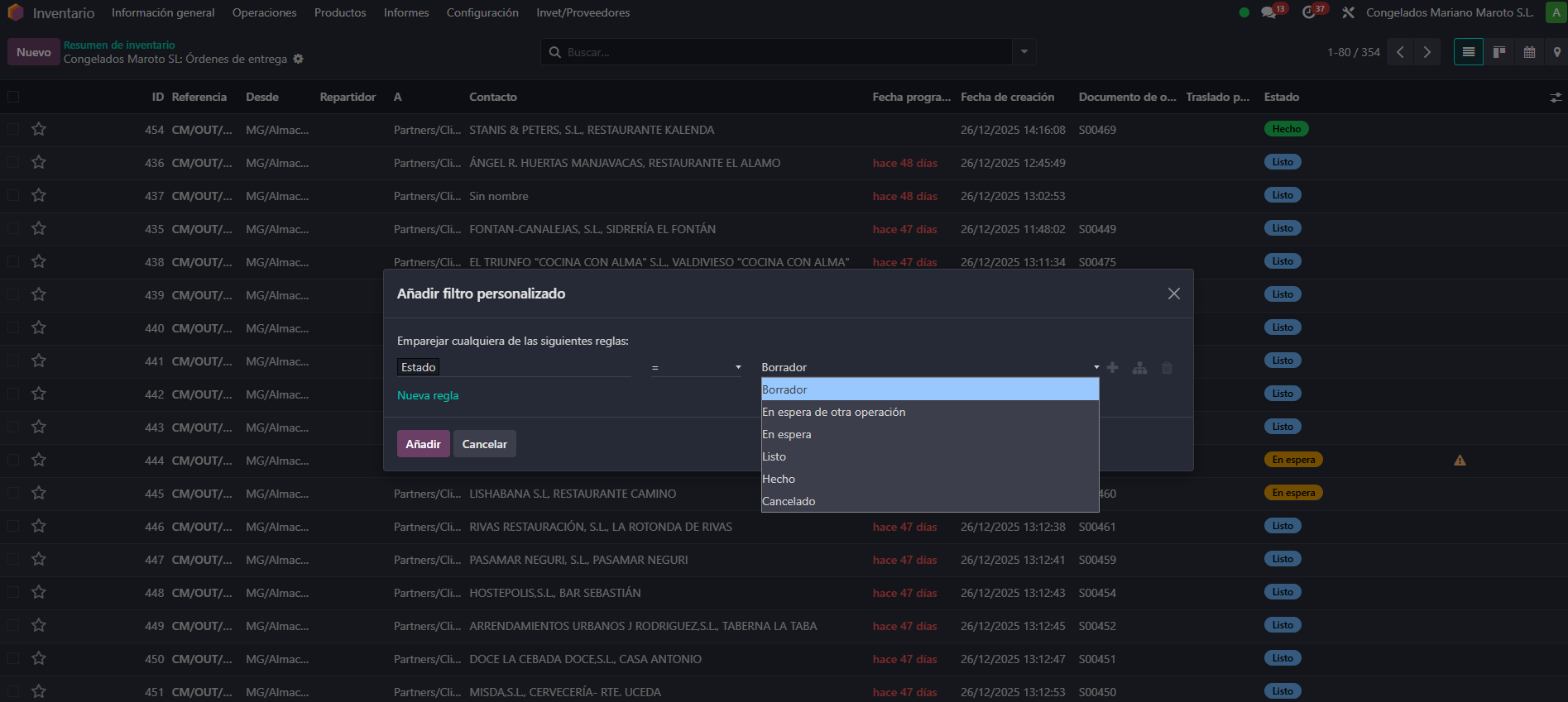
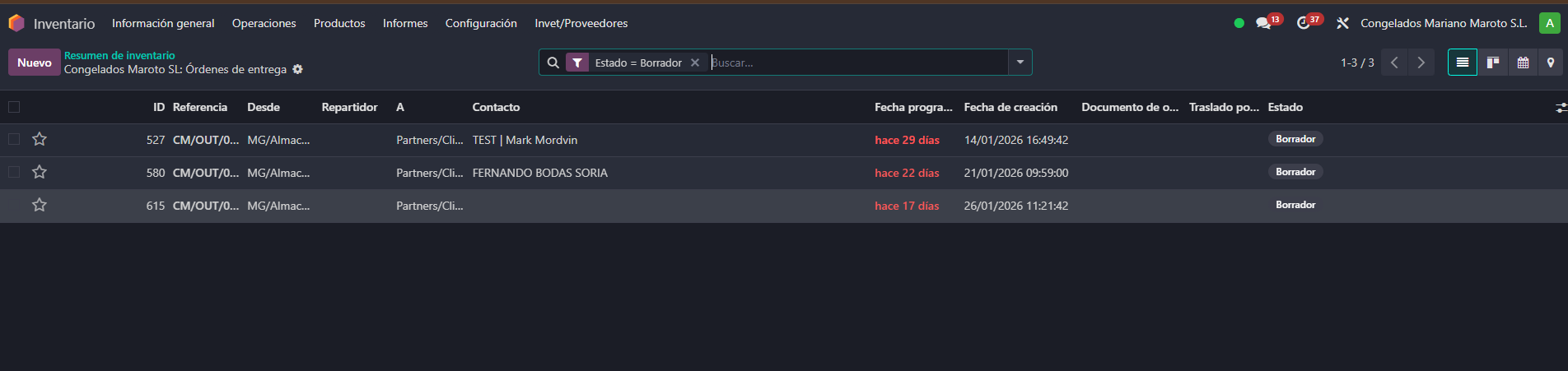
Es posible crear un filtro personalizado para mostrar las órdenes de entrega según su estado. Para ello:
8. En la sección "Filtros", pulsar "Añadir filtro personalizado".
9. Seleccionar el campo Estado en el primer desplegable.
10. Seleccionar el estado deseado en el desplegable de valores. Las opciones disponibles son:
· Borrador: la orden de entrega está en preparación.
· En espera de otra operación: la orden depende de otra operación previa.
· Listo: la orden está lista para ser procesada.
· Hecho: la orden ya ha sido completada.
11. Pulsar "Añadir" para aplicar el filtro.
5. Módulo de Contabilidad - Facturas de cliente
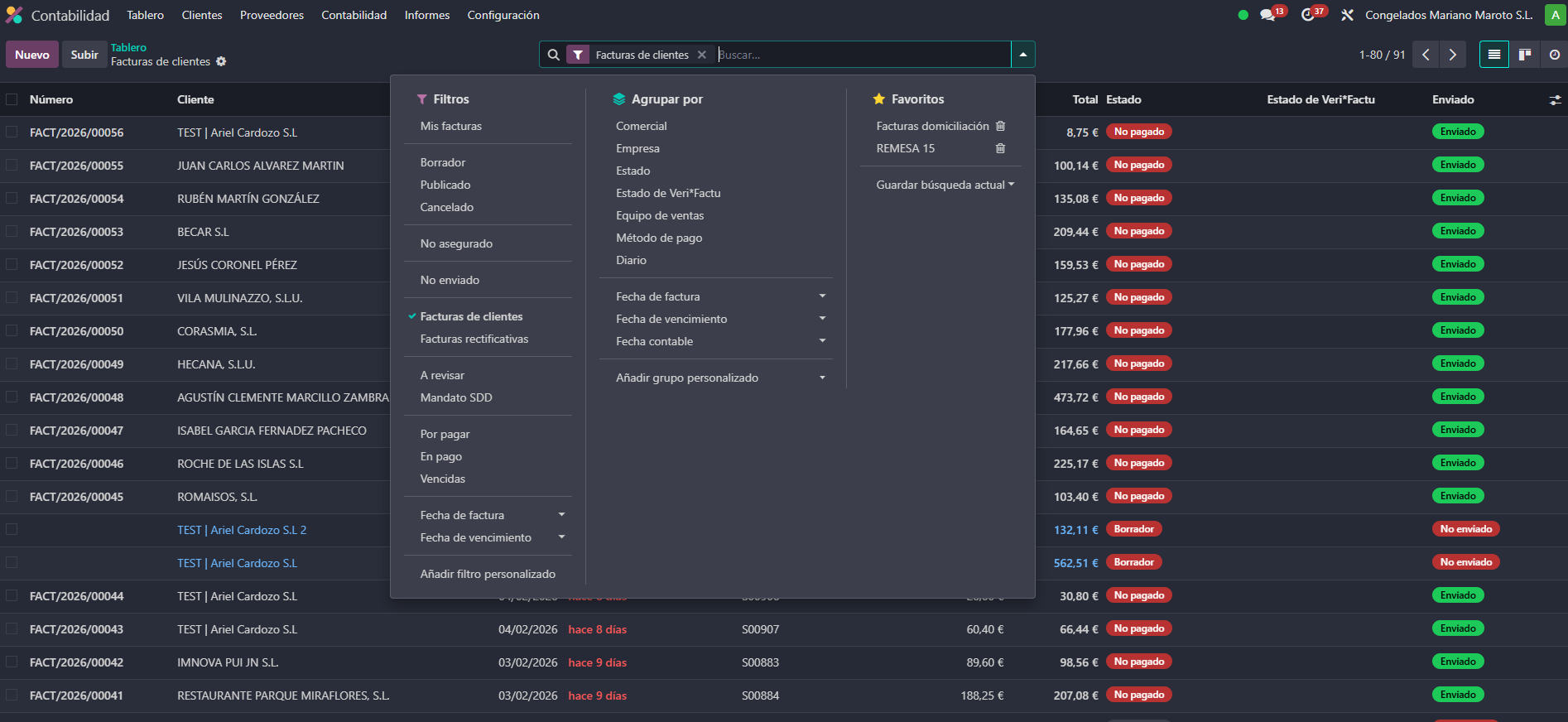
El módulo de Contabilidad > Facturas de clientes dispone de filtros para gestionar las facturas emitidas a clientes.
5.1. Filtros disponibles
Al desplegar el panel de búsqueda en Facturas de clientes, se encuentran los siguientes filtros principales:
|
Filtro |
Descripción |
|
Facturas de clientes |
Filtro por defecto de la vista. Muestra todas las facturas de cliente. |
|
Fecha de factura |
Permite filtrar las facturas por mes, trimestre o año de emisión. |
|
Por pagar |
Muestra las facturas que están pendientes de cobro (estado "No pagado"). |
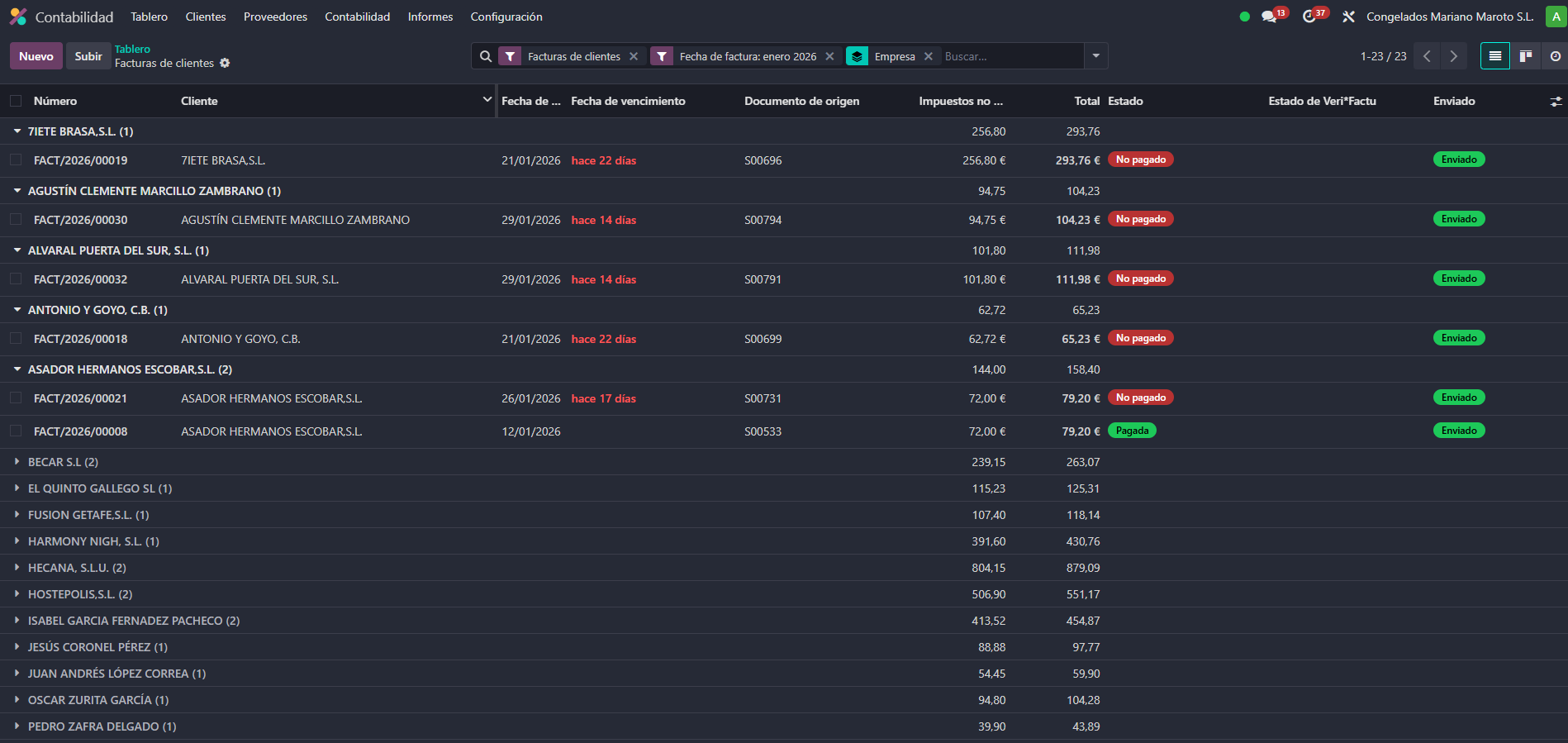
5.2. Filtrar por fecha de factura
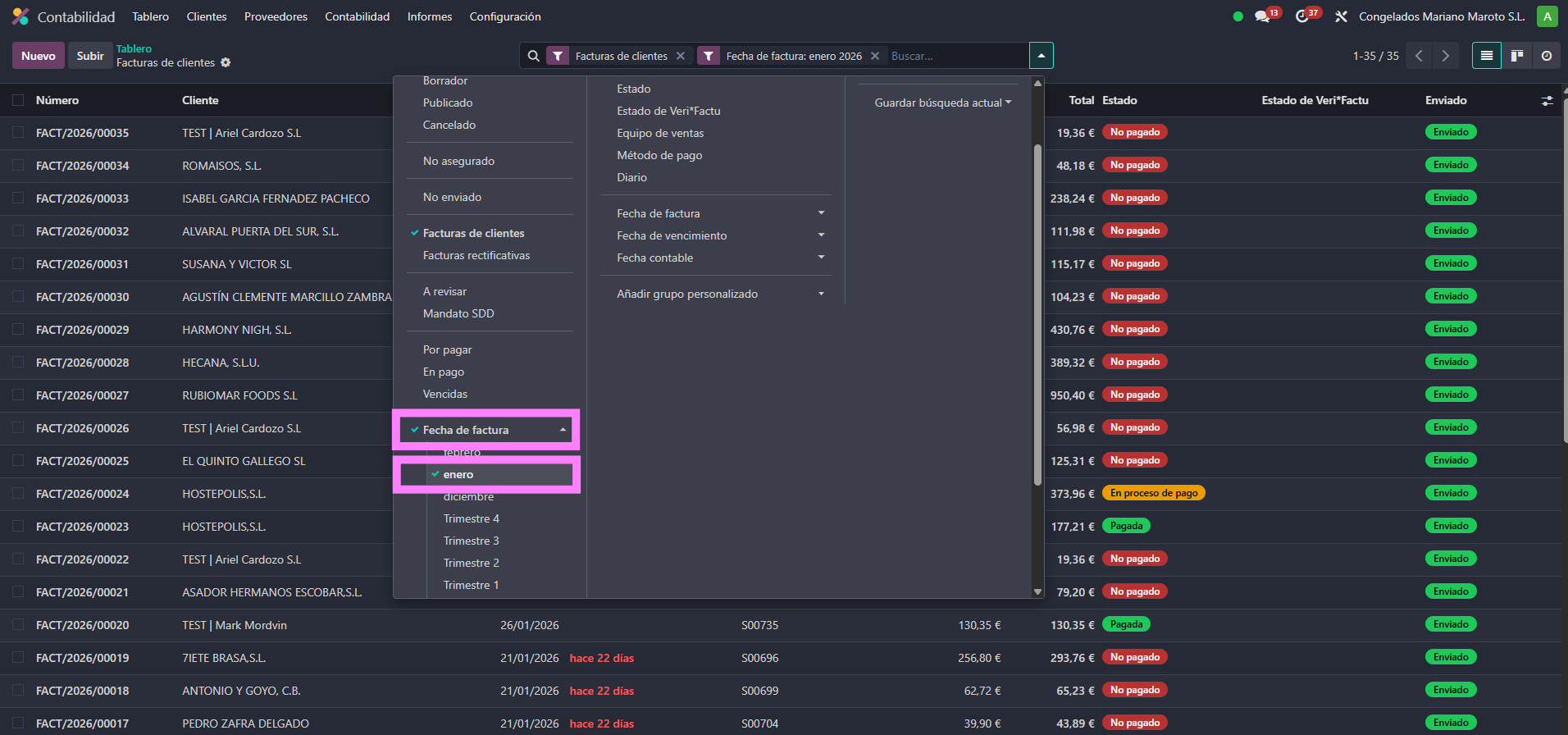
Para ver las facturas de un mes concreto:
12. Desplegar el panel de filtros pulsando en la barra de búsqueda.
13. En "Filtros", desplegar "Fecha de factura".
14. Seleccionar el mes deseado (enero, febrero, etc.).
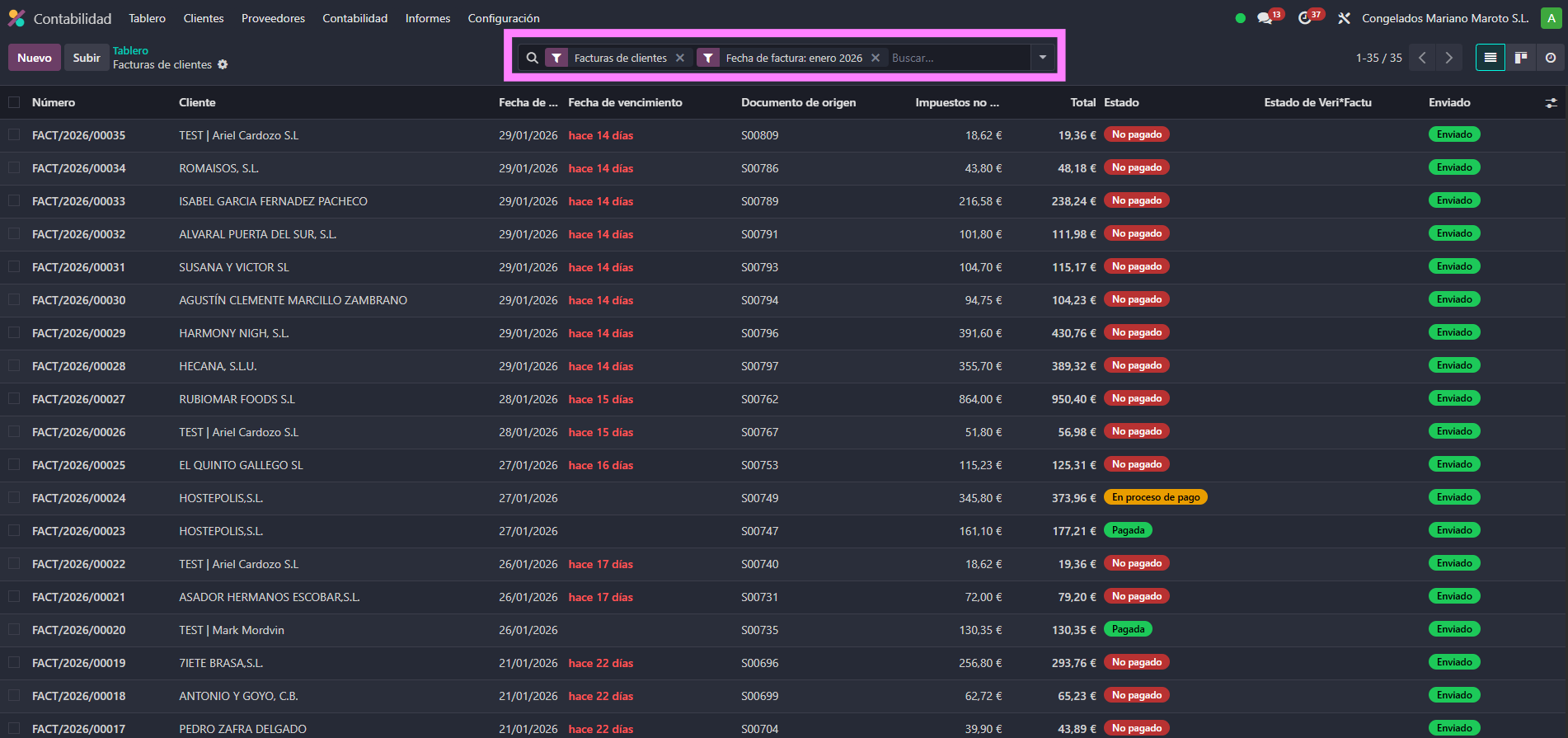
Se añadirá una etiqueta "Fecha de factura: [mes] [año]" en la barra de búsqueda y el listado mostrará únicamente las facturas de ese período.
5.3. Agrupar por empresa
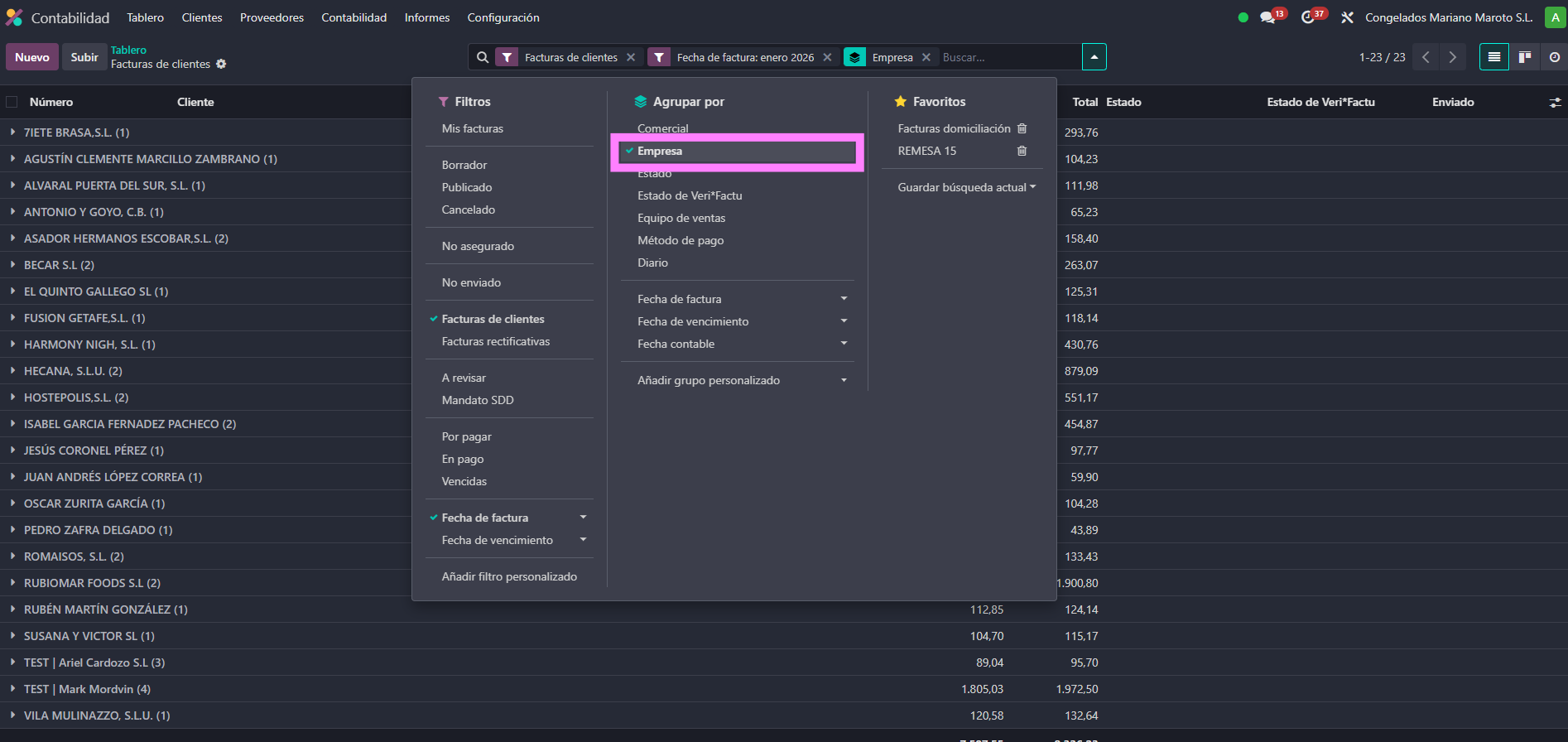
Para organizar las facturas por cliente:
15. En la sección "Agrupar por", pulsar "Añadir grupo personalizado".
16. Seleccionar "Empresa" en el desplegable.
17. Confirmar la selección.
El listado se reorganizará mostrando las facturas agrupadas bajo el nombre de cada cliente.
6. Consejos generales
Combinar filtros
Se pueden activar varios filtros simultáneamente. Cada filtro activo se muestra como una etiqueta en la barra de búsqueda. Los filtros se combinan entre sí para refinar los resultados.
Guardar una búsqueda como favorito
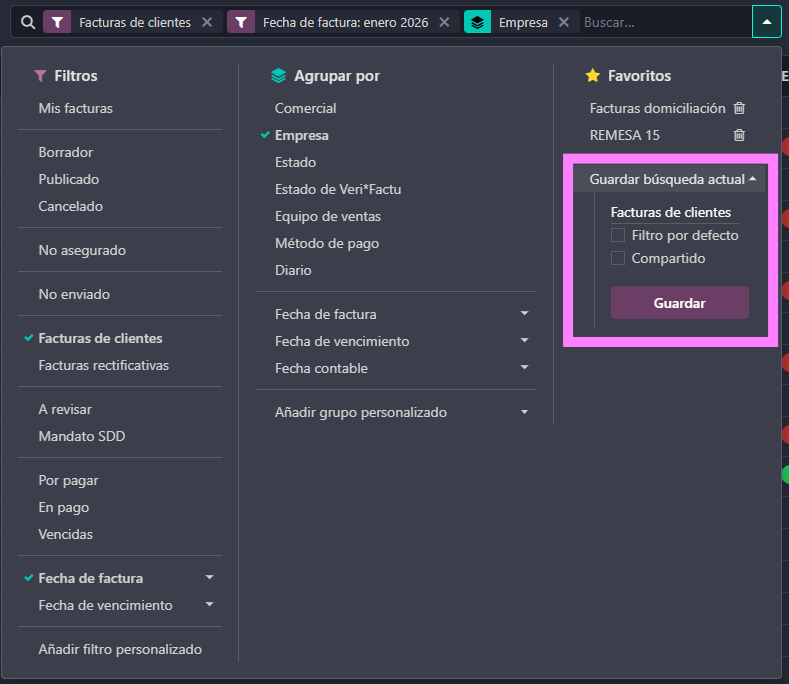
Si se utiliza una combinación de filtros con frecuencia, es posible guardarla como favorito. Para ello, aplicar los filtros deseados, desplegar el panel de búsqueda y pulsar "Guardar búsqueda actual" en la sección de "Favoritos". Se le asignará un nombre y quedará disponible para futuros usos.
Eliminar filtros
Para eliminar un filtro activo, pulsar la X que aparece junto a su etiqueta en la barra de búsqueda. Para eliminar todos los filtros a la vez, borrar el contenido completo de la barra de búsqueda.
Filtros personalizados
Todos los módulos disponen de la opción "Añadir filtro personalizado" en la sección de Filtros. Esta opción permite crear reglas de filtrado avanzadas sobre cualquier campo del registro, seleccionando el campo, el operador de comparación y el valor deseado.