IMPRESIÓN INDIVIDUAL | Albaranes sin IVA
El albarán sin IVA es un informe que se genera desde las órdenes de entrega del módulo de Inventario. Permite obtener un documento PDF con el resumen de los pagos asociados a las entregas seleccionadas. A continuación se explica cómo generarlo paso a paso.
1. Acceder a las Órdenes de entrega
Nos dirigiremos al módulo de Inventario. Al entrar veremos el Resumen de inventario, que muestra las diferentes secciones: Recepciones, Traslados internos, Órdenes de entrega y Fabricación.
Haremos clic en el botón "Órdenes de entrega" para acceder al listado completo de entregas.

2. Seleccionar las órdenes
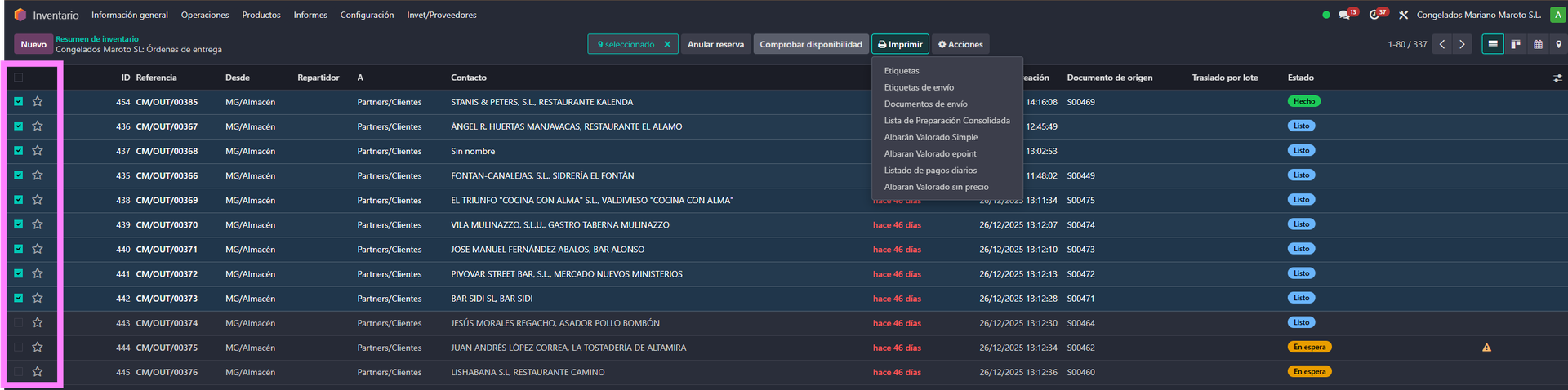
Si queremos seleccionar todas las órdenes de la página, marcaremos la casilla situada en la cabecera de la lista.
3. Generar el albarán sin IVA
Una vez seleccionadas las órdenes, nos dirigiremos al botón "Imprimir" situado en la barra superior de acciones. Al hacer clic se desplegará un menú con varias opciones de impresión.
Seleccionaremos la opción "Listado de pagos diarios".
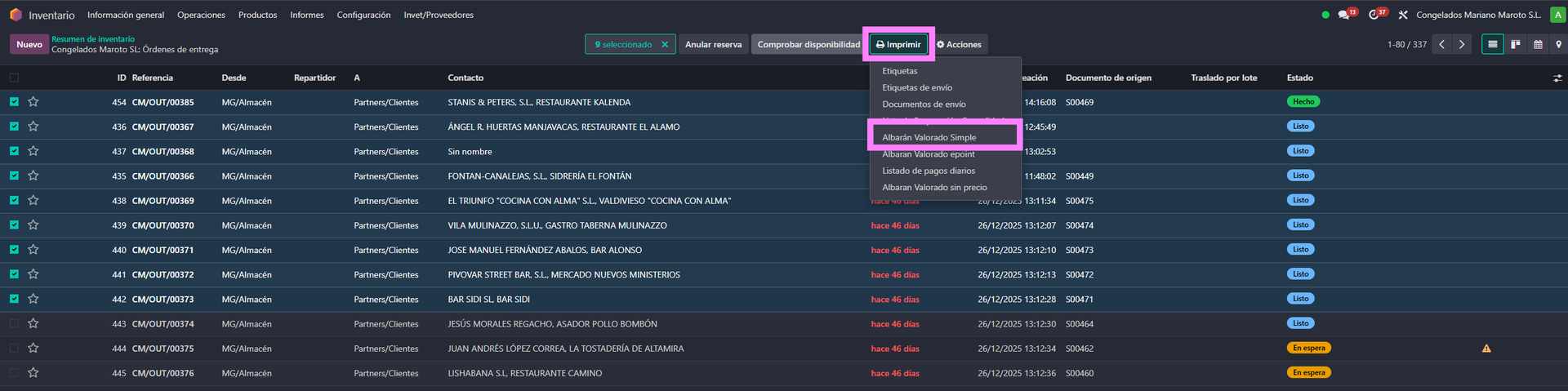
El sistema generará automáticamente un archivo PDF con el listado de pedidos correspondiente a las órdenes seleccionadas. El archivo se descargará directamente en nuestro navegador con el nombre "Albarán Valorado Simple.pdf".
Si generamos el listado varias veces, el navegador añadirá un número entre paréntesis para diferenciar cada descarga (por ejemplo: "Albarán Valorado Simple (1).pdf", "Albarán Valorado Simple (2).pdf").
4. Consideraciones importantes
· Solo se incluirán en el listado las órdenes que hayamos seleccionado previamente. Si no seleccionamos ninguna, el sistema no generará el informe o lo generará vacío.
· Podemos utilizar los filtros y la barra de búsqueda de la vista de lista para localizar las órdenes que nos interesen antes de seleccionarlas. Por ejemplo, podemos filtrar por fecha, por estado o por documento de origen.
· El listado se genera como un archivo PDF independiente que podemos guardar, imprimir en papel o enviar por correo electrónico según lo necesitemos.