Procedimiento Contable
1. Configuración de la Ficha del Cliente
El primer paso para una contabilidad automática es tener bien configurados los datos de facturación en la ficha del contacto. Esto evitará que tengamos que elegir las cuentas o plazos manualmente cada vez que vendemos.
Ruta: Contactos > Seleccionar Cliente > Pestaña Ventas y compras.
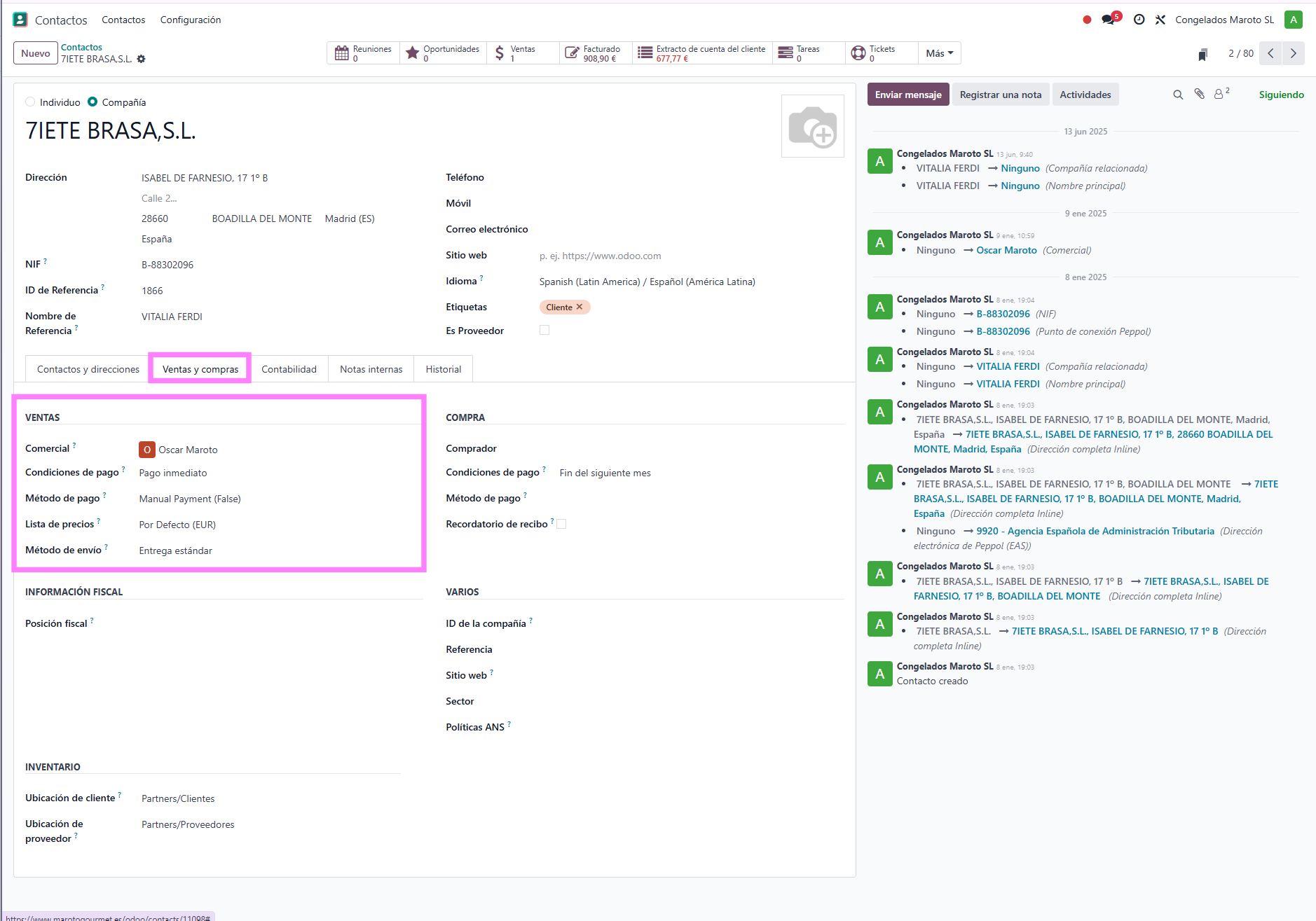
Debemos revisar obligatoriamente estos 3 campos clave:
A. Condiciones de pago
Define cuándo vence la factura automáticamente.
Pago inmediato: Para clientes de contado (TPV, Efectivo) o transferencia al momento.
Fin del siguiente mes / 30 días: Para clientes a crédito.
B. Método de pago (El campo más importante)
Aquí definimos cómo nos suele pagar este cliente por defecto. Aunque tenga varios métodos, elegiremos el más habitual.
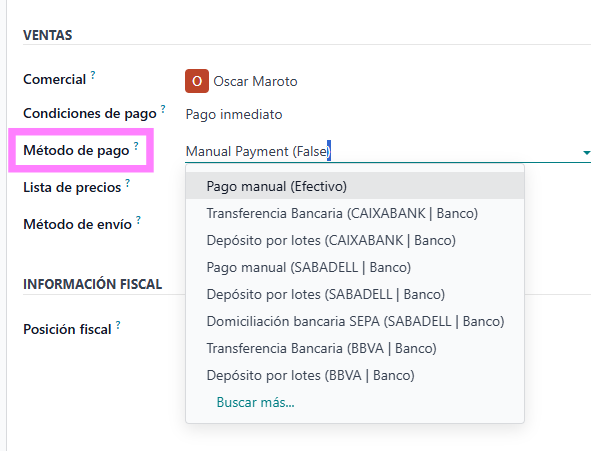
Usa esta tabla para saber qué opción elegir del desplegable:
| Si el cliente paga por... | Opción a seleccionar | Comentario |
| Remesa (Día 15) | Remesa Clientes (SEPA) o Domiciliación bancaria SEPA | Vital: El cliente debe tener cuenta bancaria y mandato firmados. |
| Transferencia | Transferencia Bancaria (CAIXABANK) o (BBVA) | Elige el banco donde quieres que te ingrese. |
| Efectivo | Pago manual (Efectivo) | La factura nacerá lista para cobrar en caja. |
| Tarjeta / TPV | (Dejar vacío) o Pago manual | Normalmente se deja vacío y se selecciona "Tarjeta" al momento de cobrar la factura en el día a día. |
Nota: Si un cliente usa varios métodos (a veces paga en efectivo, a veces transferencia), configura aquí el más frecuente. Al hacer la factura siempre podrás cambiarlo manualmente si ese día paga distinto.
C. Posición Fiscal
Este campo le dice a Odoo qué impuestos aplicar.
Vacío (o Régimen Nacional): Para la mayoría de empresas (S.L., S.A.) y restaurantes. Aplica IVA normal (10%, 4%, 21%).
Recargo de Equivalencia: Para pequeños comercios o autónomos minoristas. Odoo sumará automáticamente el recargo (1,4% o 5,2%) al IVA.
2. Gestión de Ventas y Facturación Diaria
En Congelados Maroto tenemos dos formas de trabajar dependiendo de si el cliente paga al momento (repartidor) o si tiene crédito (paga a fin de mes/remesa).
A. Clientes de "Pago Inmediato" (Cobro del Repartidor)
Para los clientes que pagan al contado, tarjeta o transferencia inmediata, generamos la factura uno a uno desde el propio pedido.
Ve al Pedido de Venta.
Al tener la condición "Pago Inmediato", verás el botón Crear Factura. Púlsalo.
Revisa la factura y dale a Confirmar.
Registrar el Cobro: Como el repartidor trae el dinero o el ticket, pulsa Registrar Pago ahí mismo:
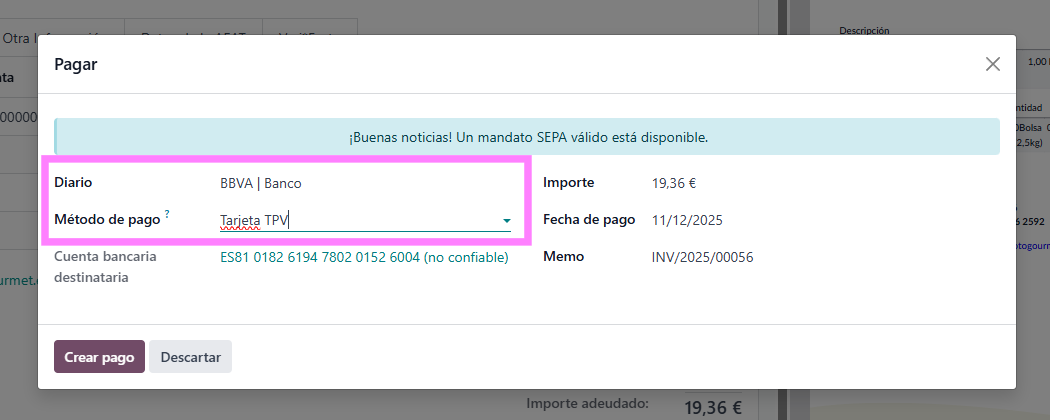
Si es Datáfono: Elige el Banco (Caixa/BBVA) y método Tarjeta TPV.
Si es Efectivo: Elige Diario Efectivo y método Pago manual.
Creación de Factura:
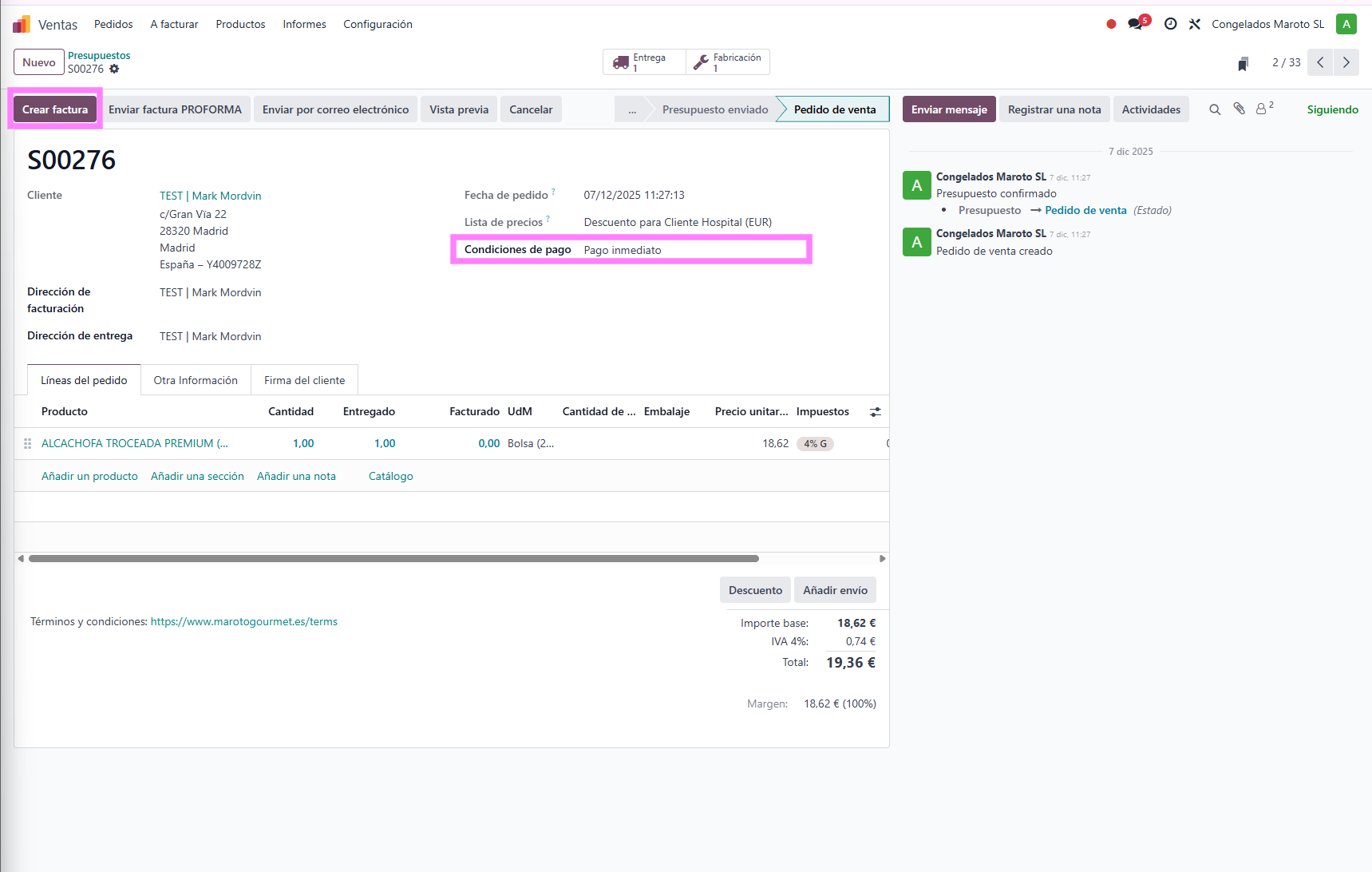
Revisamos todo y confirmamos:
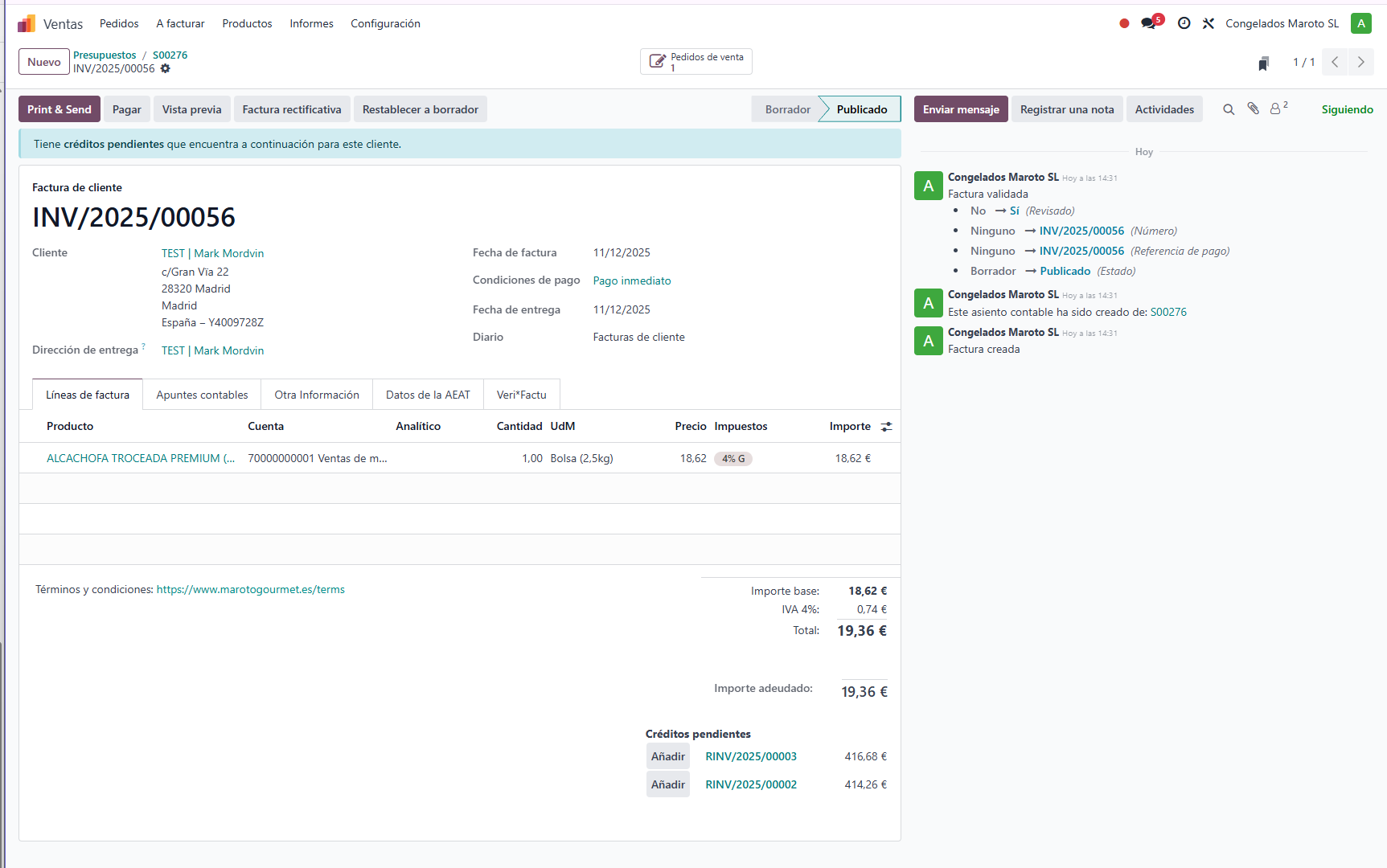
Ahora presionamos el botón de arriba a la izquierda para mandar la factura o simplemente generarla:

En la ventana emergente, si deseleccionamos todos los campos, simplemente la generaríamos:
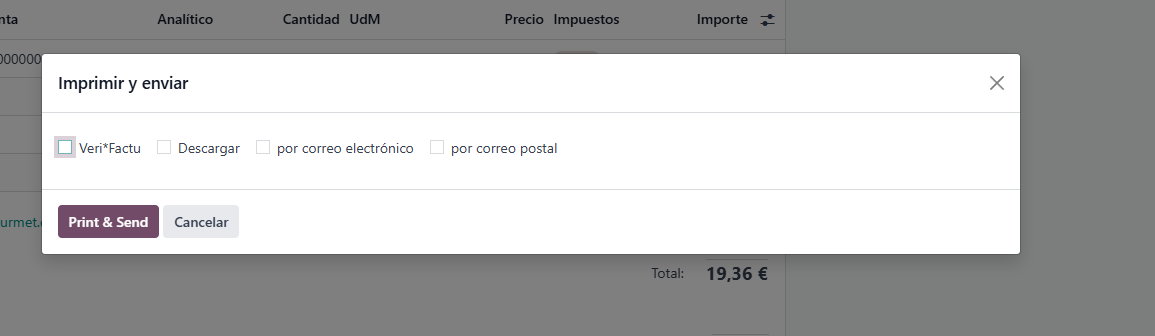
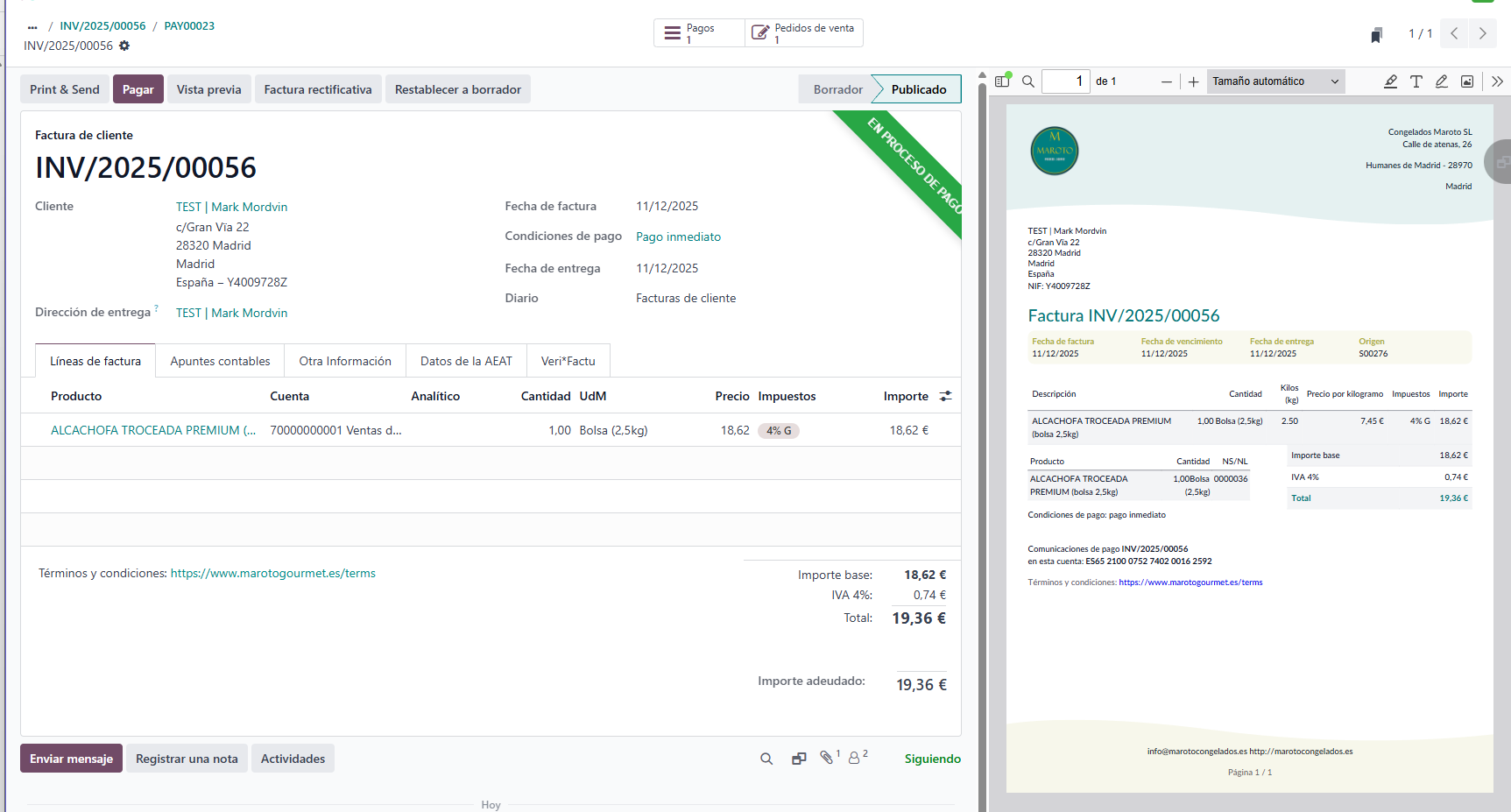
Resultado:
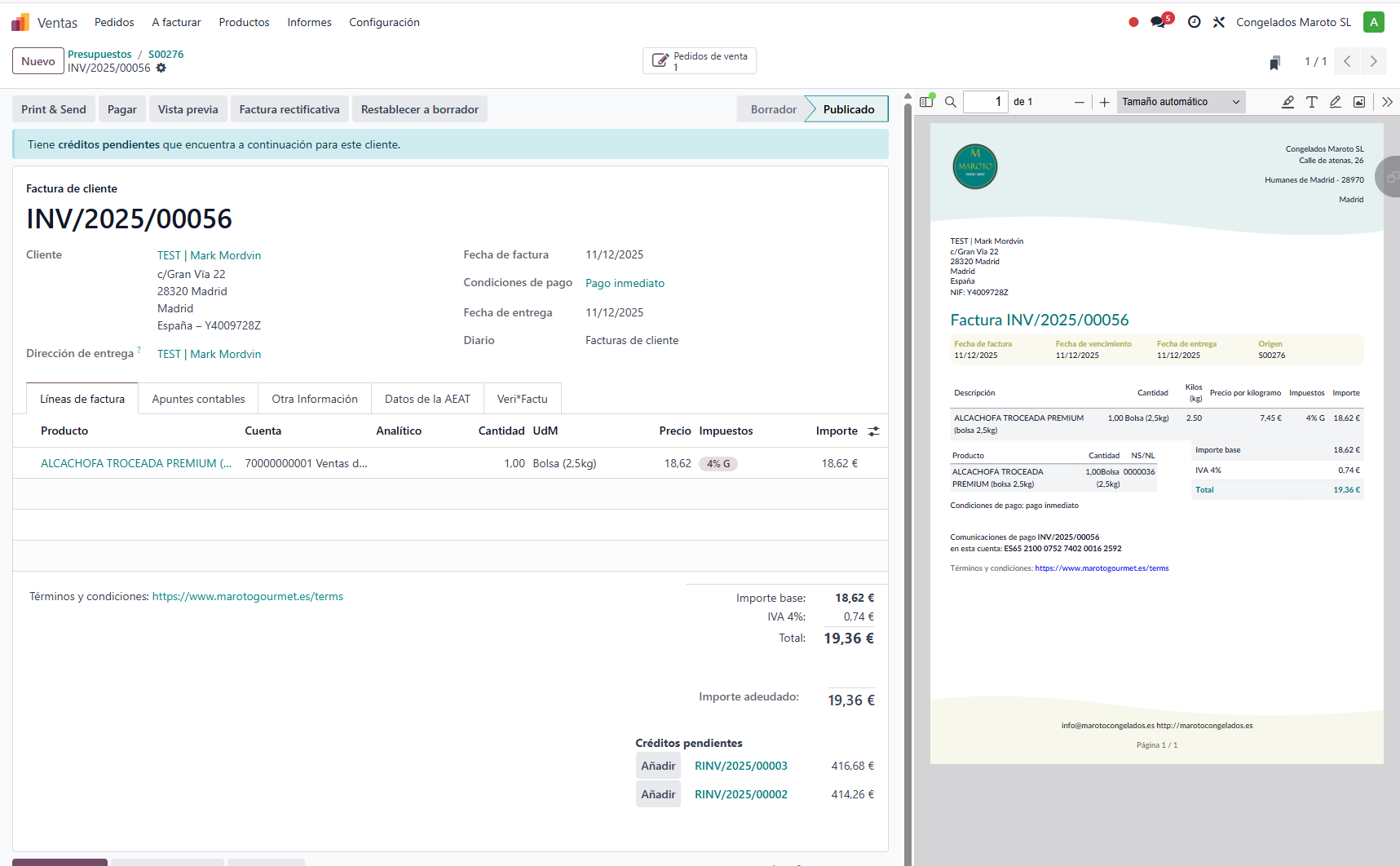
Ahora simplemente le damos a "pagar":

Elegimos el diario con su método de pago correspondiente:
Para validar el pago, nos dirigimos a la sección de "pagos":

Y presionamos "validar":
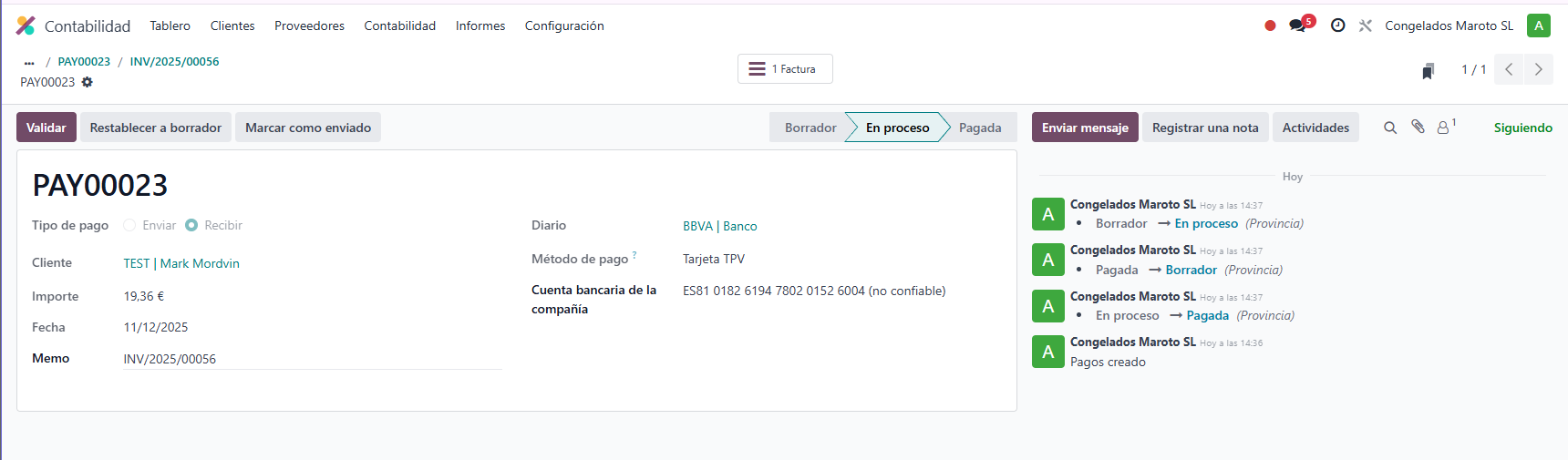
A pesar de validar el pago, la factura aparecerá "en proceso de pago" porque tenemos que conciliar el pago en el banco tras recibir la transferencia o el pago del TPV:
Para los clientes que pagan a 30 días, fin de mes o por remesa, no entramos pedido por pedido. Lo gestionamos desde el listado general para ver todo lo pendiente.
Ruta: Ventas > A facturar > Pedidos a facturar (o Pedidos > Filtro "A facturar").

Para organizarnos mejor y no dejarnos nada atrás:
Usa la función Agrupar por (icono de las tres rayitas arriba a la derecha) > Selecciona Condiciones de pago.
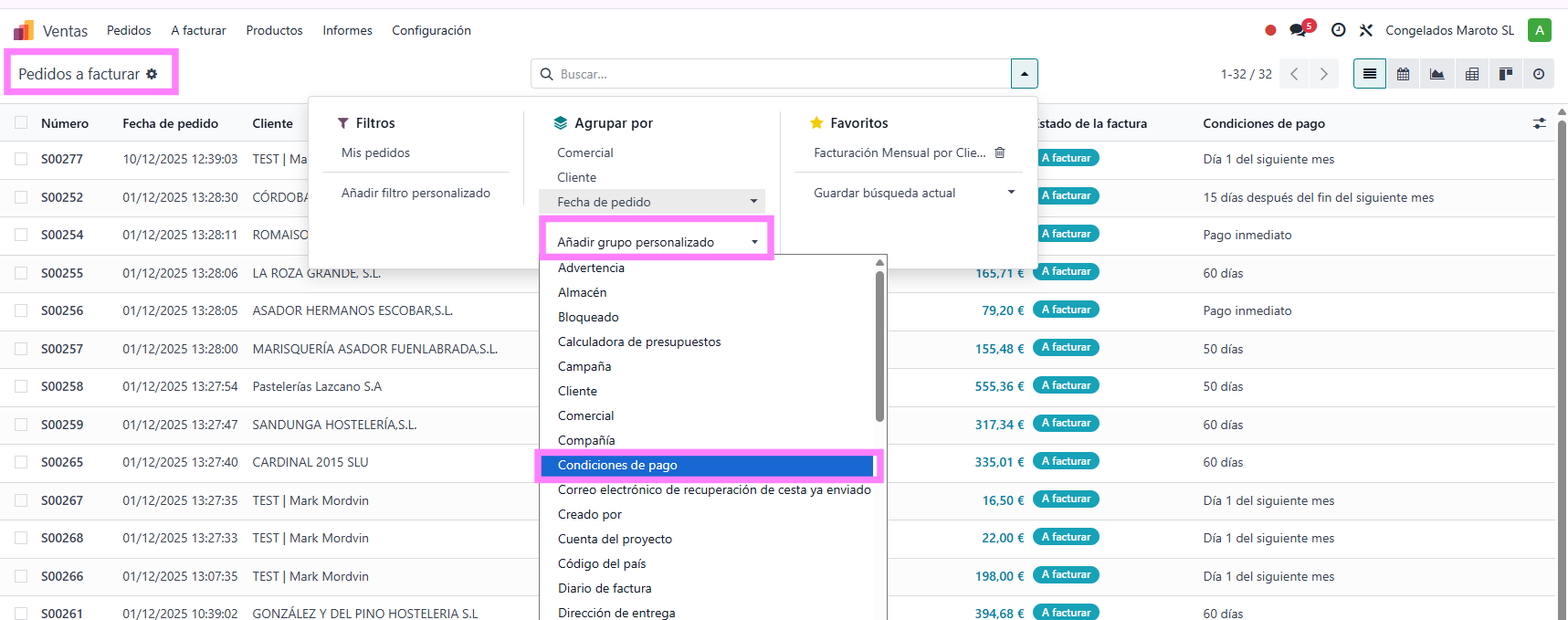
Ahora verás los pedidos organizados en carpetas (ej: "Fin de mes", "30 días", "Remesa").
Selecciona los pedidos de la lista que quieras procesar.
Pulsa el botón Acción > Crear facturas.
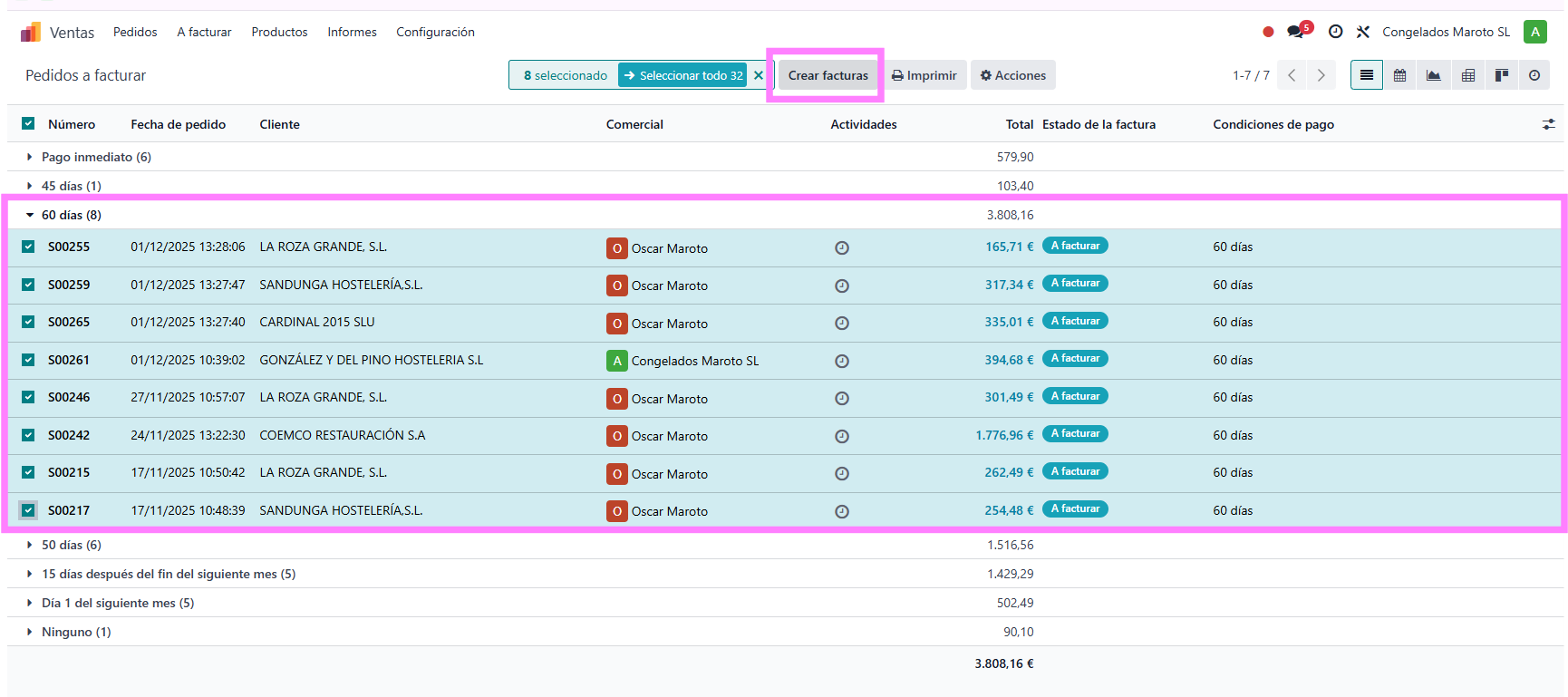
Odoo generará todas las facturas de golpe y las dejará en estado "Borrador" para que las revises y confirmes.
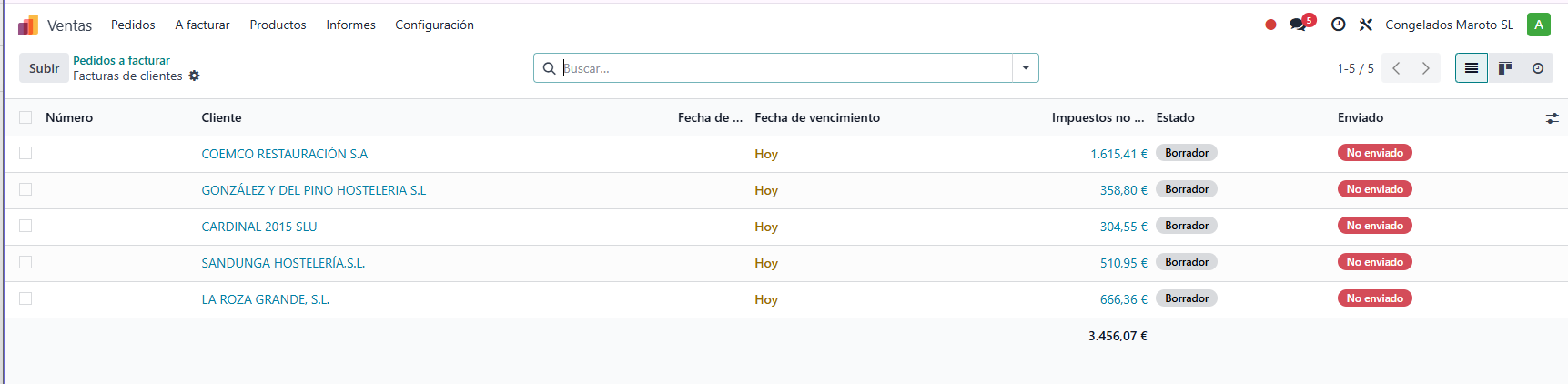
Nota: Estas facturas se quedarán "Abiertas" (No pagadas) hasta que llegue el día de cobro (por Remesa SEPA o Transferencia).
C. Resumen de registro de cobros
Una vez creadas las facturas, solo registraremos el pago manual en las que ya se han cobrado (las del Caso A).
| Si el cliente paga con... | Qué hacemos en Odoo |
| Datáfono (TPV) | Factura > Registrar Pago > Banco > Tarjeta TPV |
| Efectivo | Factura > Registrar Pago > Diario Efectivo > Pago manual |
| Transferencia | Factura > Registrar Pago > Banco > Transferencia Bancaria |
| Remesa (Día 15) | NO hacer nada aquí. (Ver Punto 3: Remesa SEPA) |
3. Gestión de Cobros Mensuales (Remesa SEPA) 📅
Este procedimiento se utiliza para cobrar de golpe a todos los clientes que tienen domiciliación bancaria (los que configuramos en el punto 1 con método "Remesa Clientes SEPA"). Normalmente se realiza los días 15 de cada mes.
Ruta: Contabilidad > Clientes > Pagos por lotes.
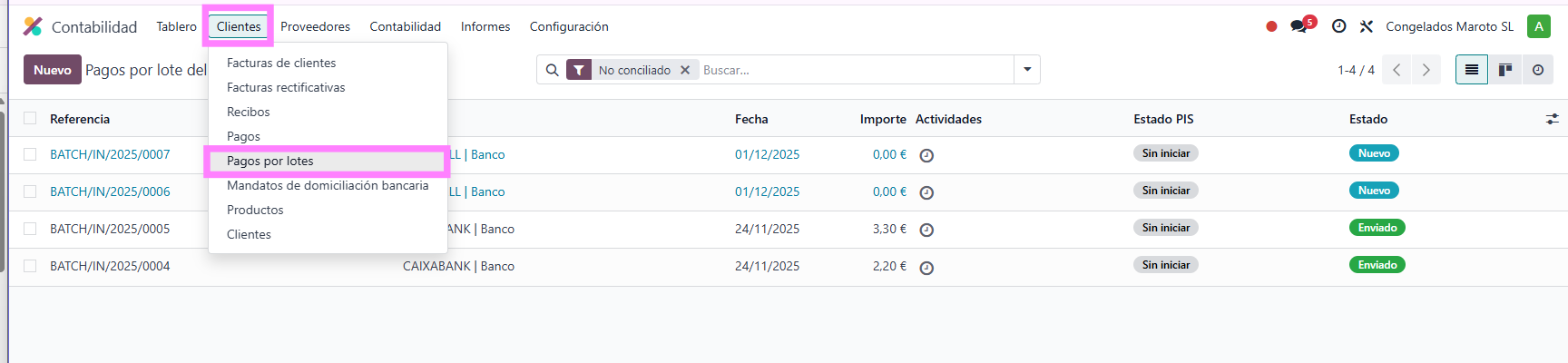
A. Crear el Lote (La "Saca" de facturas)
Pulsa en Nuevo.
Banco: Selecciona el banco por el que vamos a pasar el cobro (ej: Banco | CAIXABANK).
Método de Pago: Selecciona obligatoriamente Remesa Clientes (SEPA).
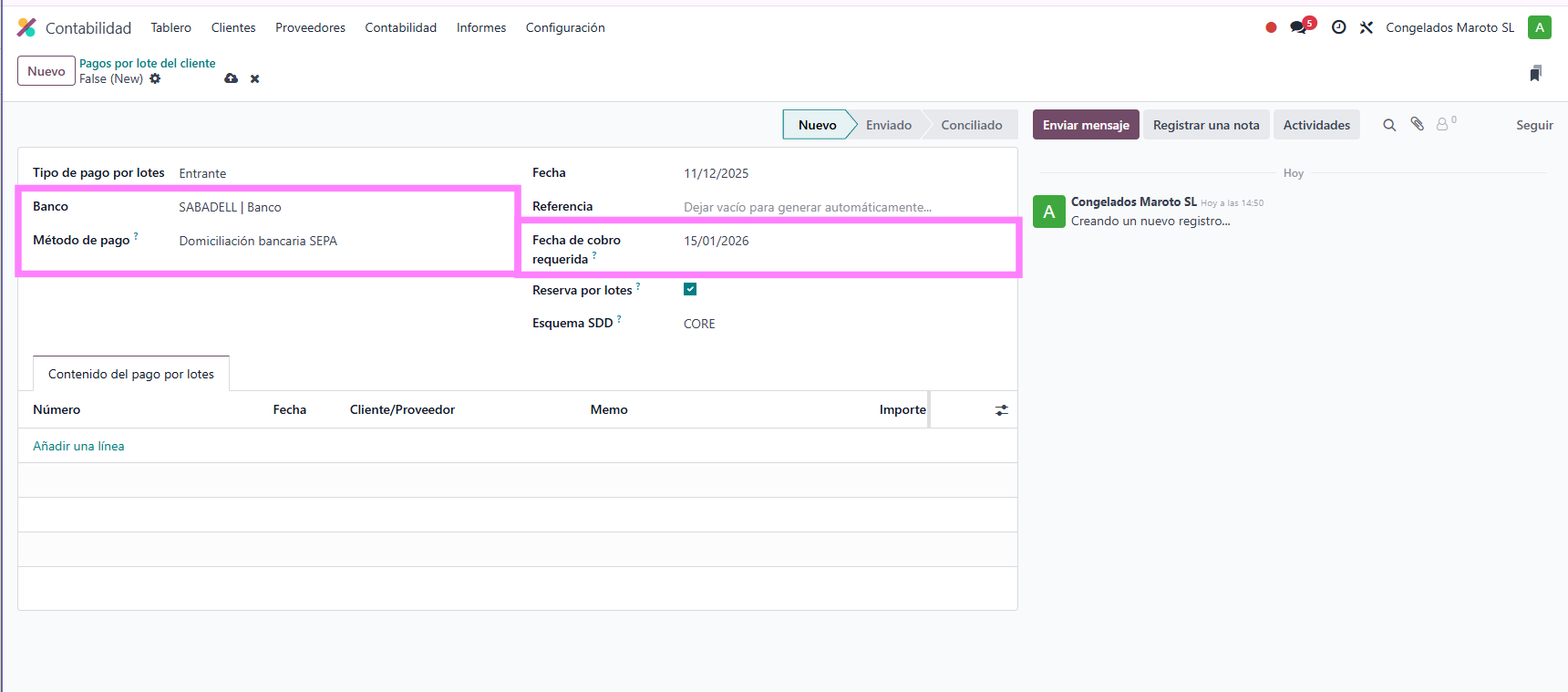
Nota: Si eliges otro método, Odoo no te dejará seleccionar las facturas correctas.
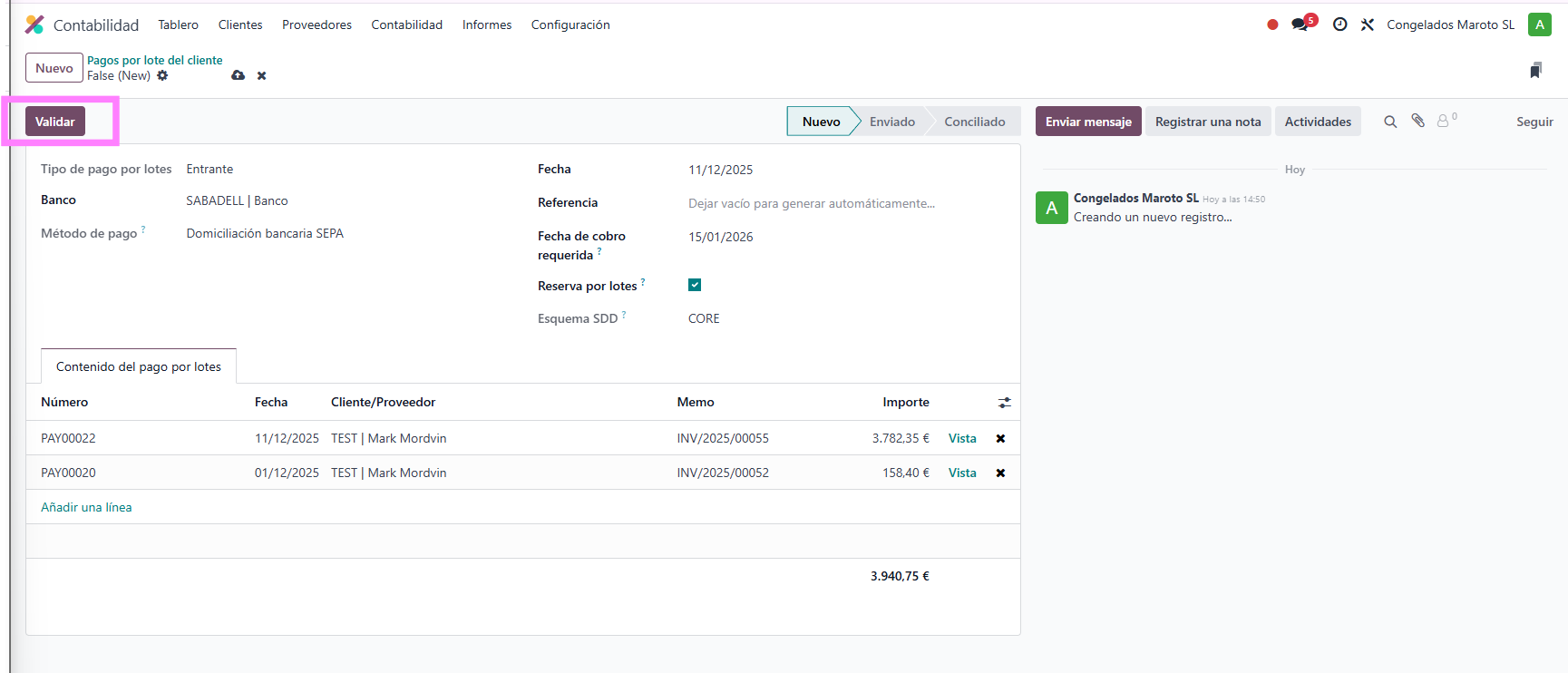
Haz clic abajo en "Agregar línea" (o Seleccionar facturas).
Se abrirá una lista. Selecciona todas las facturas que quieras cobrar en esta remesa y pulsa "Seleccionar".
B. Generar y Descargar el Archivo XML
Una vez tengas todas las facturas dentro del lote:
Revisa que el importe total (arriba a la derecha) te cuadre.
Pulsa el botón Validar en la parte superior.
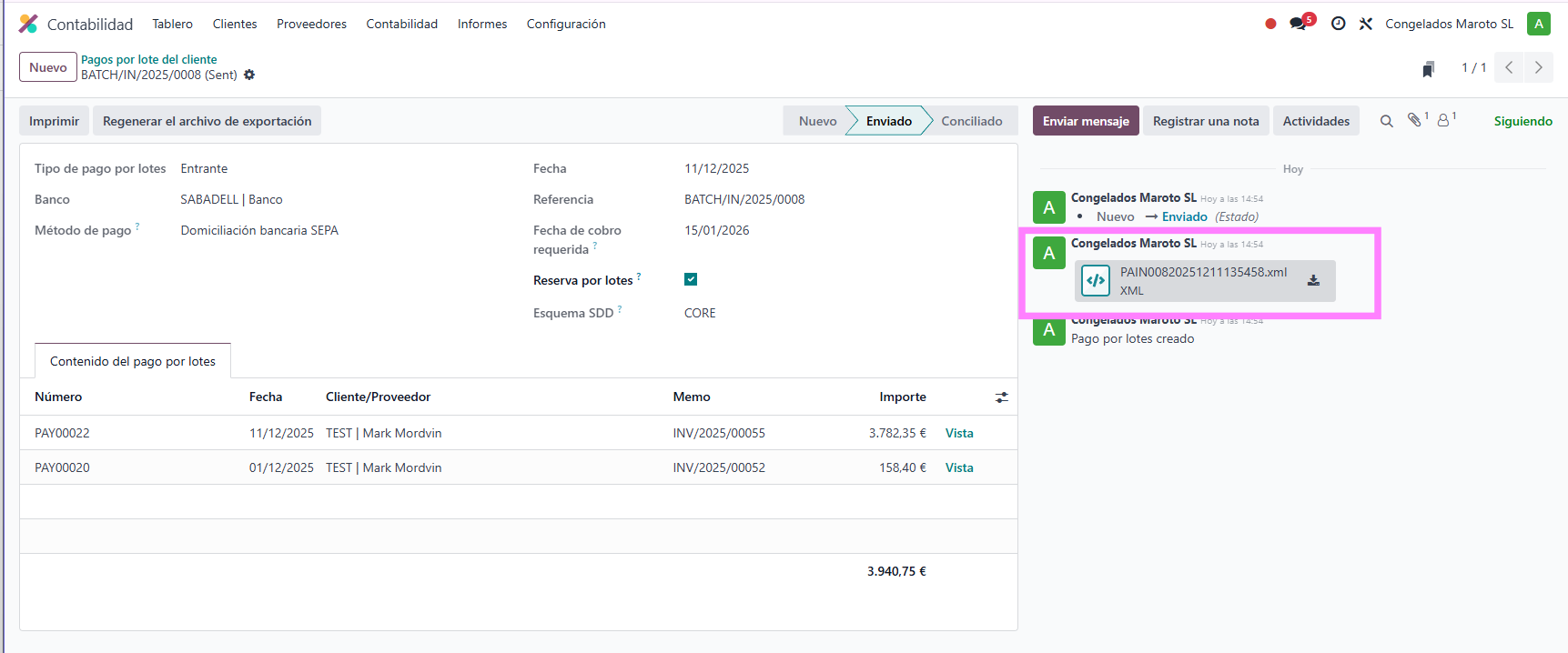
Odoo generará el fichero automáticamente. Verás un botón inteligente arriba o un enlace de descarga con nombre tipo SEPA_BNK1_...xml.
Descarga ese archivo a tu ordenador.
IMPORTANTE:
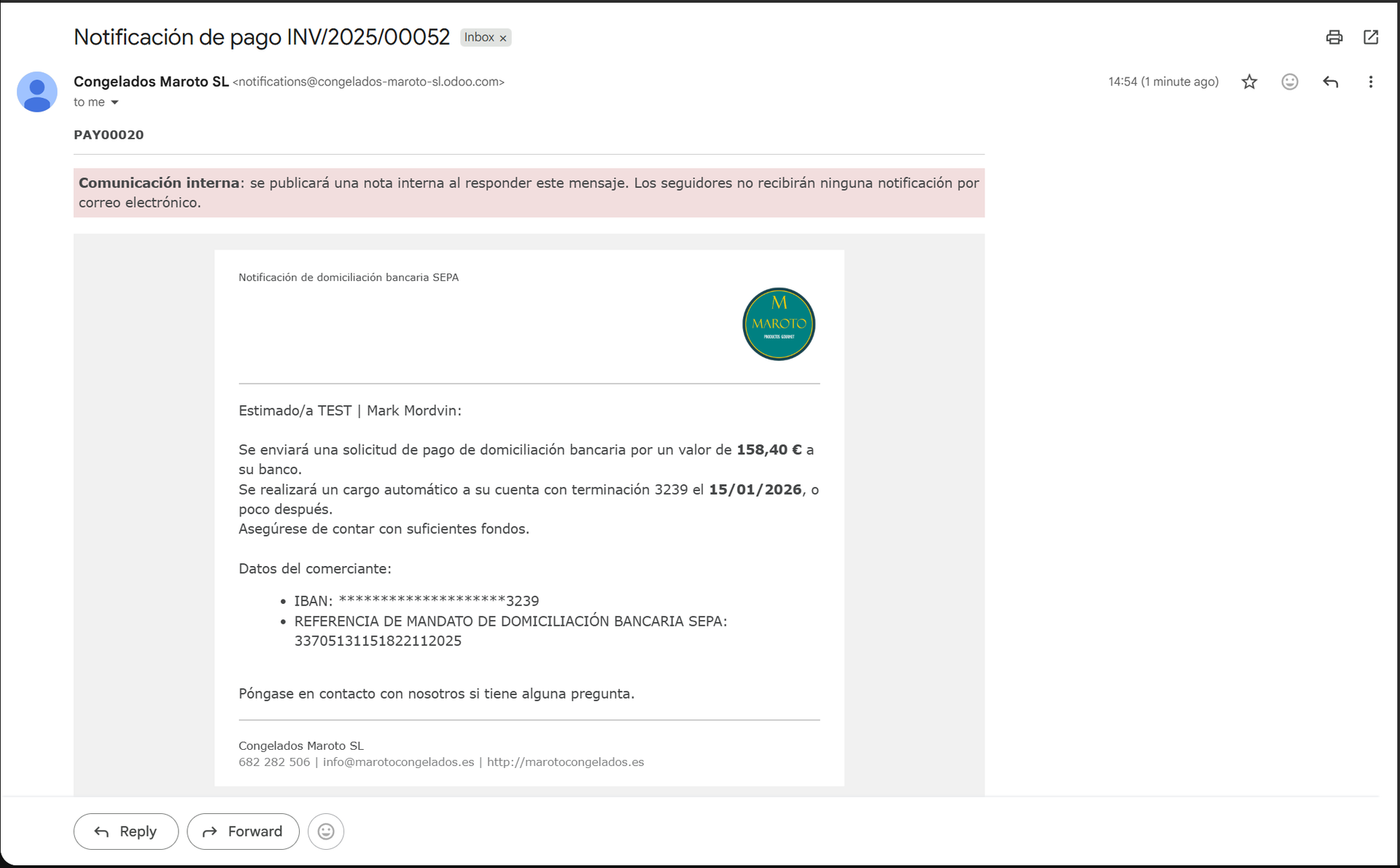
Al darle a "validar" al cliente le llegará un correo con la información de la transferencia que se le va a cobrar; por lo que es crítico revisar que todo esté correcto antes de crear el archivo:
C. Subir al Banco
Entra en la web de tu banco (Caixabank, BBVA...).
Ve a la sección de Ficheros o Remesas.
Sube el archivo XML que acabas de descargar de Odoo.
💡 Consejo: Si al validar te da error, revisa que el cliente tenga un Mandato firmado y activo en su ficha y que nuestra empresa tenga configurado el Identificador de Acreedor en los ajustes.