Manual de Procedimientos: Flujo de Ventas, Fabricación y Entrega en Odoo
Este documento detalla el procedimiento estándar para gestionar ventas que requieren fabricación bajo pedido (MTO), asegurando la trazabilidad de lotes y la correcta gestión de stock en el sistema.
1. Gestión de la Orden de Venta
El proceso inicia con la creación del presupuesto para el cliente. En esta etapa, el documento es un borrador flexible.
Paso 1.1: Creación y negociación Al crear la cotización, podemos enviarla directamente por correo electrónico desde la plataforma. Durante esta fase, es posible realizar todas las gestiones comerciales necesarias con el cliente:
Ajuste de precios y tarifas.
Modificación de cantidades.
Configuración de plazos de pago.
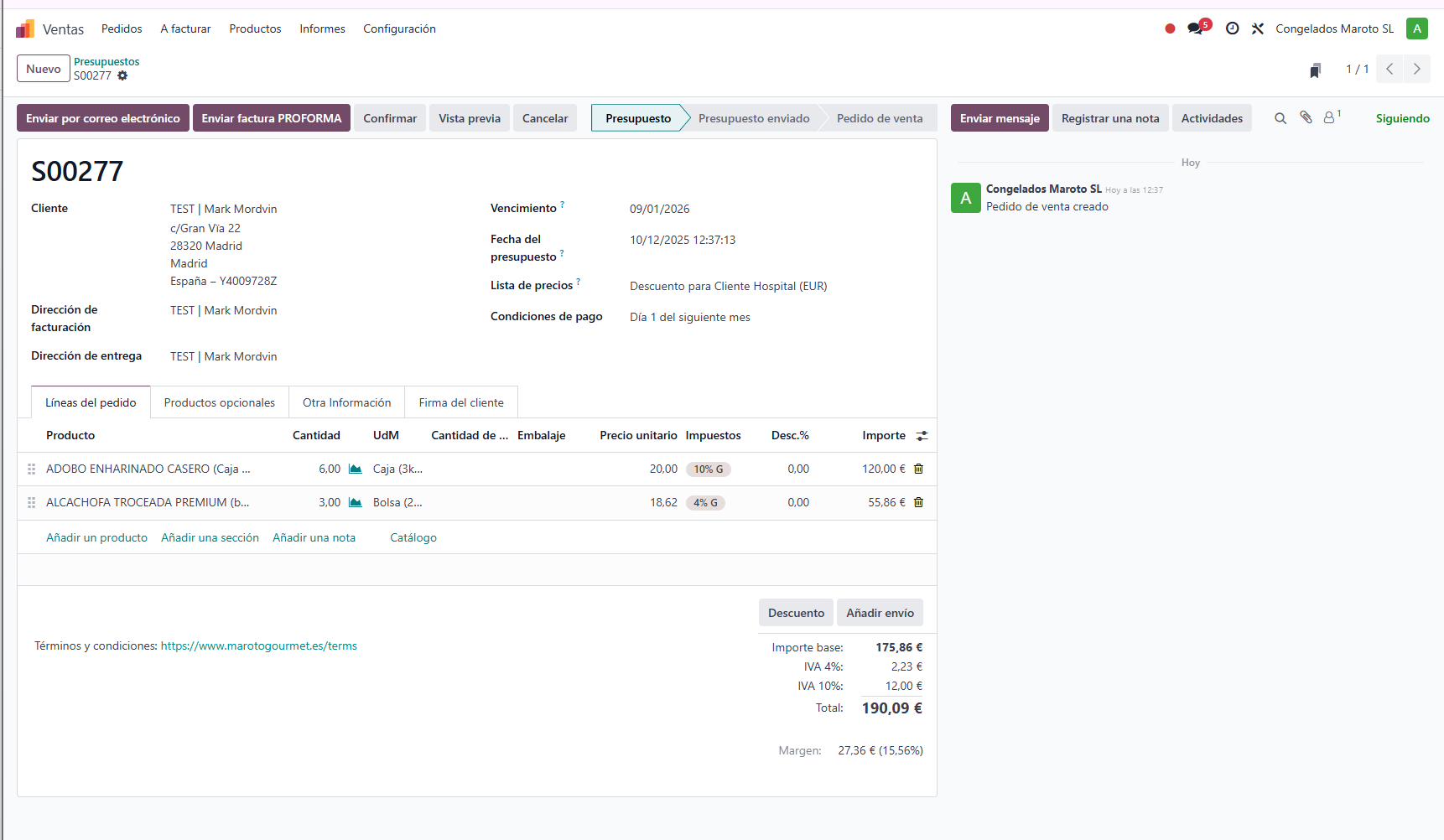
Paso 1.2: Confirmación del pedido Una vez el cliente acepta las condiciones, procedemos a Confirmar la venta.
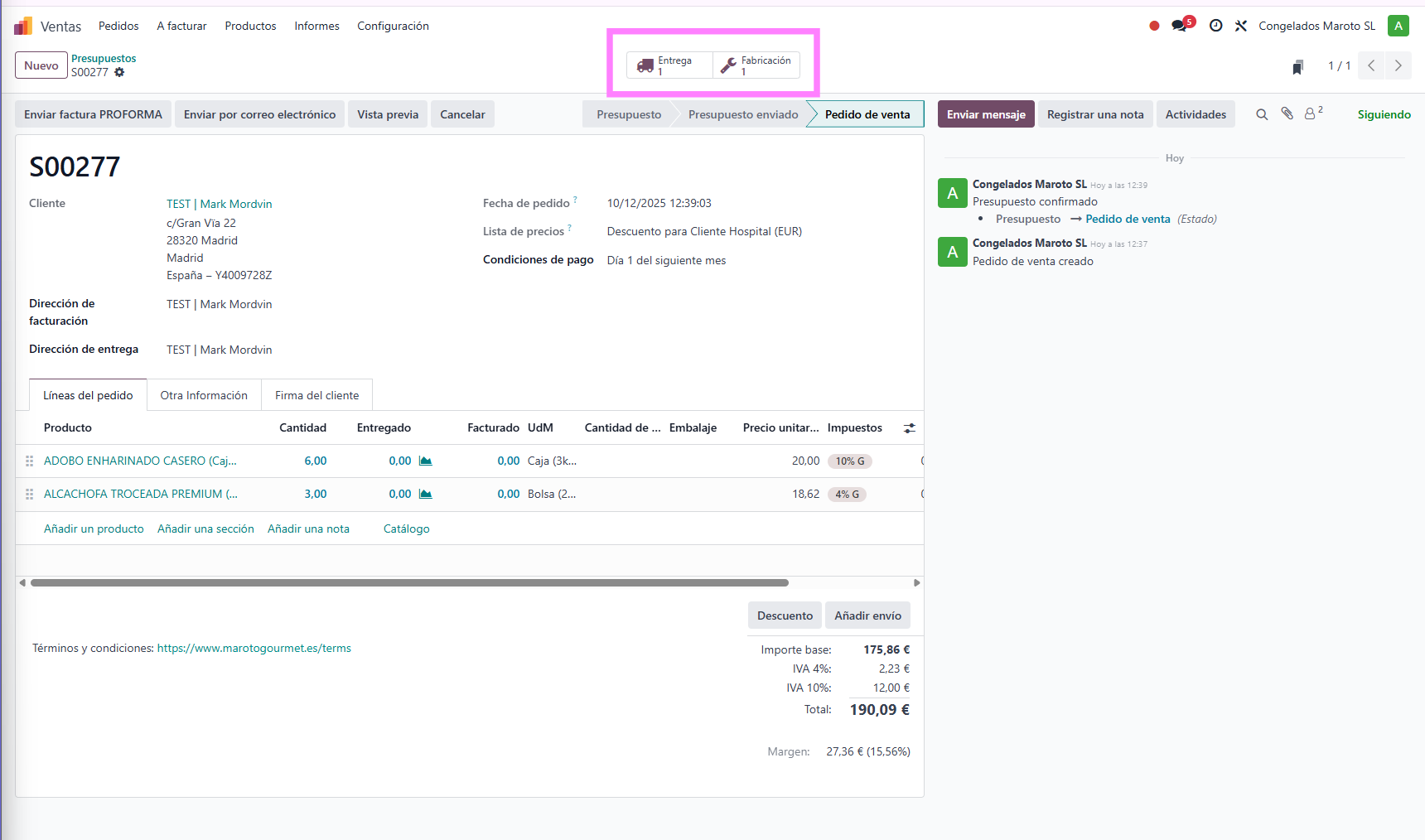
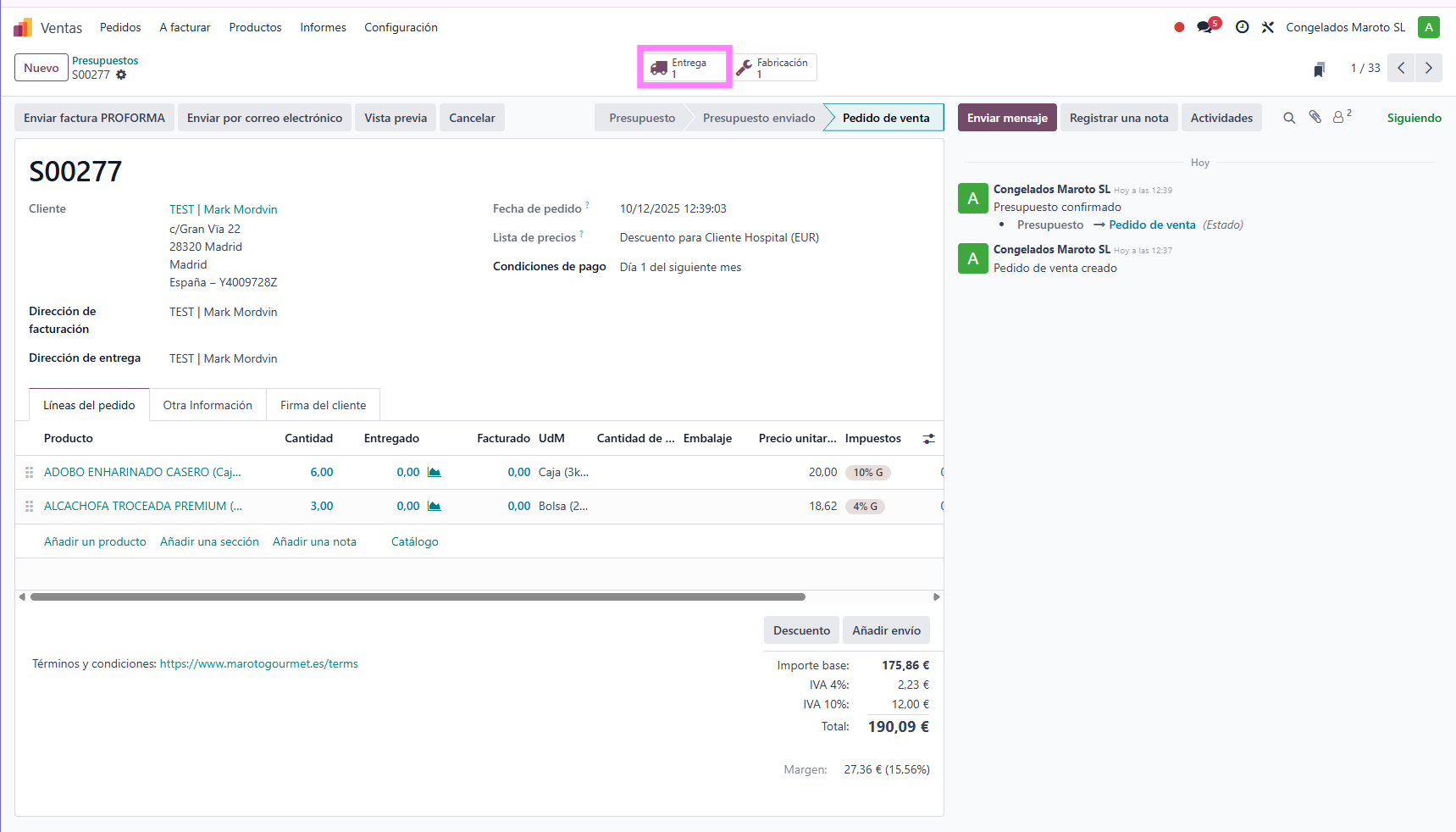
Importante: Al confirmar, el sistema bloquea el pedido y dispara automáticamente los procesos logísticos. Se generarán dos documentos vinculados (visibles en los botones inteligentes o "Smart Buttons" en la parte superior derecha):
Orden de Fabricación: Porque el producto tiene una Lista de Materiales y ruta de fabricación.
Entrega (Albarán): Para el envío final al cliente.
2. Proceso de Fabricación (Producción)
Dado que el producto se vende bajo demanda y no hay stock libre, el sistema impide validar la entrega inmediatamente. Si intentamos acceder a la entrega ahora, veremos que el stock no está reservado. Primero, debemos fabricar.
Paso 2.1: Acceso a la Orden de Producción Identificamos que hay productos pendientes de manufactura mediante el botón inteligente de Fabricación (icono de engranaje o llave inglesa) situado en la parte superior de la orden de venta. Al hacer clic, accederemos al detalle de la fabricación.
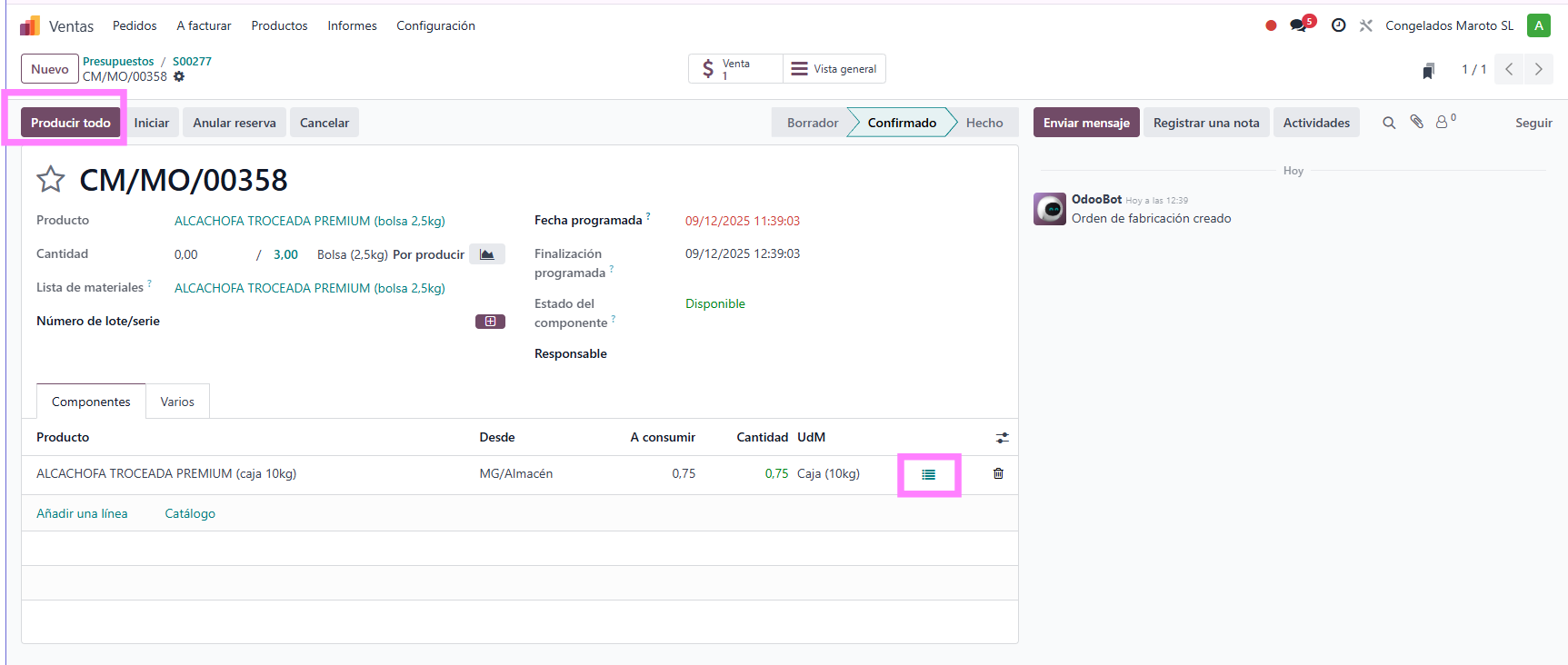
Paso 2.2: Gestión de Lotes y Componentes En la pantalla de fabricación, el sistema habrá reservado automáticamente los componentes necesarios basándose en la lógica FEFO (First Expired, First Out - Primero en caducar, primero en salir) o FIFO.
Es crítico revisar que los materiales físicos coincidan con los del sistema:
Si el lote es correcto: No es necesario realizar cambios.
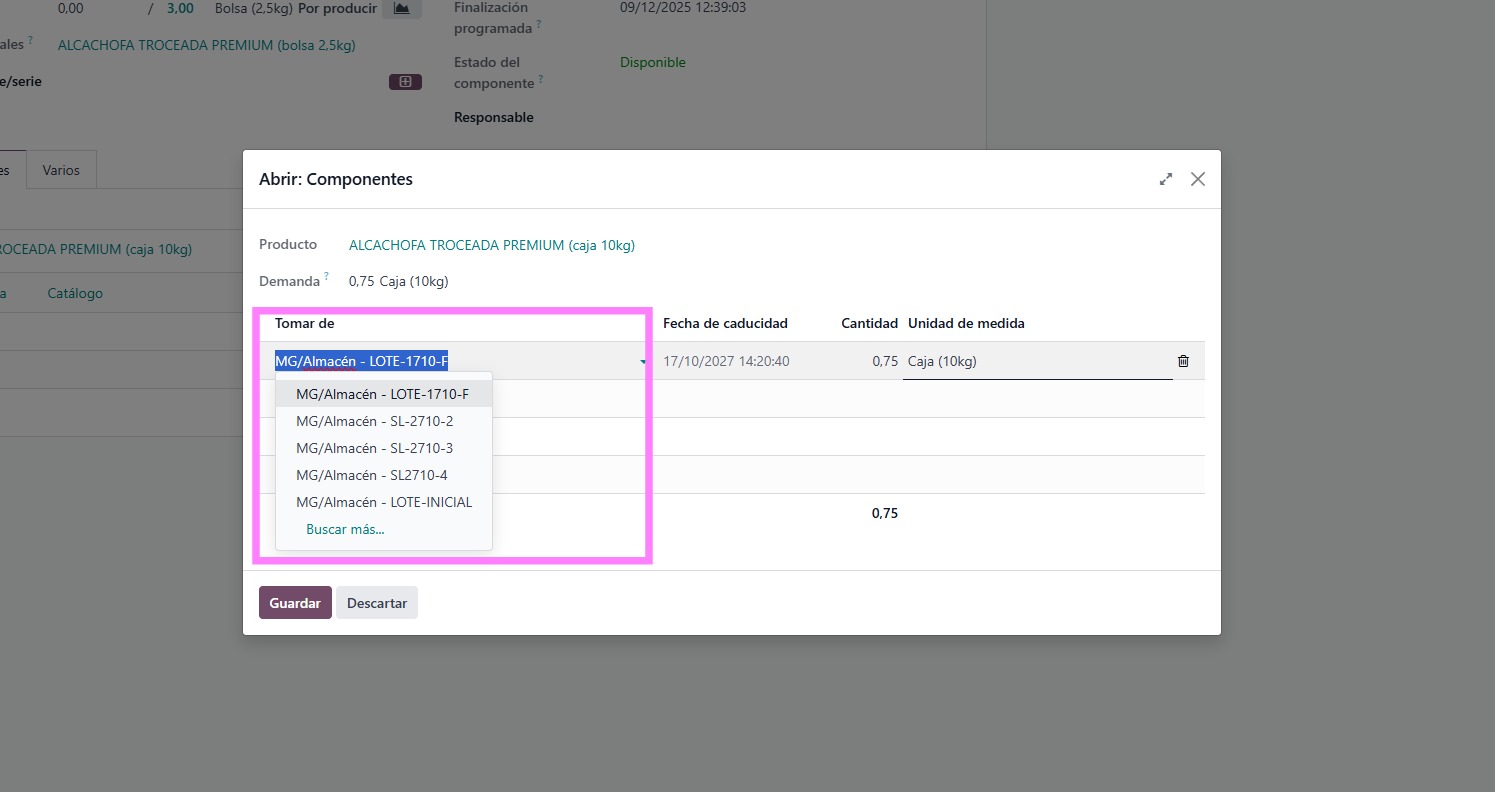
Si necesitamos cambiar el lote de materia prima: Debemos editar la línea del componente. Hacemos clic en el icono de las tres líneas (o lista) a la derecha del producto a consumir.
En la ventana emergente, seleccionamos el lote real que vamos a utilizar y confirmamos. Esto asegura la trazabilidad real del producto final.
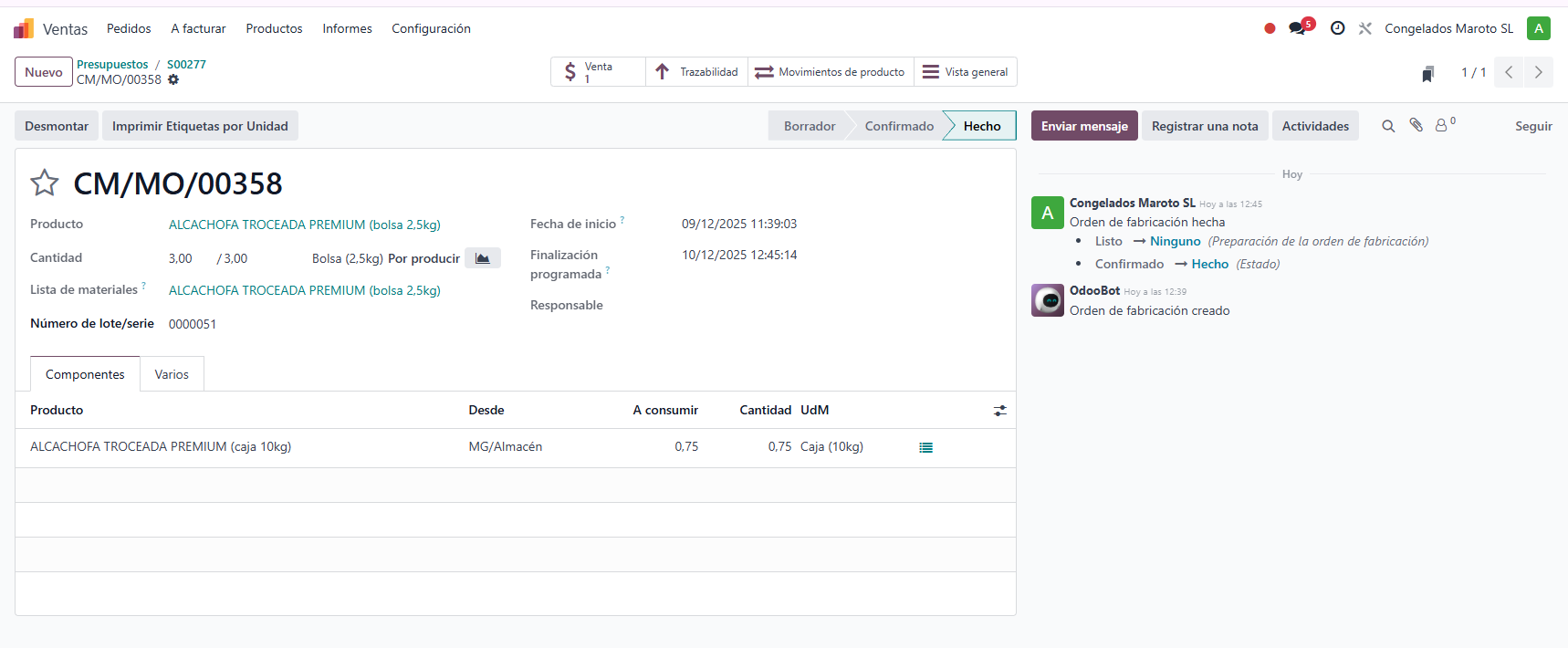
Paso 2.3: Ejecución de la Producción Una vez verificados los componentes, procedemos a registrar la fabricación.
Presionamos el botón Producir todo (o introducimos la cantidad producida manualmente si es una entrega parcial).
Verificamos que el estado cambie a Terminado.
En este momento, el sistema ha dado de baja la materia prima y ha dado de alta las 3 bolsas (producto terminado) en el inventario, asignándoles su propio lote si así está configurado.
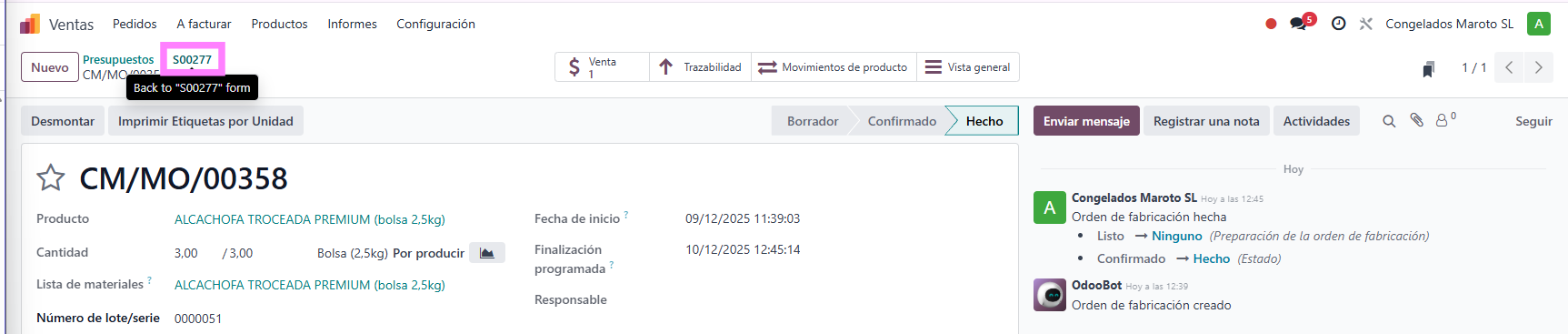
Ahora podemos volver al pedido de venta pulsando en el número arriba a la izquierda:
3. Gestión de la Entrega y Salida de Stock
Con el producto fabricado, volvemos al flujo de ventas para finalizar el proceso.
Paso 3.1: Navegación al Albarán Regresamos al pedido de venta utilizando las "migas de pan" (el enlace con el número del pedido S00XXX situado arriba a la izquierda) o a través del módulo de ventas.
Desde el pedido, hacemos clic en el botón inteligente de Entrega (icono del camión).
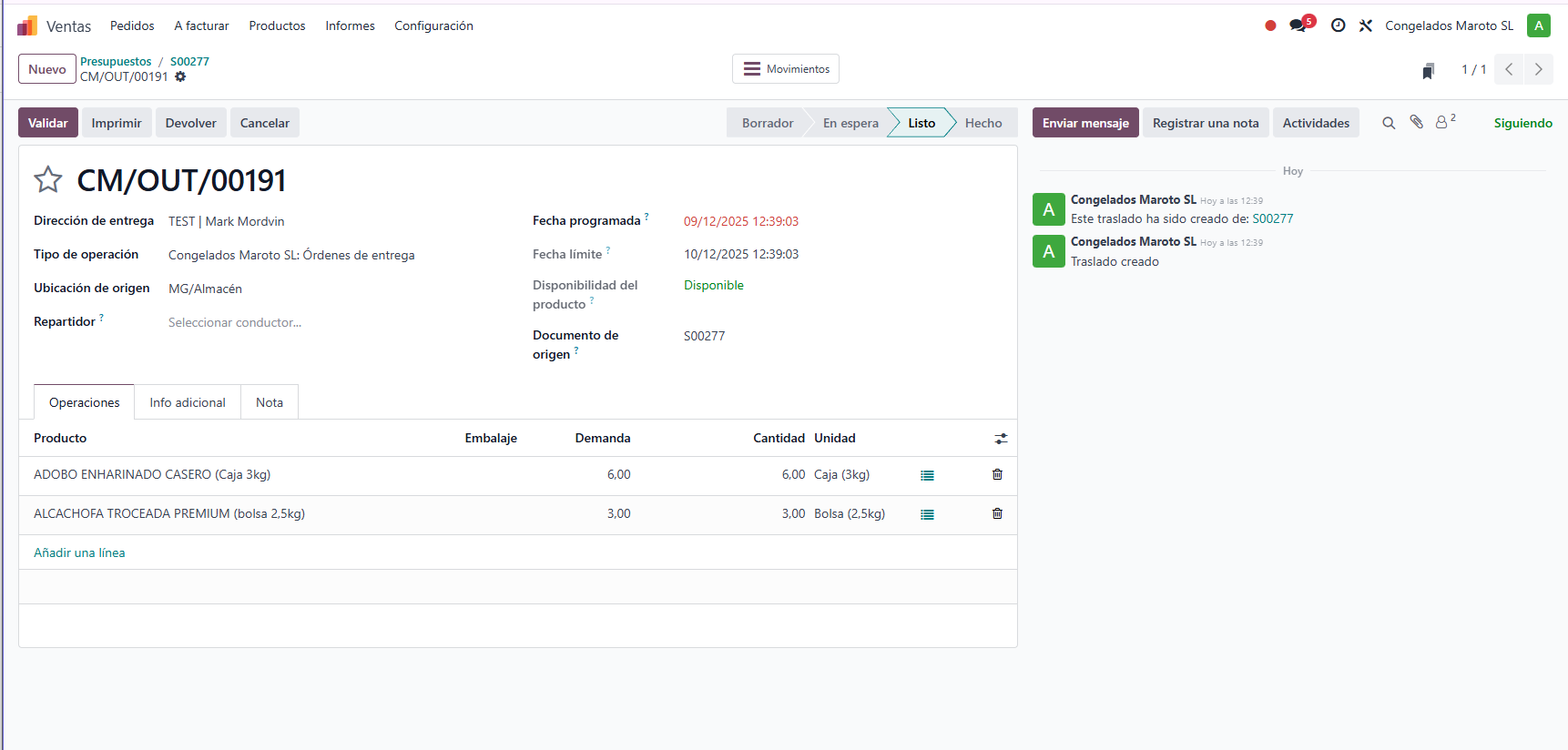
Paso 3.2: Validación del Envío Ahora veremos que el estado de disponibilidad ha cambiado. El sistema ha reservado las bolsas recién fabricadas para este cliente.
Verificamos las cantidades.
Pulsamos en Validar.
Esta acción confirma que la mercancía ha salido físicamente del almacén y descuenta el stock final.
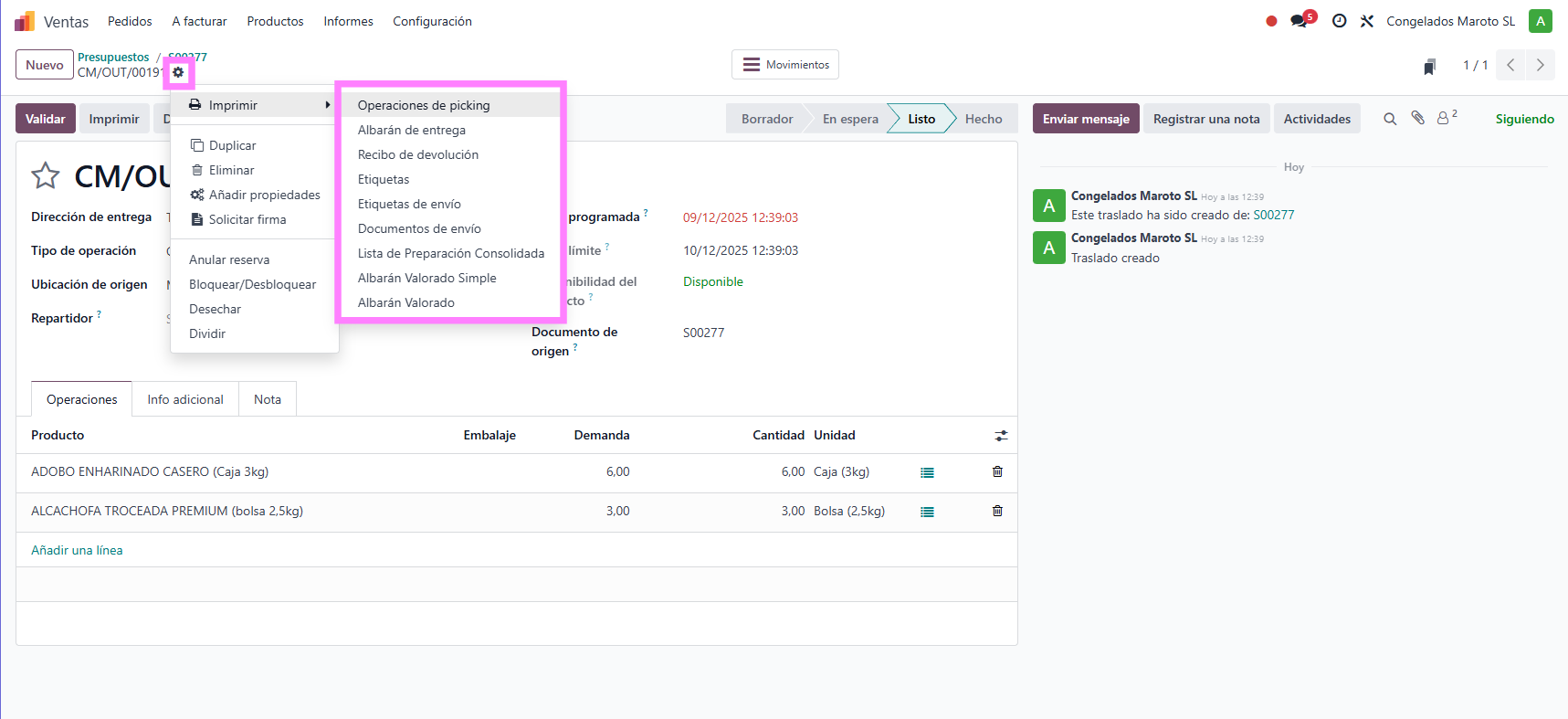
Paso 3.3: Documentación Para generar la documentación física (Albarán de entrega o Vale de entrega) para el transportista o el cliente:
Hacemos clic en el icono de Ajustes/Engranaje.
Seleccionamos Imprimir > Vale de Entrega.
4. Gestión desde el Módulo de Inventario
Aunque hemos gestionado todo desde el pedido de venta, es fundamental saber controlar estos procesos desde el Tablero de Inventario para una visión global del almacén.
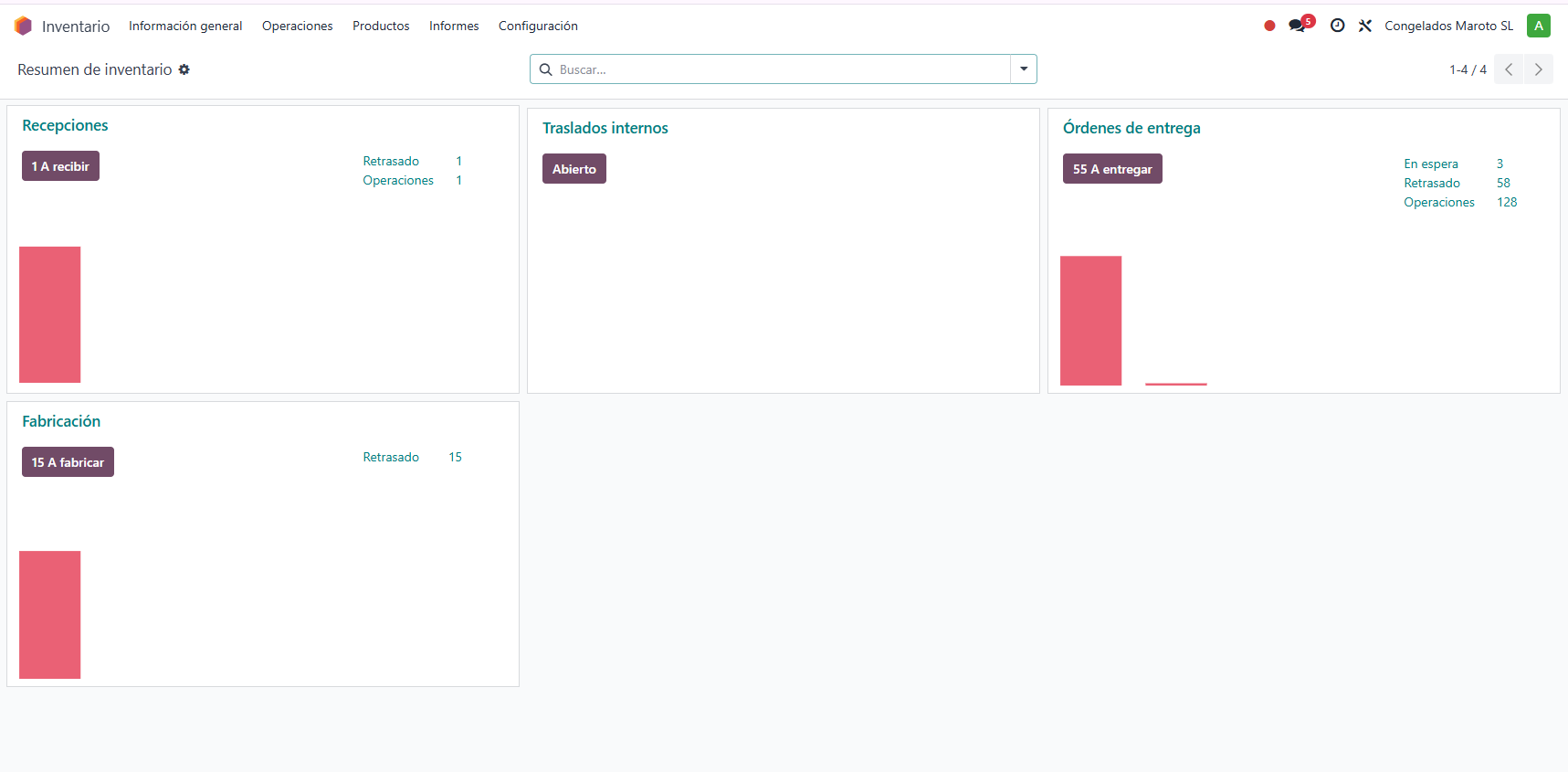
Vista General de Operaciones Al entrar en el módulo de Inventario, veremos un panel con tarjetas para cada tipo de operación. Aquí podemos monitorear el trabajo sin necesidad de entrar a cada venta individualmente.
A. Control de Fabricación
Para ver qué hay pendiente de producir sin ir venta por venta:
Vamos a Inventario > Operaciones > Fabricación.
Aquí veremos un listado de todas las órdenes de producción.
Podemos filtrar por estado: Por hacer, Confirmado o Borrador.
Esto permite al jefe de planta organizar el trabajo del día independientemente de los pedidos comerciales.
B. Control de Entregas (Expediciones)
Para que el equipo de almacén sepa qué debe enviar:
Vamos a Inventario > Operaciones > Expediciones (o hacemos clic en la tarjeta "Órdenes de Entrega" en el tablero principal).
El almacenero verá una lista de todos los envíos pendientes.
Aquellos que tengan el estado Preparado (en verde) significan que la fabricación ha terminado y la mercancía está lista para salir.
De esta forma, el departamento de ventas, fabricación y almacén pueden trabajar sincronizados pero desde sus propias vistas operativas.