El parte en PDF para el cliente
Cómo sacar el parte de trabajo de un cliente en PDF, para mandárselo o para hacerle la nota o la factura.
1. Elegir los partes
Ruta: Partes de trabajo → Tablero → vista de Lista
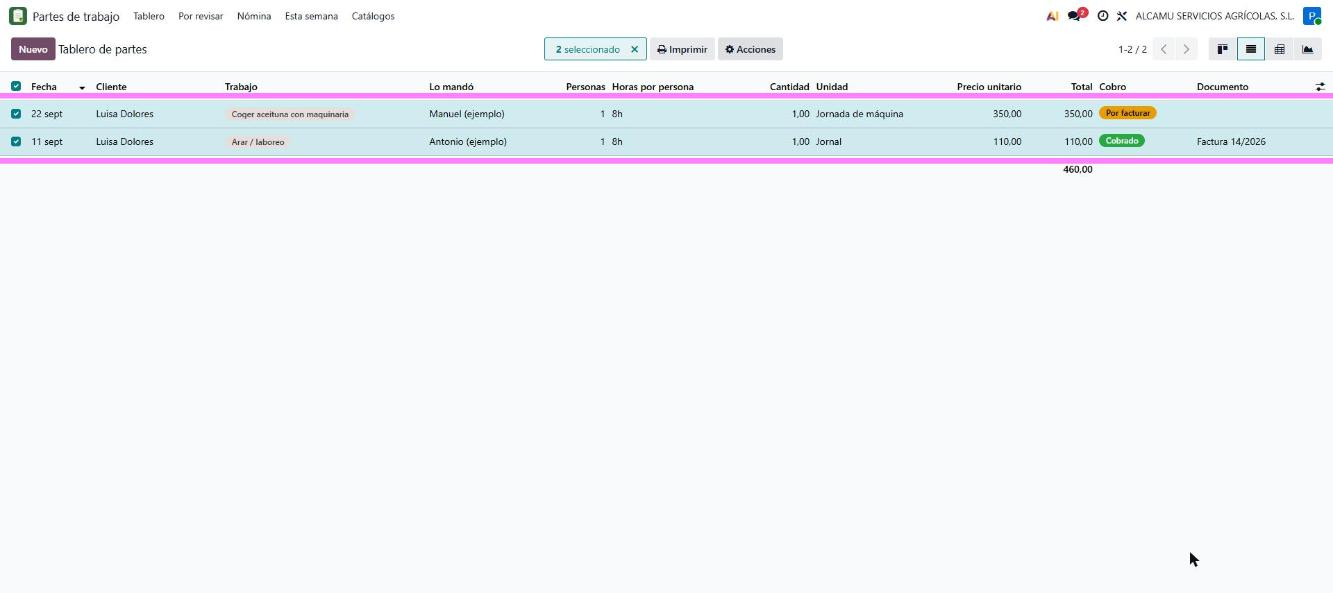
- En el Tablero, cambiad a la vista de Lista (botones de arriba a la derecha).
- En el buscador escribid el nombre del cliente y elegid Buscar Cliente.
- Si solo queréis unas fechas, añadid el filtro Este mes o elegid Fecha en los filtros.
- Marcad las casillas de los partes (o la de arriba, para todos).
2. Sacar el PDF
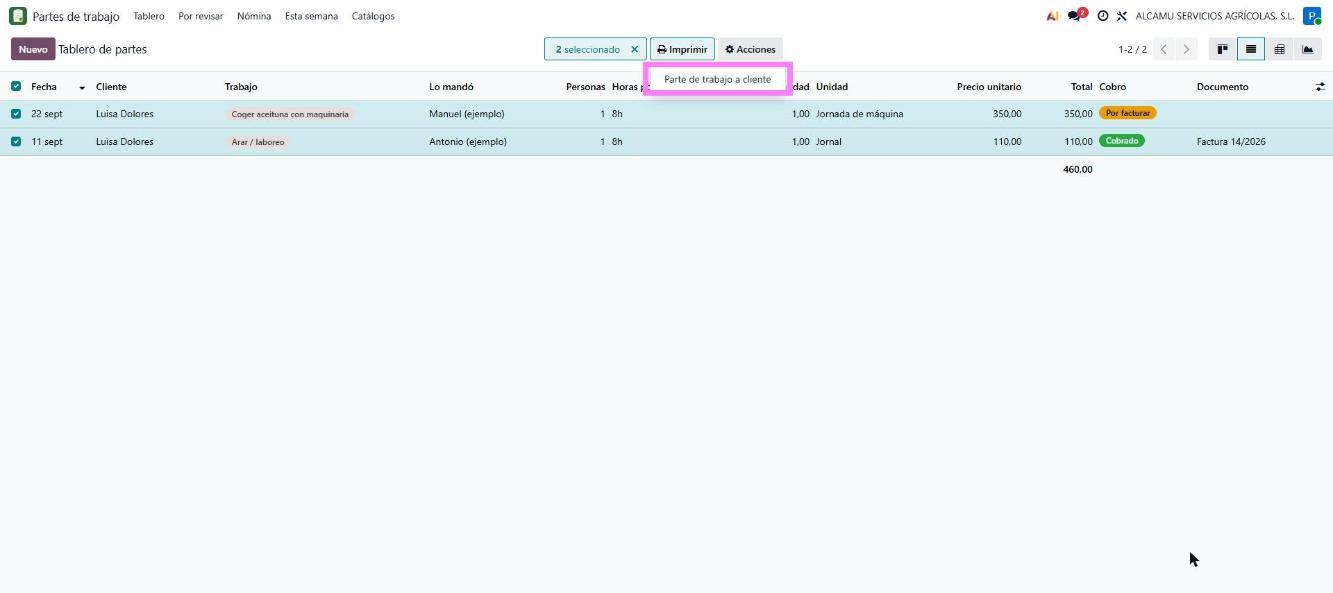
Con los partes marcados, pulsad Imprimir → Parte de trabajo a cliente.
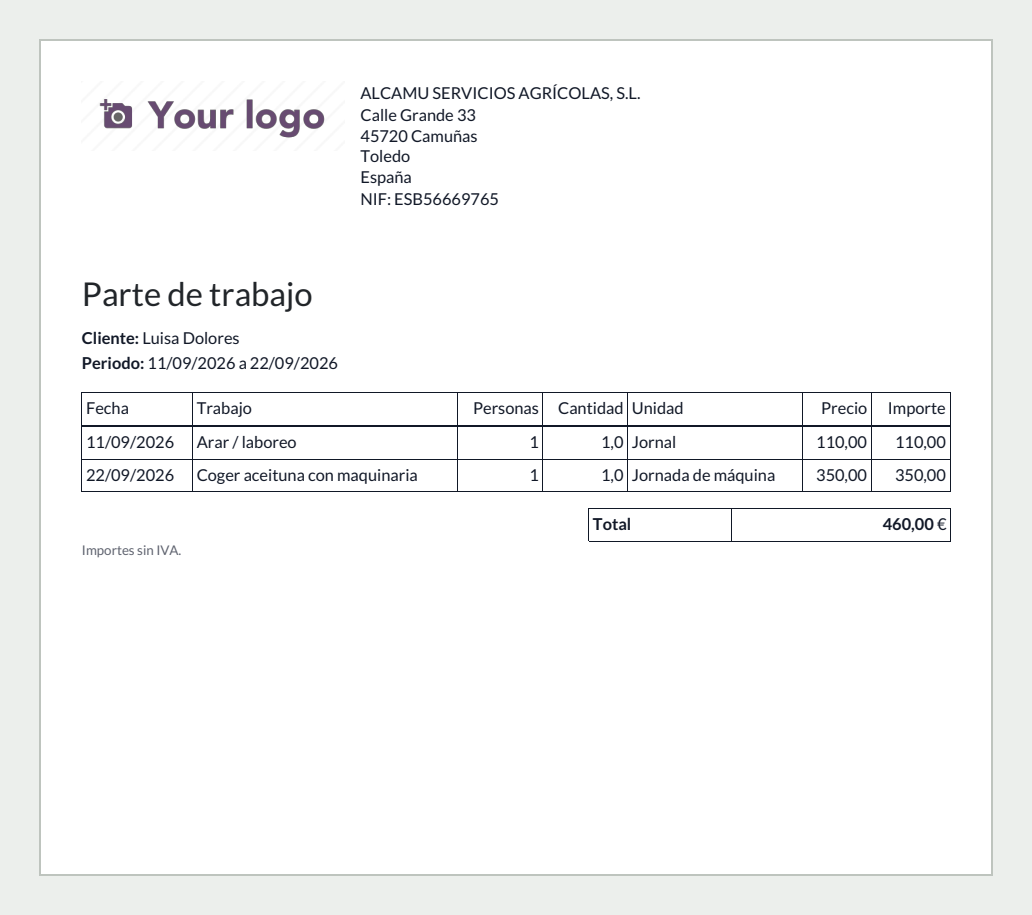
Se descarga un PDF con los datos de ALCAMU arriba, el cliente, el periodo y una línea por cada día: el trabajo, las personas, la cantidad, la unidad, el precio y el importe, con el total al final.
3. Después de facturar
Pasad esos partes a En nota o Facturado (arrastrándolos en el Tablero o con Acciones en la lista) y apuntad el número en Documento. Así ya no salen como pendientes.