El Tablero: facturar y cobrar
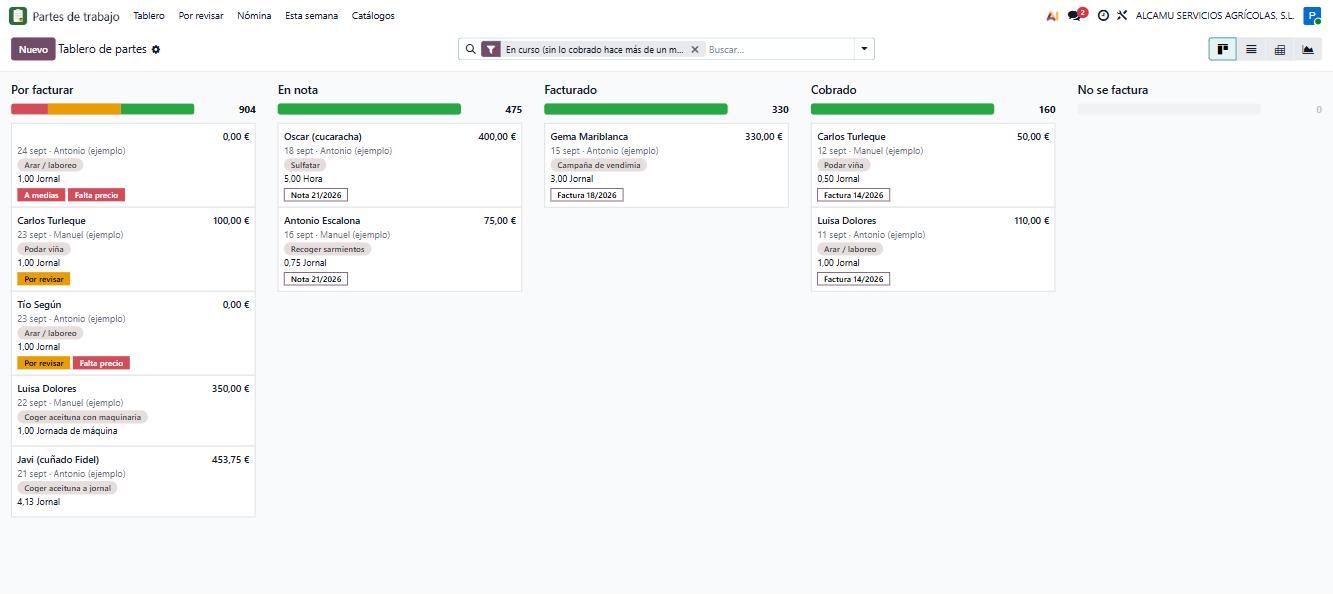
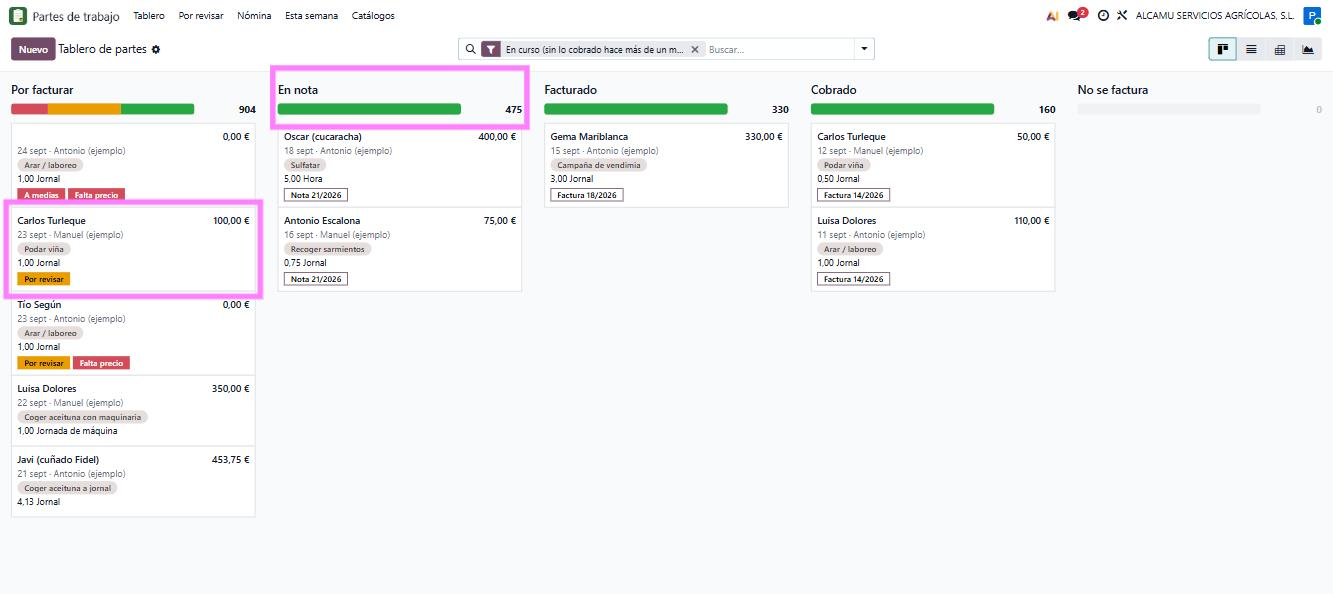
El Tablero es la pantalla principal. Tiene todos los partes colocados en columnas según en qué punto del cobro están, y el dinero de cada columna arriba.
1. Qué es cada columna
Ruta: Partes de trabajo → Tablero
| Columna | Qué hay en ella |
|---|---|
| Por facturar | Trabajo hecho que todavía no está en ninguna nota ni factura. |
| En nota | Metido en una nota de entrega. |
| Facturado | Metido en una factura, pendiente de que os paguen. |
| Cobrado | Pagado. |
| No se factura | Trabajo propio o que no se cobra. Sigue contando para la nómina. |
2. Cuánto dinero hay en cada paso
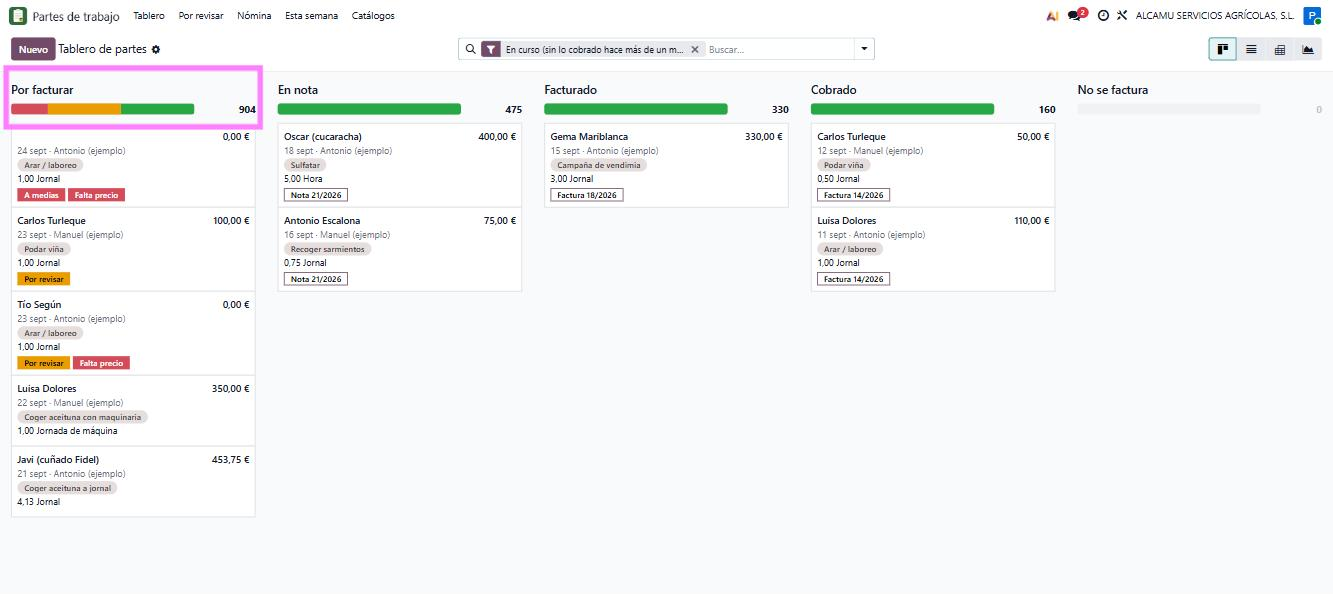
Arriba de cada columna sale el total en euros de los partes que hay en ella. De un vistazo sabéis cuánto trabajo queda por facturar y cuánto os deben.
La barra de colores de debajo del total os dice cómo están esos partes: verde revisados, amarillo por revisar y rojo a medias. Pinchando en un color, la columna enseña solo esos.
3. Qué pone en cada tarjeta
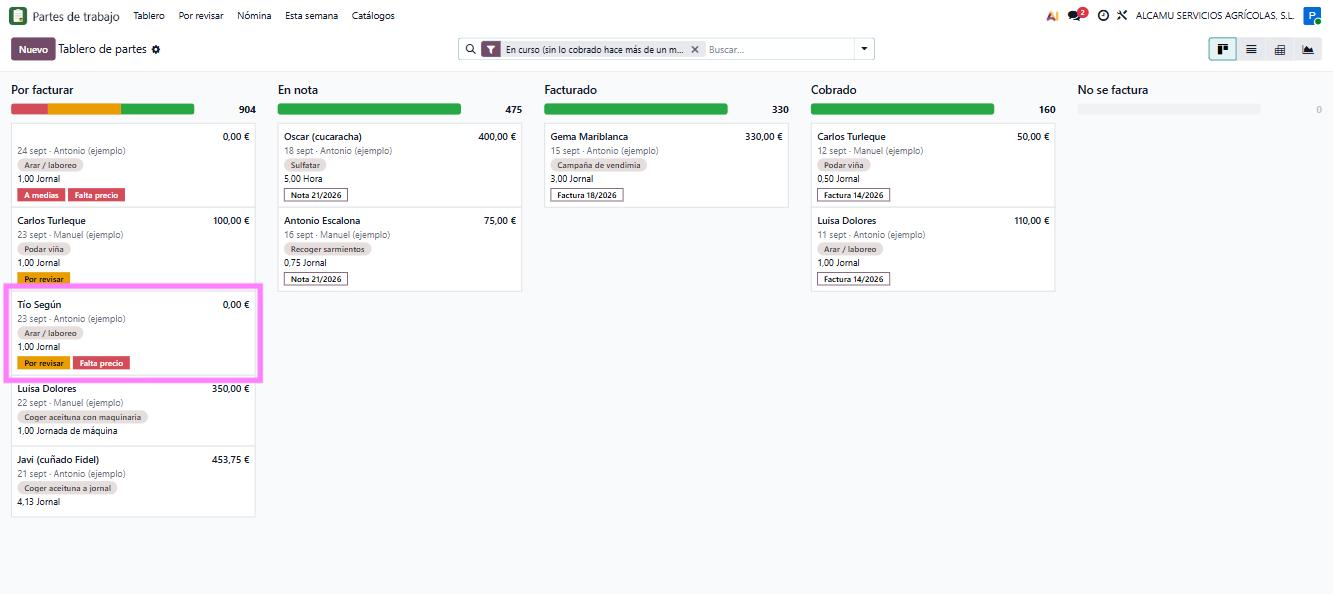
- Arriba: el cliente y el importe.
- Debajo: la fecha y quién mandó el parte.
- En medio: el trabajo y la cantidad (jornales, horas, olivos...).
- Abajo: etiquetas de color si hay algo que mirar, y el número de nota o factura si lo tiene.
| Etiqueta | Qué significa | Qué hacer |
|---|---|---|
| Por revisar (amarilla) | Ha llegado por WhatsApp y no lo habéis mirado. | Abrirlo y pulsar Marcar como revisado. |
| A medias (roja) | El trabajador no lo terminó. | Completarlo vosotros. |
| Falta precio (roja) | Ese cliente no tiene precio para esa unidad. | Poner el precio en el parte y, si se va a repetir, en Precios por cliente. |
4. Mover un parte al siguiente paso
Cuando metáis un parte en una nota, lo facturéis o os lo paguen, arrastrad la tarjeta a la columna que toque. No hay que hacer nada más.
- Pinchad en la tarjeta y mantened el botón del ratón pulsado.
- Llevadla a la columna nueva y soltad.
- El total de las dos columnas se actualiza solo.
5. Buscar y filtrar
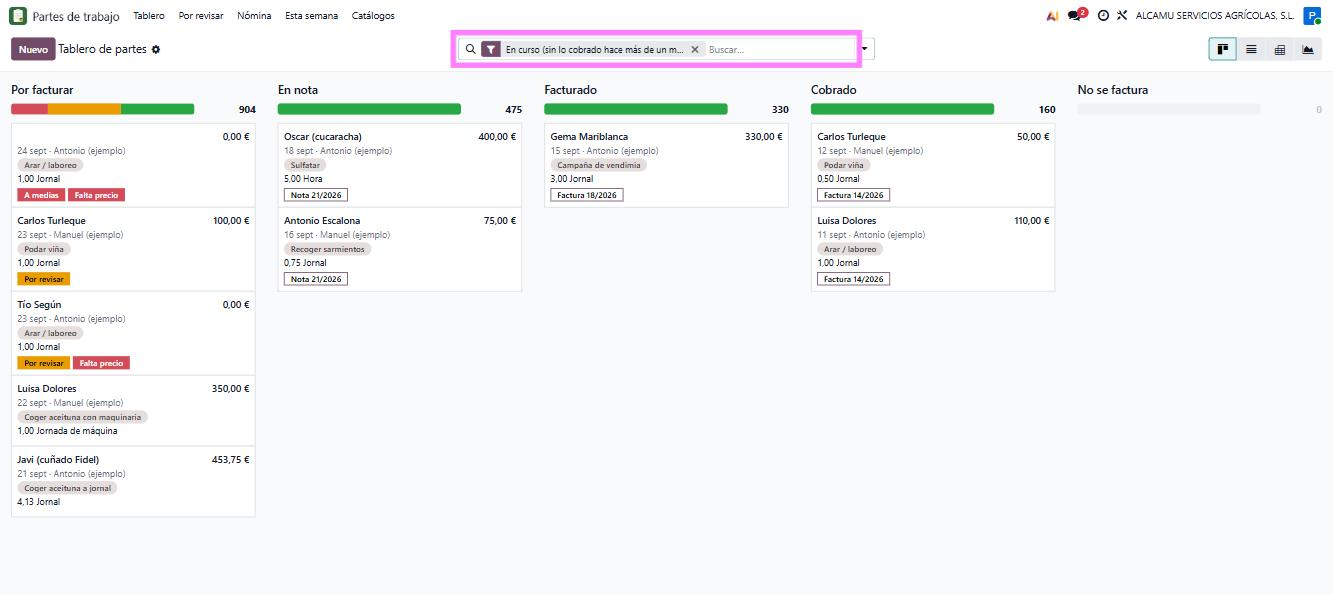
En el buscador de arriba podéis escribir el nombre de un cliente, de un trabajador o de un trabajo, o un número de nota o factura, y el Tablero enseña solo esos partes.
El Tablero entra con el filtro En curso puesto: esconde lo cobrado hace más de un mes para que no se acumule. Para verlo todo, quitad ese filtro con la x.
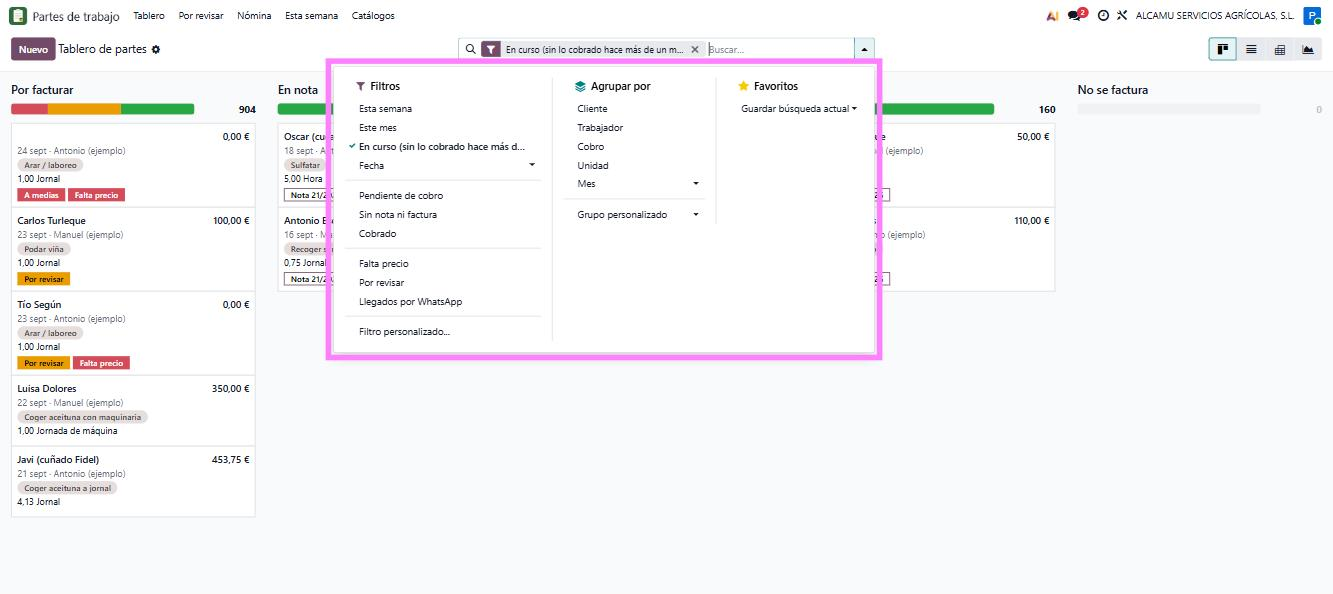
Pulsando la flecha del buscador salen más filtros: Esta semana, Este mes, Pendiente de cobro, Falta precio, Por revisar y Llegados por WhatsApp, y la opción de agrupar por cliente, trabajador, cobro, unidad o mes.
6. Otras formas de ver lo mismo
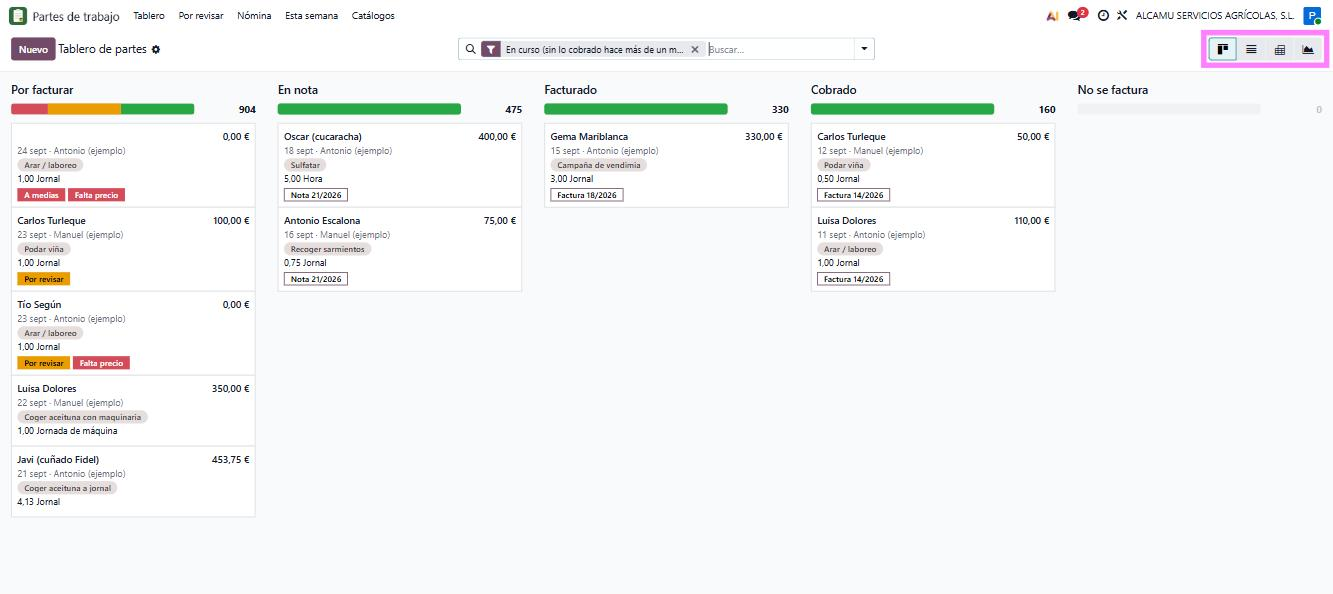
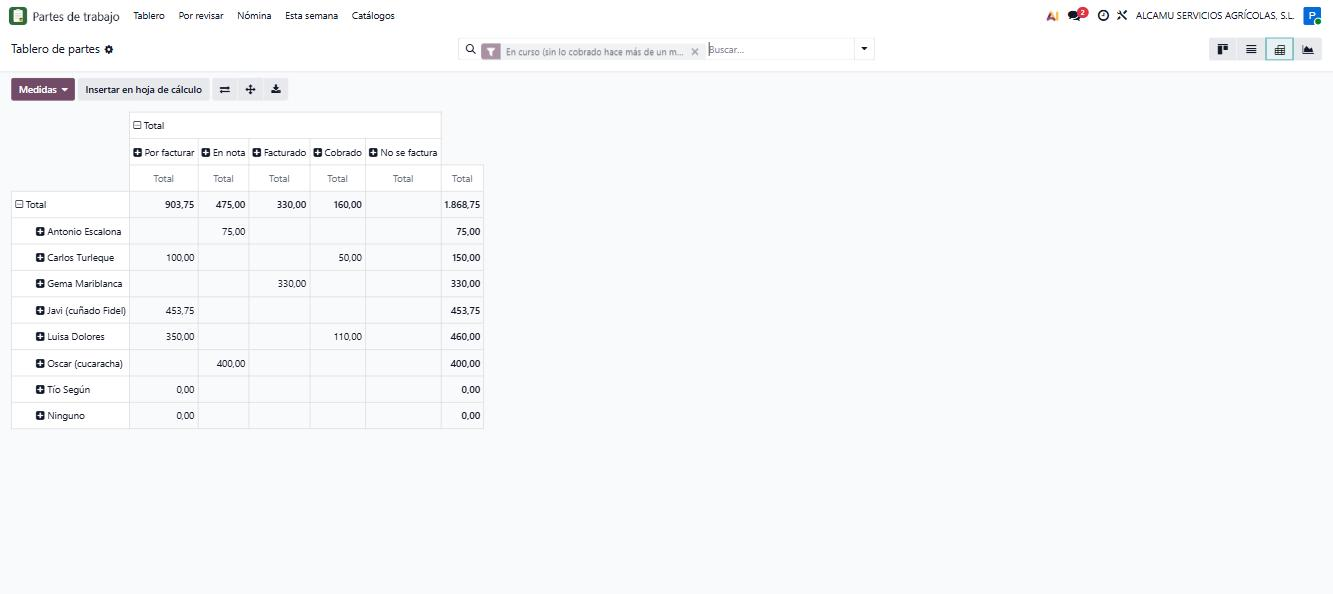
Arriba a la derecha hay unos botones para cambiar la vista. Son los mismos partes, vistos de otra manera:
| Vista | Para qué |
|---|---|
| Tablero | Llevar los partes por el cobro. La de siempre. |
| Lista | Como una hoja de Excel: para corregir muchos a la vez y para sacar el PDF. |
| Tabla | Lo pendiente de cobro de cada cliente, con totales. |
| Gráfico | Quién ha trabajado más horas. |
7. Marcar muchos partes a la vez
Para pasar a Facturado todos los partes de una factura de golpe:
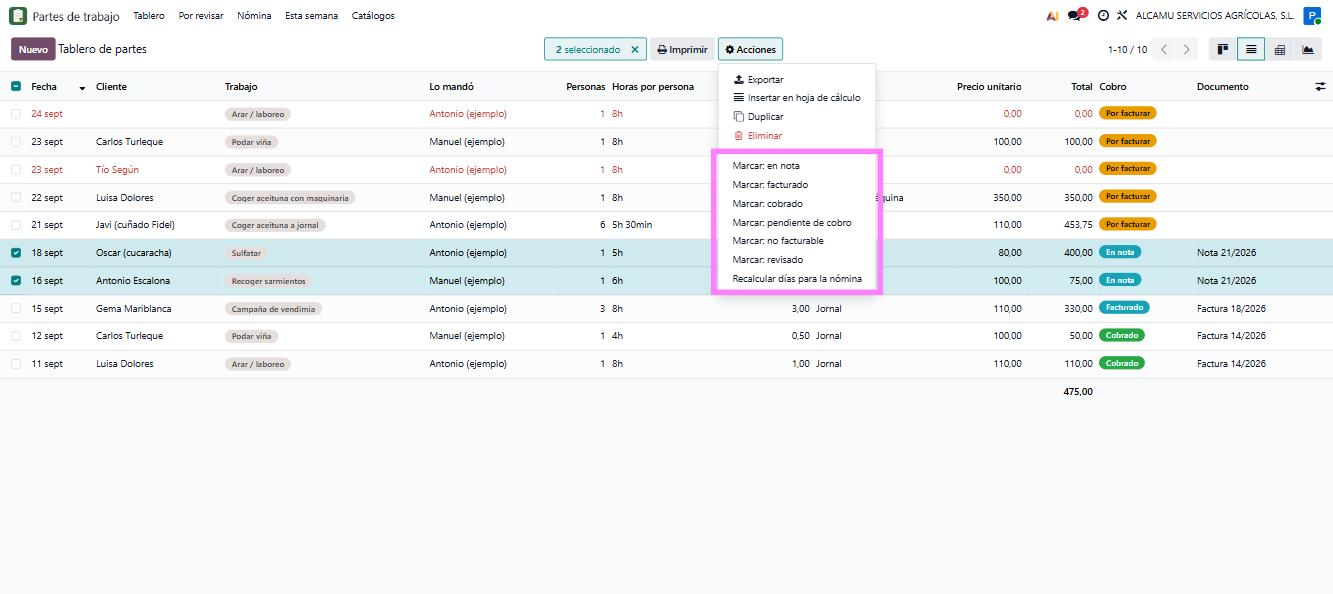
- Cambiad a la vista de Lista.
- Buscad el cliente o el número de nota.
- Marcad la casilla de cada parte (o la de arriba del todo, para marcarlos todos).
- Pulsad Acciones y elegid Marcar: facturado (o en nota, o cobrado).