1. Descripción
El bloque WhatsApp del menú reúne todo lo que tiene que ver con escribir a los clientes y contestarles desde el número de OptiAudio: mensajes sueltos, campañas a grupos, las plantillas que aprueba Meta, la agenda de contactos y el estado de la cuenta.
Ruta: menú de la izquierda → bloque WhatsApp
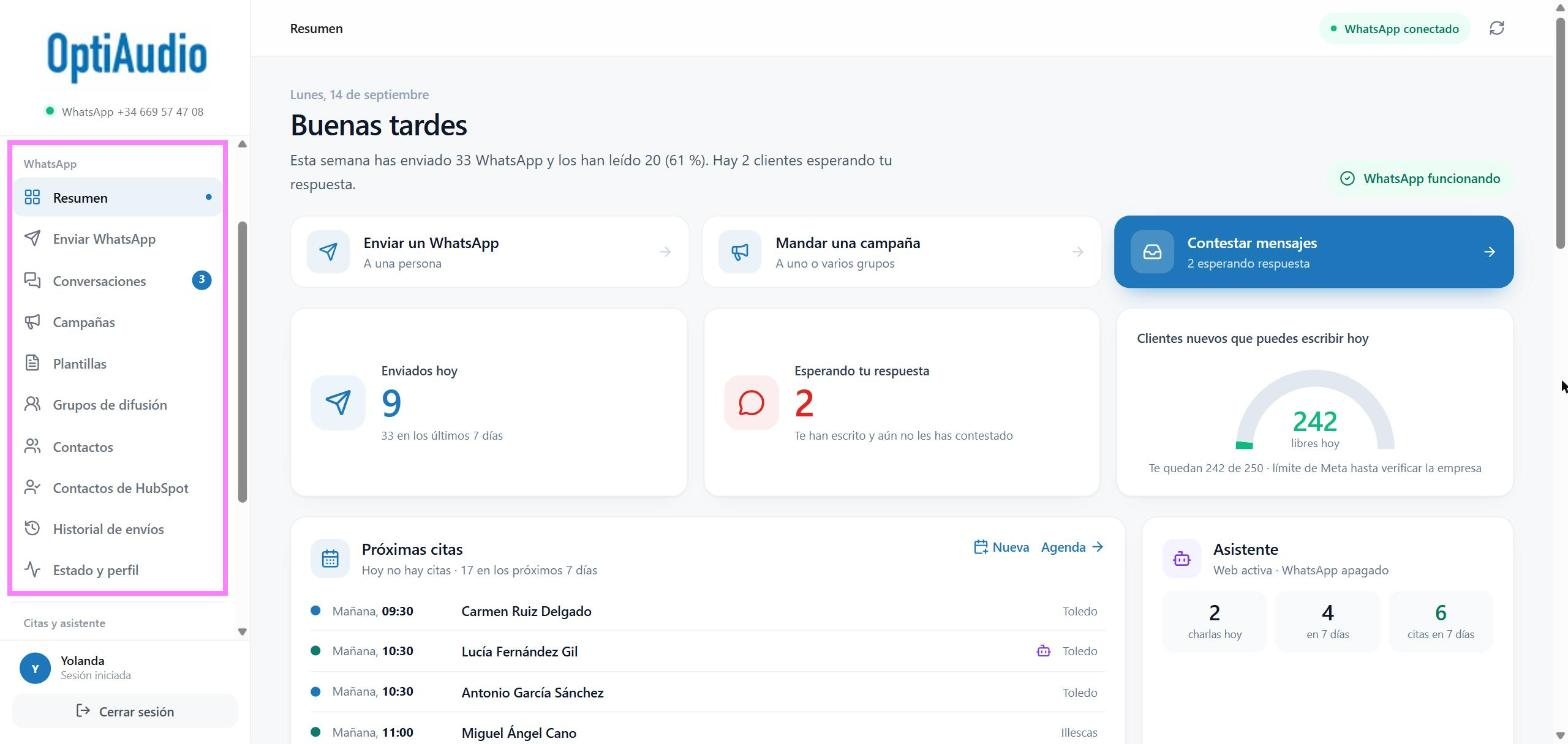
2. Módulos del bloque
| Módulo | Para qué sirve |
|---|---|
| Resumen | La pantalla de inicio: cómo va el WhatsApp, quién espera respuesta, las próximas citas y el asistente. |
| Enviar WhatsApp | Mandar un mensaje a una persona o preparar una campaña para uno o varios grupos. |
| Conversaciones | Leer y contestar los chats de los clientes. Durante 24 horas desde su último mensaje se responde libremente. |
| Campañas | El informe de cada envío a grupos: a quién le llegó, quién lo leyó, quién respondió y por qué falló. |
| Plantillas | Crear los mensajes que Meta revisa para poder escribir primero a un cliente, y ver si están aprobados. |
| Grupos de difusión | Las listas de clientes a las que se mandan las campañas, con importación desde Excel. |
| Contactos | La agenda del WhatsApp de OptiAudio, con los grupos de cada persona y las bajas. |
| Contactos de HubSpot | Revisar los contactos de HubSpot antes de pasarlos al panel. |
| Historial de envíos | Cada mensaje enviado o recibido, con su estado y el motivo si no llegó. |
| Estado y perfil | Los números, la calidad y el límite de Meta, la conexión del panel y el perfil de empresa. |
3. Por dónde empezar
- Cada día: mira Conversaciones para contestar lo que ha llegado. El número azul del menú te dice cuántos mensajes hay sin abrir.
- Para escribir tú primero a un cliente: hace falta una plantilla aprobada. Créala en Plantillas y envíala desde Enviar WhatsApp.
- Para una campaña: prepara el grupo en Grupos de difusión, envía desde Enviar WhatsApp y revisa el resultado en Campañas.
- Si un mensaje no llega: el motivo sale en Historial de envíos, y el estado de la cuenta en Estado y perfil.