Estado y perfil
Estado y perfil reúne todo lo técnico del WhatsApp de OptiAudio en una sola pantalla: qué números tiene la cuenta y cómo se llaman en el panel, cómo ve Meta cada número (calidad y límite de envíos), si el panel está bien conectado con Meta, el perfil de empresa que ven los clientes y el registro de avisos. La mayor parte es para consultar; lo único que se cambia desde aquí es el nombre y la sede de cada número y el perfil de empresa.
1. Abrir Estado y perfil
Ruta: WhatsApp → Estado y perfil
Al abrirlo verás un momento Comprobando con Meta…: el panel pregunta a Meta en ese instante cómo está todo, así que los datos son siempre los actuales. Mientras tengas la pantalla abierta se vuelven a comprobar cada minuto.
La pantalla tiene, de arriba abajo:
- Números de WhatsApp: los números de la cuenta, con su nombre y su sede.
- Número de WhatsApp: los datos en vivo de Meta del número, con la calidad y el límite.
- Conexión del panel con Meta: si el panel envía y recibe con normalidad.
- Verificación de la empresa en Meta: solo aparece mientras la empresa esté sin verificar.
- Perfil de empresa en WhatsApp: lo que ven los clientes al tocar el nombre de OptiAudio.
- Registro de avisos: lo que Meta y el panel han ido apuntando.
2. Números de WhatsApp: nombre y sede
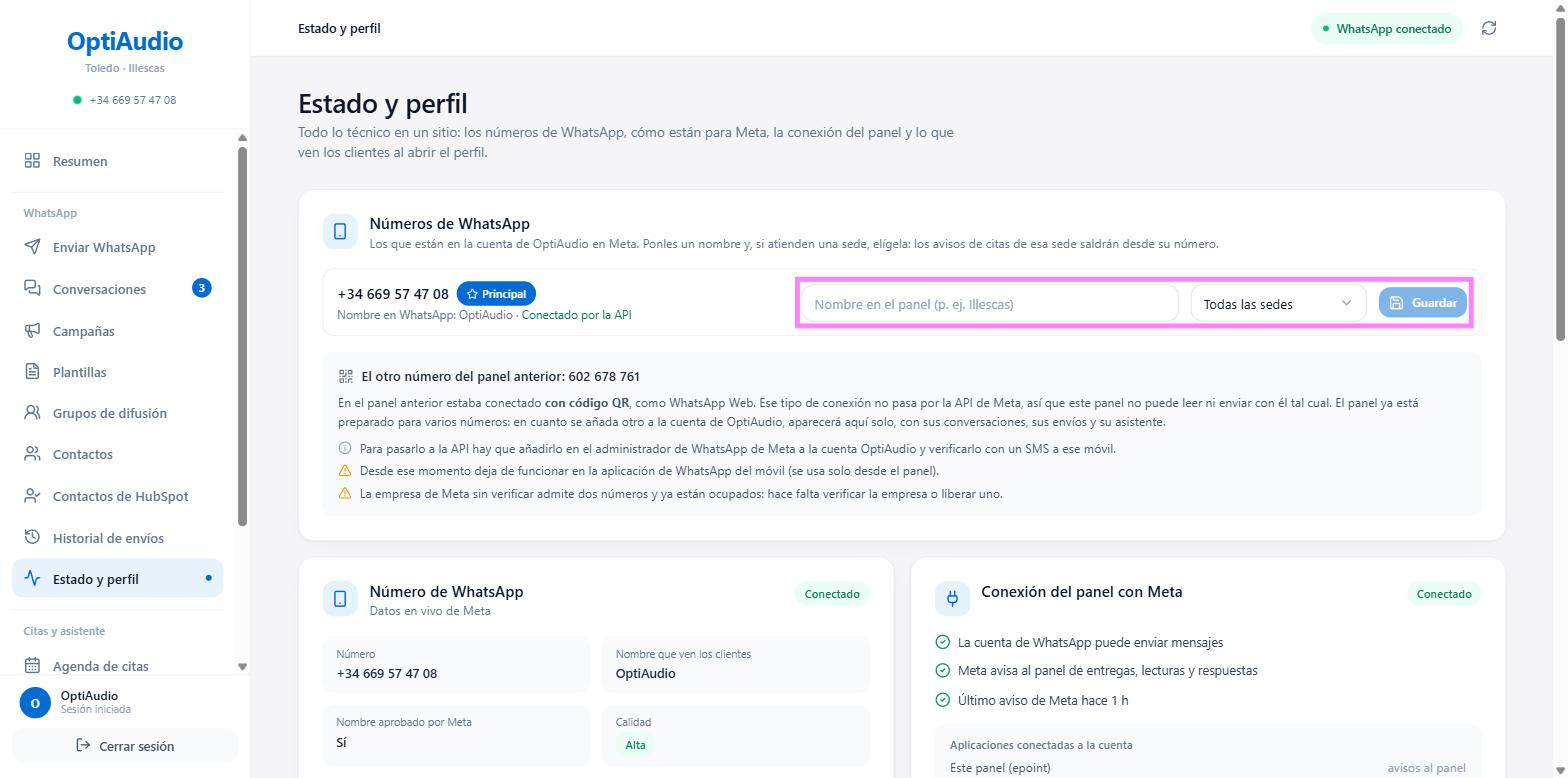
La primera tarjeta enseña los números que están en la cuenta de WhatsApp de OptiAudio en Meta. Hoy el conectado es el +34 669 57 47 08. De cada número ves:
- El número y, si es el que usa el panel por defecto, la etiqueta azul Principal con una estrella.
- Nombre en WhatsApp: el nombre de empresa con el que lo ven los clientes.
- Si está Conectado por la API (en verde), es decir, listo para usarse desde el panel, o Sin conectar (en naranja) si Meta lo tiene dado de alta pero todavía no funciona.
- Una casilla Nombre en el panel, un desplegable de sede y el botón Guardar.
Para ponerle nombre y sede a un número:
- Escribe en Nombre en el panel cómo quieres llamarlo dentro del panel (por ejemplo, Toledo o Illescas). Admite hasta 40 caracteres.
- En el desplegable elige la sede a la que atiende ese número, o deja Todas las sedes si sirve para las dos. Las sedes que salen son las que tengáis en Horarios y sedes.
- Pulsa Guardar. El botón solo se activa cuando has cambiado algo. Arriba a la derecha saldrá Número guardado.
Para qué sirve cada cosa:
- El nombre es solo interno: es como aparece el número en los selectores y etiquetas del panel (en Enviar WhatsApp, Conversaciones o Historial de envíos). Los clientes no lo ven.
- La sede decide desde qué número salen los avisos de citas: los recordatorios de las citas de una sede se envían desde el número que tenga esa sede elegida. Si ningún número tiene la sede, salen desde el principal.
3. Cuando hay más de un número
El panel está preparado para trabajar con varios números del mismo WhatsApp Business. Mientras solo haya uno conectado, no verás nada de lo que explica este apartado. Si en algún momento se conecta otro número a la cuenta de OptiAudio, aparecerá solo en la tarjeta Números de WhatsApp y, además:
- En la cabecera del menú, junto al número, pondrá y 1 más.
- Arriba a la derecha de Estado y perfil aparecerá un selector de número. Lo que elijas ahí decide de qué número ves los datos de Meta y qué perfil de empresa estás editando.
- En Enviar WhatsApp podrás elegir desde qué número sale el mensaje, y en Conversaciones e Historial de envíos, filtrar por número.
- Cada número tiene sus propias conversaciones: si un cliente escribe a los dos, verás dos chats, uno por número. El plazo de 24 horas para contestar con texto libre también cuenta por separado en cada número.
4. El número del panel anterior
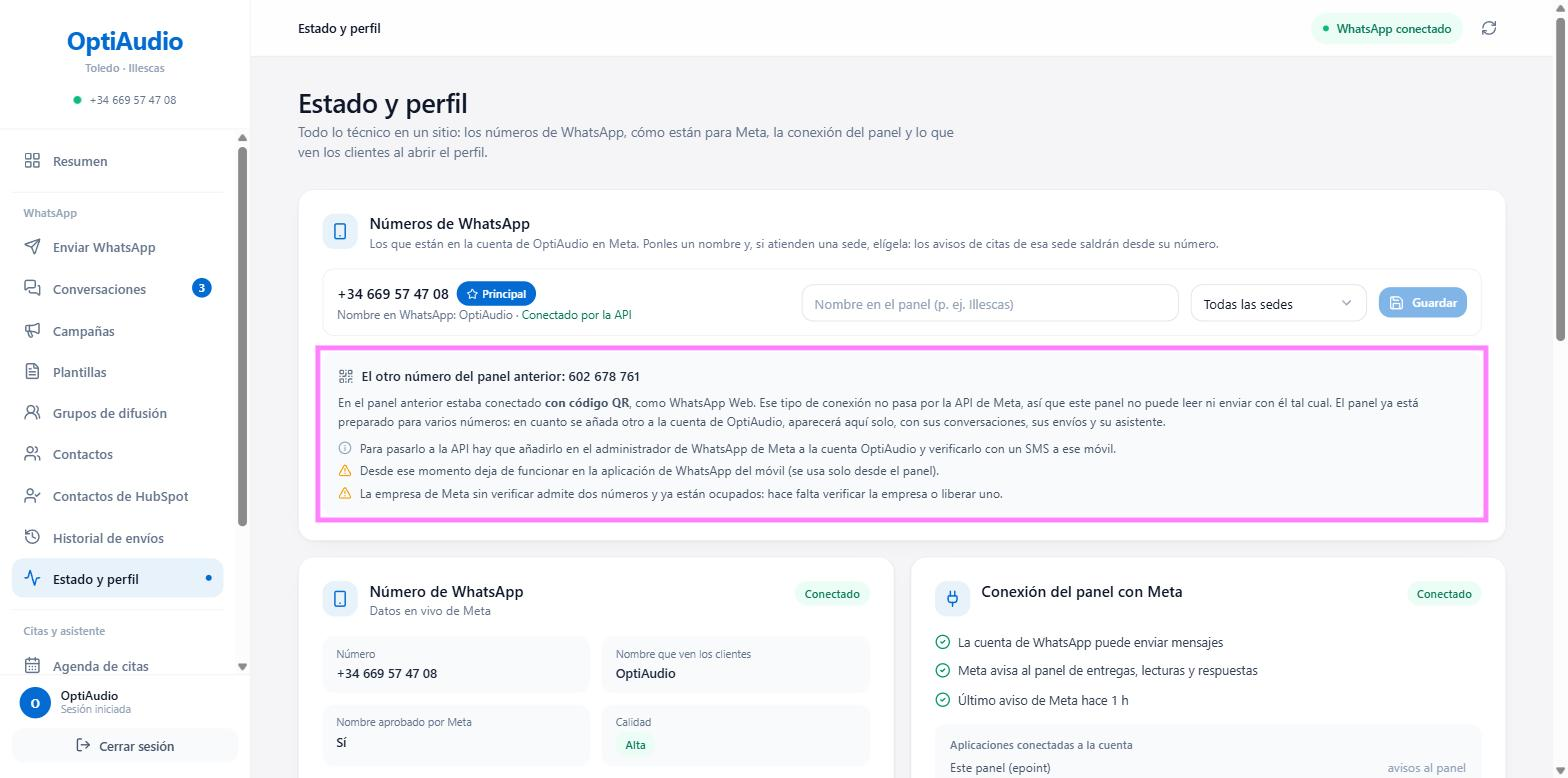
Debajo de la lista de números hay un recuadro gris titulado El otro número del panel anterior: 602 678 761. Explica por qué ese número no está en este panel:
- En el panel anterior ese número estaba conectado con código QR, igual que cuando abres WhatsApp Web en el ordenador. Ese tipo de conexión no pasa por Meta, así que este panel no puede leer ni enviar con él tal y como está.
- Para usarlo aquí habría que añadirlo a la cuenta de OptiAudio en el administrador de WhatsApp de Meta y verificarlo con un SMS que llega a ese móvil.
- Desde ese momento, ese número deja de funcionar en la aplicación de WhatsApp del móvil: pasa a usarse solo desde el panel.
- Mientras la empresa no esté verificada, Meta solo deja tener dos números en la cuenta y ya están ocupados. Haría falta verificar la empresa o liberar uno de ellos.
El recuadro desaparece solo en cuanto ese número se añada a la cuenta. Si queréis dar el paso, háblalo con Epoint antes, porque lo hacemos nosotros desde Meta.
5. La tarjeta Número de WhatsApp
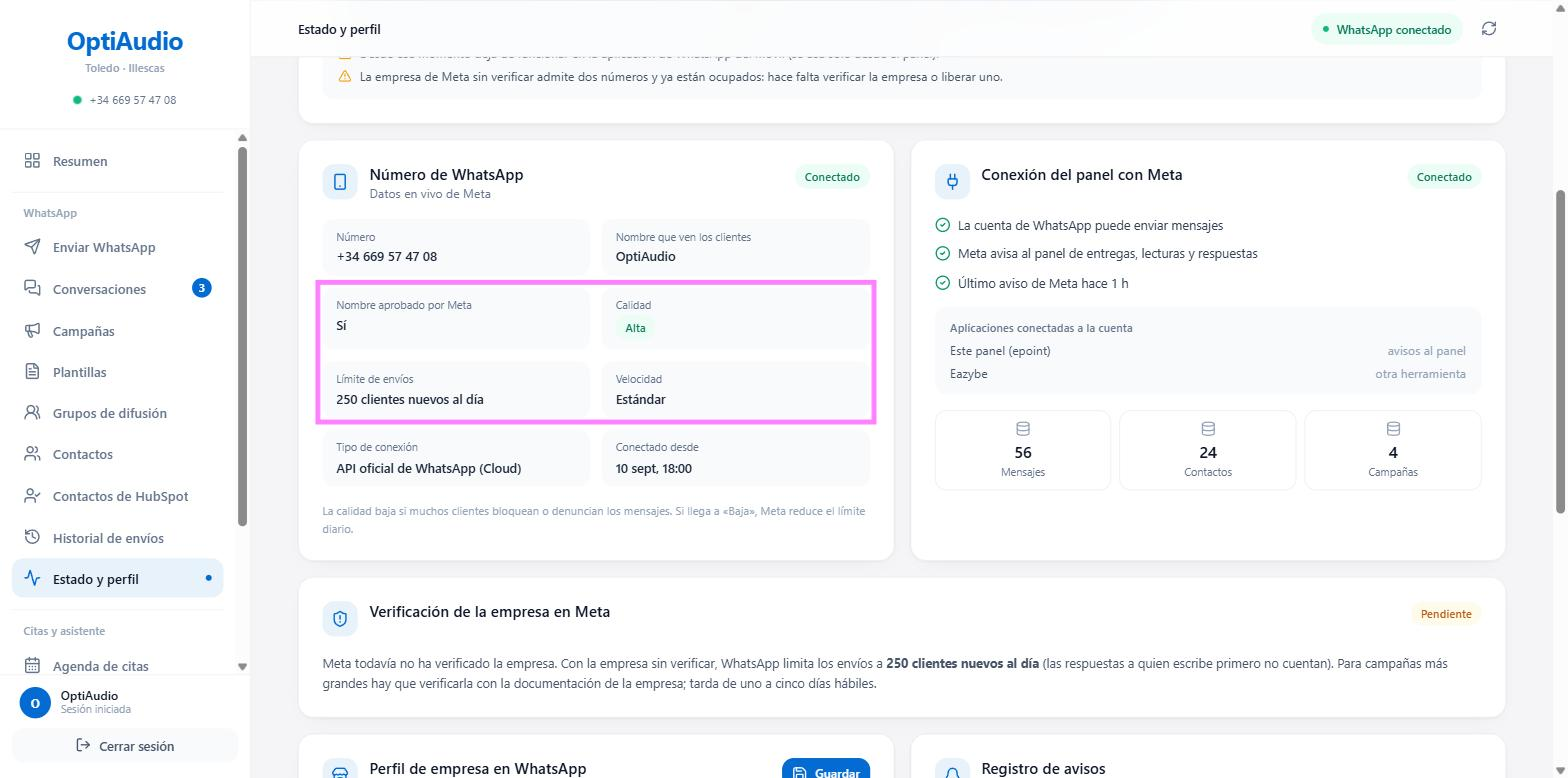
La tarjeta Número de WhatsApp (Datos en vivo de Meta) enseña cómo tiene Meta el número. Arriba a la derecha lleva la etiqueta Conectado en verde si todo va bien. Cada casilla significa:
- Número: el teléfono.
- Nombre que ven los clientes: el nombre de empresa que aparece en su WhatsApp.
- Nombre aprobado por Meta: Sí si Meta ha aceptado ese nombre. Si pone otra cosa, el nombre está en revisión o rechazado.
- Calidad: cómo valoran los clientes los mensajes que reciben. Lo explica el apartado siguiente.
- Límite de envíos: cuántos clientes nuevos al día se pueden escribir. Lo explica el apartado 7.
- Velocidad: cuántos mensajes por segundo puede mandar el número. Estándar es lo normal y sobra para las campañas de OptiAudio.
- Tipo de conexión: API oficial de WhatsApp (Cloud), la conexión oficial de Meta para empresas.
- Conectado desde: la fecha en que se dio de alta el número.
Si alguna casilla pone Sin datos, Meta todavía no tiene ese dato (pasa con la calidad en números con poco uso).
6. La calidad del número
Meta puntúa cada número según cómo reaccionan los clientes a los mensajes de los últimos días. Lo que más baja la nota es que te bloqueen, te denuncien o marquen el mensaje como que no les interesa. La calidad puede ser:
- Alta (verde): todo bien. Es donde hay que estar.
- Media (amarillo): hay más bloqueos o quejas de lo normal. Es un aviso para revisar qué se está mandando y a quién.
- Baja (rojo): Meta considera que los mensajes molestan. Puede reducir el límite diario, pausar plantillas y, si sigue así, llegar a bloquear el número.
- Sin datos aún (gris): todavía no hay suficientes envíos para puntuar.
Cómo mantener la calidad en Alta:
- Escribe solo a clientes que os han dado su número y esperan saber de OptiAudio.
- Que en el mensaje se vea desde el principio que es OptiAudio y para qué escribes.
- No mandes promociones seguidas a la misma gente. Mejor pocas campañas, bien elegidas y a grupos que les encaje (por ejemplo, audífonos solo a clientes del centro auditivo).
- Respeta las bajas. Si un cliente responde con palabras como BAJA, STOP o No quiero recibir más, el panel lo marca solo como dado de baja y ya no le incluye en campañas. Si escribe ALTA, vuelve a quedar dado de alta.
- Cada plantilla tiene además su propia calidad. Si una baja, la verás en Plantillas: es mejor dejar de usarla y crear otra.
7. El límite de envíos de Meta
La casilla Límite de envíos dice cuántos clientes nuevos al día puede escribir el número, por ejemplo 250 clientes nuevos al día. Así funciona:
- Cuenta personas distintas a las que escribes tú primero con una plantilla en las últimas 24 horas. No se reinicia a medianoche.
- Las respuestas a clientes que te han escrito en las últimas 24 horas no cuentan.
- Si una campaña supera el límite, a partir de ahí Meta no entrega los mensajes.
- Meta sube el límite por escalones él solo cuando se va aprovechando buena parte del cupo y la calidad es buena. Si la calidad baja, también puede bajarlo.
- Con la empresa sin verificar, el límite se queda en 250 aunque se use mucho.
Cuánto te queda libre hoy lo ves en el Resumen, en el medidor Clientes nuevos que puedes escribir hoy.
8. Verificación de la empresa en Meta
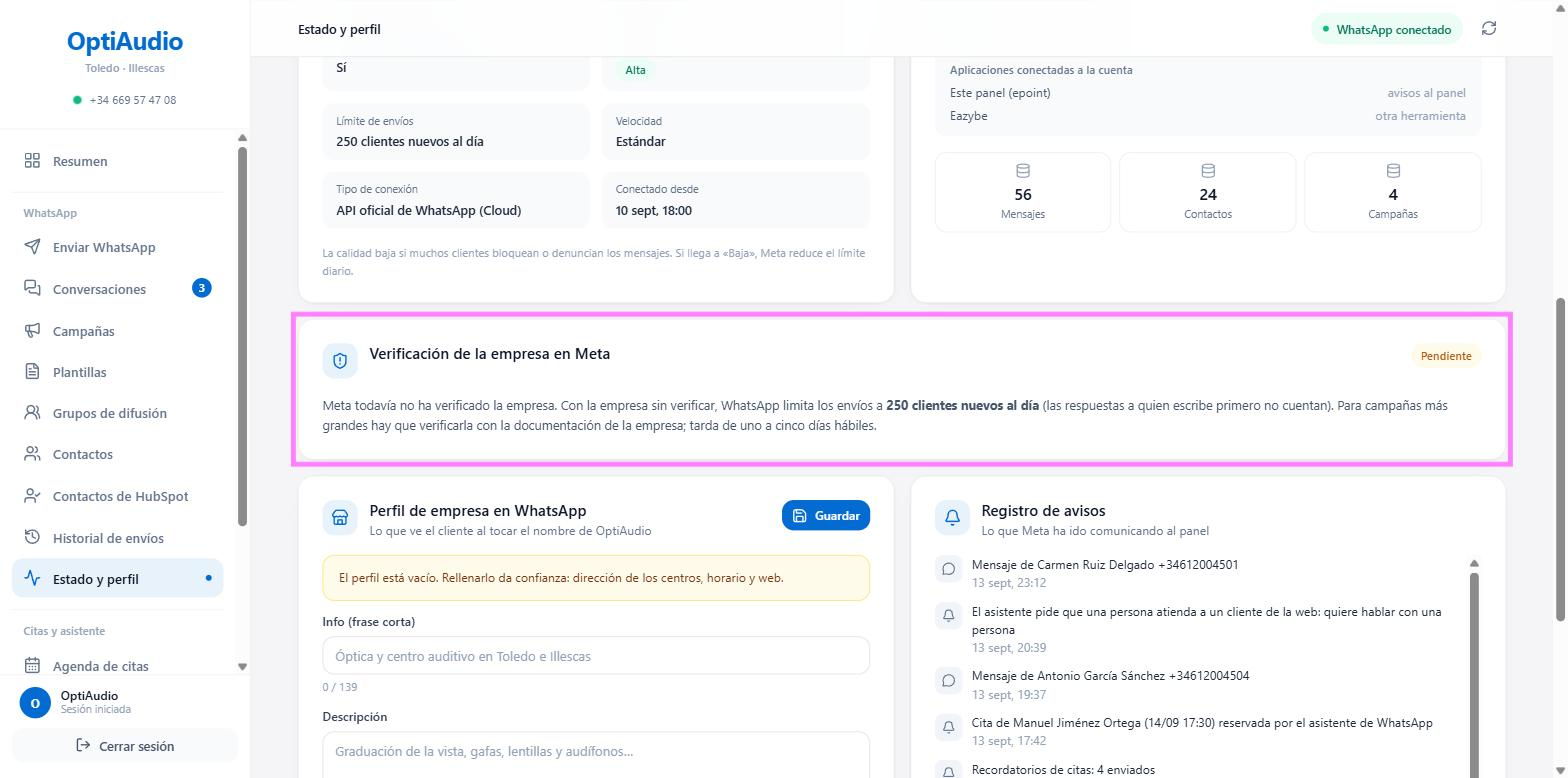
Si Meta todavía no ha verificado a OptiAudio como empresa, aparece a lo ancho la tarjeta Verificación de la empresa en Meta con la etiqueta naranja Pendiente. Qué significa:
- Con la empresa sin verificar, WhatsApp limita los envíos a 250 clientes nuevos al día. Las respuestas a quien escribe primero no cuentan.
- Para campañas más grandes hay que verificarla presentando a Meta la documentación de la empresa. Suele tardar de uno a cinco días hábiles.
- Verificar la empresa también permite tener más de dos números en la cuenta.
La verificación se hace desde la cuenta de empresa de Meta; si queréis hacerla, Epoint os dice qué documentos hacen falta y os acompaña. Cuando Meta la apruebe, la tarjeta desaparece sola.
9. Conexión del panel con Meta
Esta tarjeta dice si el panel y Meta se están hablando bien. Arriba a la derecha lleva Conectado (verde) o Sin conectar (rojo). Debajo hay tres comprobaciones, cada una con un icono verde si está bien o rojo si no:
- La cuenta de WhatsApp puede enviar mensajes. Si en su lugar pone La cuenta de WhatsApp tiene envíos limitados, Meta tiene alguna restricción sobre la cuenta: mira la calidad y la verificación.
- Meta avisa al panel de entregas, lecturas y respuestas. Es lo que hace que veas los checks, los leídos y los mensajes de los clientes. Si pone Meta no está avisando al panel, no llegarán ni los mensajes de los clientes ni los estados.
- Último aviso de Meta hace...: cuándo fue la última vez que Meta mandó algo al panel (un mensaje, una entrega, una lectura). Si pone Todavía no ha llegado ningún aviso sale con un aviso naranja; es normal hasta el primer envío o mensaje.
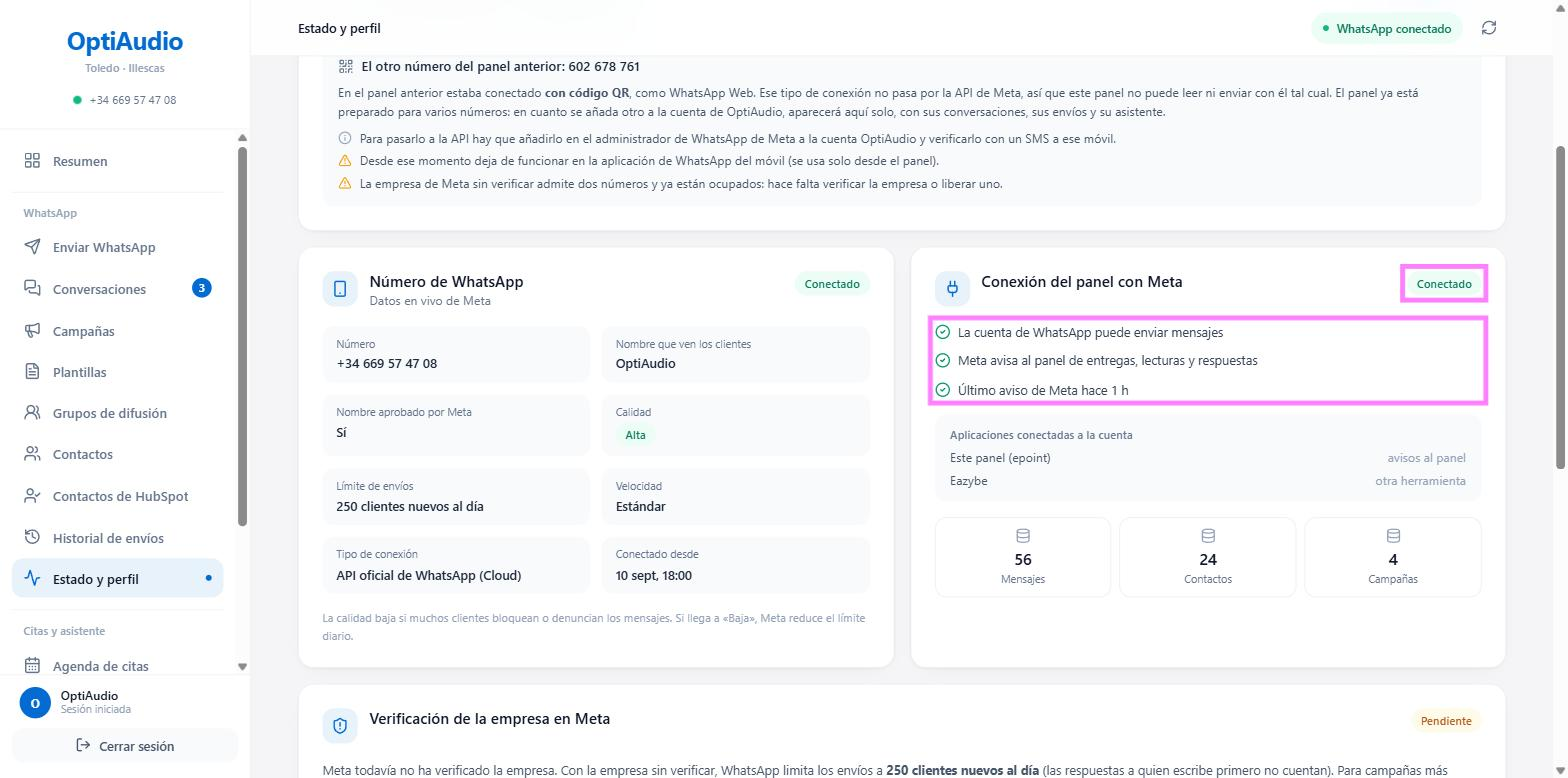
Debajo de las comprobaciones hay dos datos más:
- Aplicaciones conectadas a la cuenta: las herramientas que tienen acceso al WhatsApp de OptiAudio. Este panel (epoint) es el vuestro; si aparece alguna otra, pone otra herramienta. No hace falta tocar nada; si ves una que no reconoces, coméntalo con Epoint.
- Tres contadores con lo que guarda el panel: Mensajes, Contactos y Campañas.
10. El perfil de empresa en WhatsApp
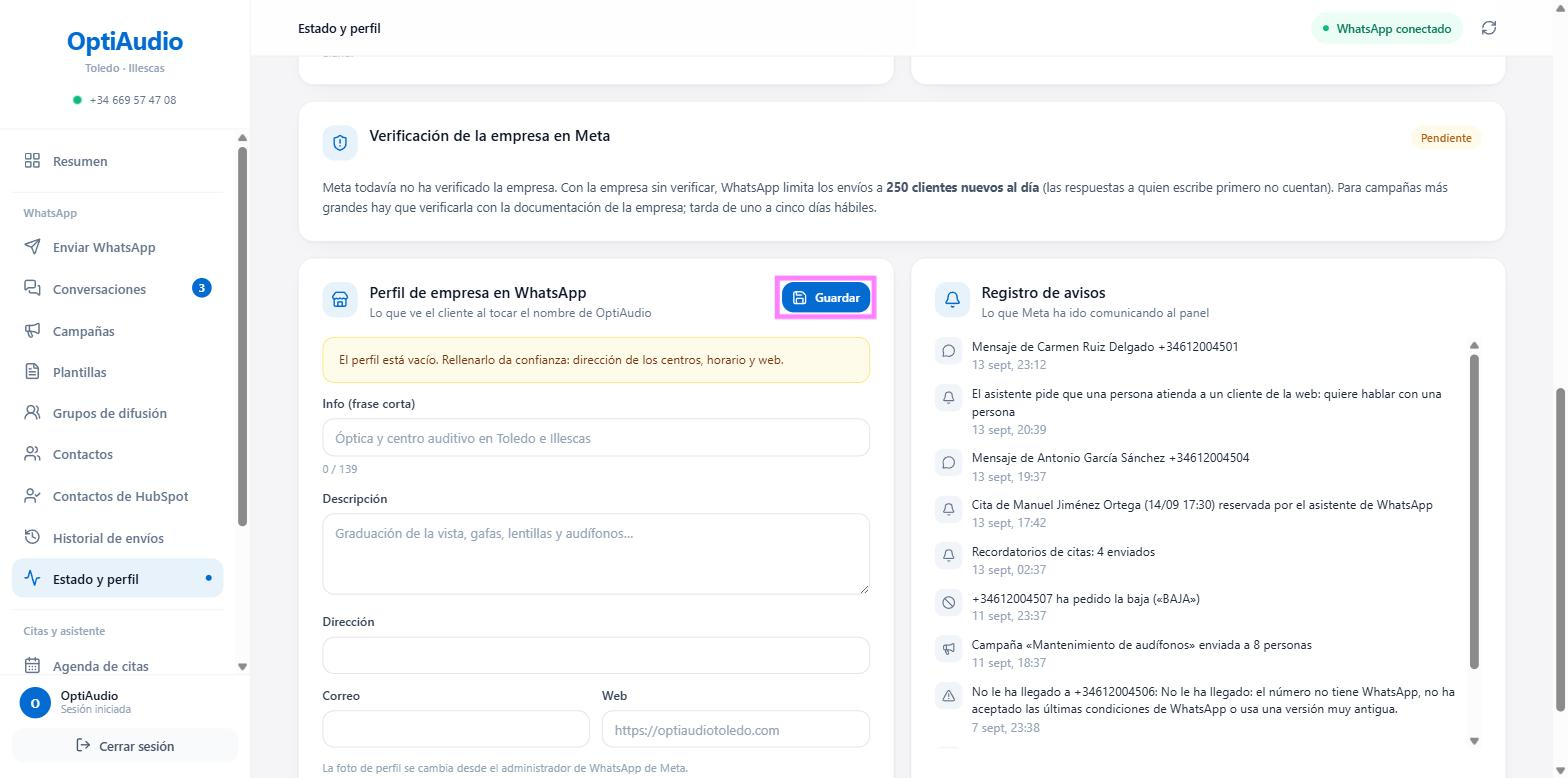
Es la ficha que ve un cliente cuando, dentro del chat, toca el nombre de OptiAudio. Tenerla completa da confianza. Si está vacía, la tarjeta lo avisa en naranja: El perfil está vacío. Rellenarlo da confianza: dirección de los centros, horario y web.
Los campos son:
- Info (frase corta): la frase que sale bajo el nombre. Máximo 139 caracteres; a la derecha tienes el contador (por ejemplo, 45 / 139).
- Descripción: un texto más largo sobre lo que hacéis. Hasta 512 caracteres.
- Dirección: hasta 256 caracteres.
- Correo: el correo de contacto.
- Web: la dirección de la web, empezando por https://.
Para cambiarlo:
- Escribe o corrige los campos que quieras.
- Pulsa Guardar, arriba a la derecha de la tarjeta.
- Si todo va bien, arriba a la derecha aparece Perfil guardado en WhatsApp. Si Meta no lo acepta, el aviso empieza por Meta no ha guardado el perfil y dice el motivo (por ejemplo, un correo o una web mal escritos).
- Como solo hay un campo de Dirección, puedes poner las dos sedes seguidas en él, o dejar ahí la principal y nombrar la otra en la Descripción.
- La foto de perfil no se cambia desde el panel, sino desde el administrador de WhatsApp de Meta. Si queréis cambiarla, pásasela a Epoint.
- Los clientes pueden tardar un rato en ver los cambios, porque su WhatsApp guarda la ficha anterior durante un tiempo.
- Si hay más de un número, el perfil que editas es el del número elegido en el selector de arriba a la derecha.
11. El registro de avisos
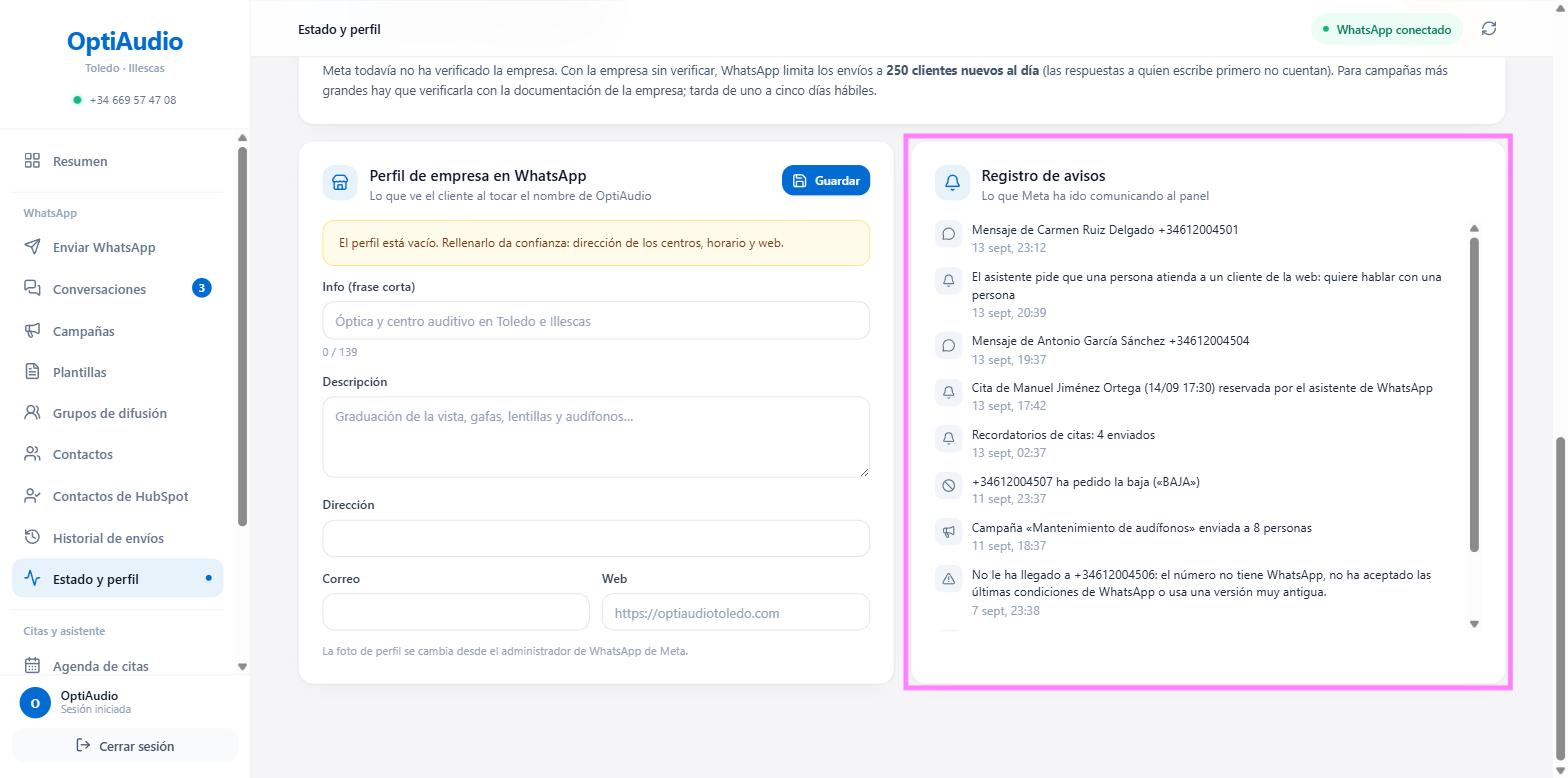
La última tarjeta, Registro de avisos, es un diario con los 40 últimos movimientos importantes, del más reciente al más antiguo, cada uno con su fecha y hora. Si hay muchos, se baja dentro de la propia tarjeta. Encontrarás cosas como:
- Mensaje de nombre y teléfono: un cliente ha escrito.
- ha pedido la baja, con lo que escribió entre comillas, o ha vuelto a darse de alta.
- No le ha llegado a un teléfono, con el motivo.
- Plantilla «nombre» y lo que ha decidido Meta, con la palabra que usa Meta: APPROVED (aprobada), REJECTED (rechazada), PAUSED (pausada) o DISABLED (desactivada).
- Campaña «nombre» enviada a tantos contactos.
- Perfil de WhatsApp actualizado por quien lo cambió.
- Avisos del asistente: ajustes guardados, cuando pide que una persona atienda a un cliente, si no ha podido contestar o si ha llegado al máximo de mensajes del día.
- Recordatorios de citas enviados, citas borradas y movimientos de HubSpot.
12. Qué revisar de vez en cuando
No hace falta entrar aquí a diario. Con echarle un vistazo una vez a la semana, y siempre antes de una campaña grande, basta. Comprueba que:
- La Calidad del número sigue en Alta.
- El Límite de envíos da para la campaña que vas a mandar.
- La tarjeta Conexión del panel con Meta está en Conectado, con las tres comprobaciones en verde.
- El perfil de empresa tiene los datos al día (sobre todo si cambia algún horario).
- En el Registro de avisos no se repiten fallos de entrega o bajas en cadena después de una campaña.