Enviar un WhatsApp
Esta es la pantalla desde la que se escribe primero a los clientes: un recordatorio a una persona concreta o una campaña a uno o varios grupos de difusión. Aquí verás cómo elegir la plantilla, rellenar sus datos, adjuntar fotos o documentos, comprobar la vista previa, saber cuántas personas lo van a recibir y qué hacer si Meta rechaza un envío.
1. Cómo está organizada la pantalla
Ruta: WhatsApp → Enviar WhatsApp
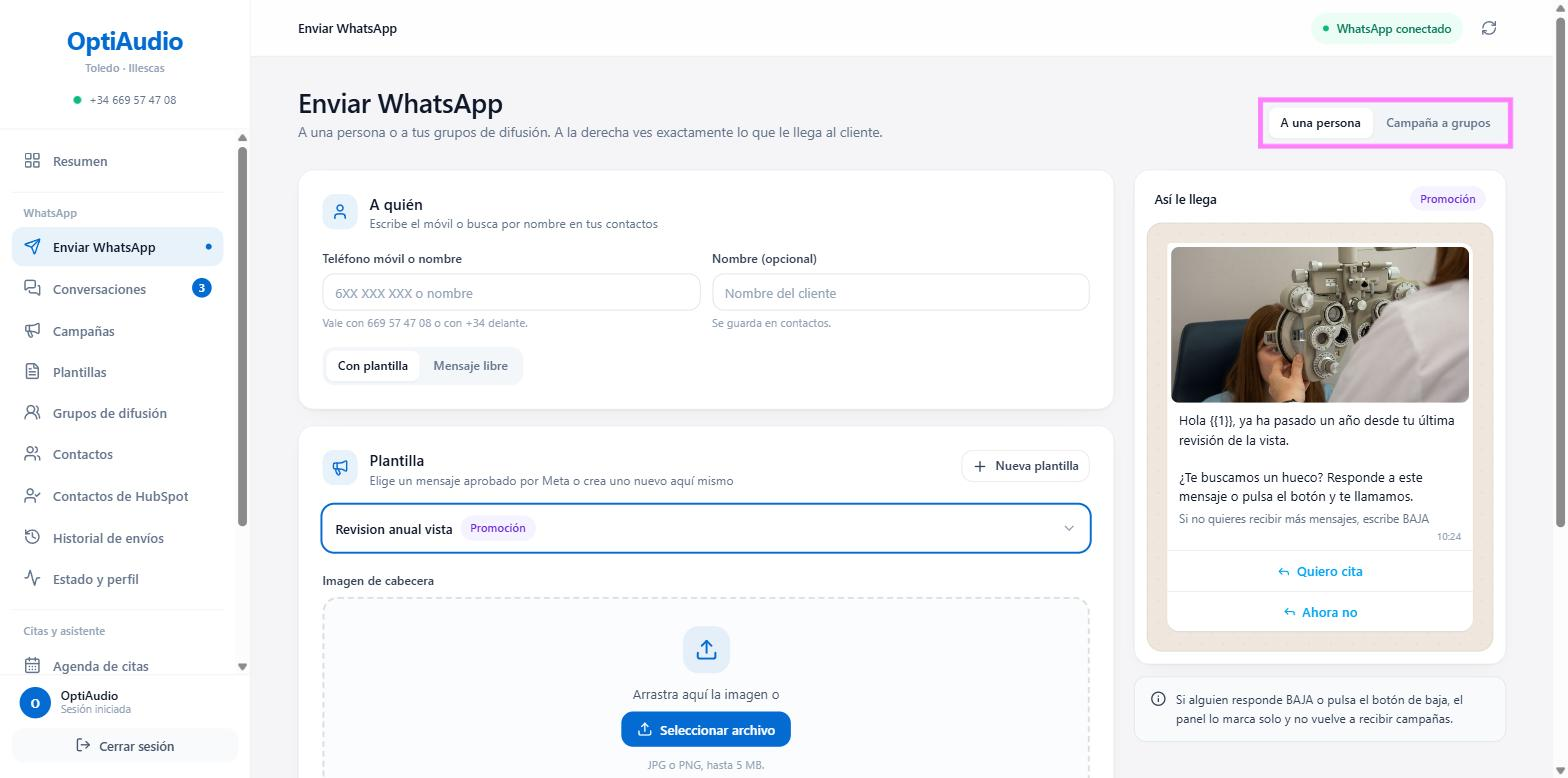
Arriba a la derecha tienes dos pestañas que cambian toda la pantalla:
- A una persona: para escribir a un único cliente (una confirmación, un aviso de que ya tiene las gafas, una respuesta a algo que preguntó).
- Campaña a grupos: para mandar la misma plantilla a muchas personas a la vez (una promoción, la revisión anual, un cambio de horario).
En las dos pestañas la pantalla se divide igual:
- A la izquierda, lo que tienes que rellenar: A quién y Plantilla (o Mensaje si escribes un mensaje libre).
- A la derecha, el recuadro Así le llega: una vista previa con el aspecto exacto del WhatsApp que recibirá el cliente, con los datos que vas escribiendo. Encima lleva una etiqueta con el tipo de plantilla (Promoción, Aviso de servicio o Código de verificación).
2. Antes de empezar: plantillas y la regla de las 24 horas
WhatsApp tiene dos normas que explican casi todo lo que verás en el panel:
Para escribir primero hace falta una plantilla
Una plantilla es un mensaje que Meta ha revisado y aprobado antes de poder usarlo. Puede llevar huecos que se rellenan al enviar (el nombre del cliente, una fecha, un código), una imagen o documento de cabecera y botones. Solo se pueden elegir las plantillas con estado Aprobada; las que están en revisión o rechazadas salen en gris con el texto Todavía no se puede enviar. Las plantillas se crean y se revisan en Plantillas.
Hay tres tipos, y el tipo se ve en la etiqueta de color:
- Promoción (morado): ofertas, campañas, invitaciones. Meta las cobra por cada mensaje y es muy estricto con ellas.
- Aviso de servicio (azul): confirmaciones y recordatorios de citas, avisos de que un encargo está listo. No pueden llevar contenido comercial.
- Código de verificación (ámbar): códigos de un solo uso. En OptiAudio casi no se usan.
Durante 24 horas se puede escribir libremente
Cada vez que un cliente os escribe, se abre una ventana de 24 horas. Mientras está abierta puedes mandarle mensajes normales, fotos, vídeos y documentos, sin plantilla. Cuando pasan 24 horas desde su último mensaje, la ventana se cierra y solo se le puede volver a escribir con una plantilla aprobada. Si el cliente contesta, se abre otra vez.
- Dentro de las 24 horas: mensaje libre, adjuntos y también plantillas.
- Fuera de las 24 horas (o si nunca os ha escrito): solo plantillas.
3. Enviar una plantilla a una persona
Ruta: WhatsApp → Enviar WhatsApp → pestaña A una persona
Es el caso más habitual. Son cuatro pasos y la vista previa de la derecha te va enseñando el resultado.
Paso 1: elegir a quién
- En la tarjeta A quién, escribe en Teléfono móvil o nombre el móvil del cliente. Vale escribirlo como 612 34 56 78 o con el prefijo +34 delante. Para números de otros países, escríbelo siempre con su prefijo.
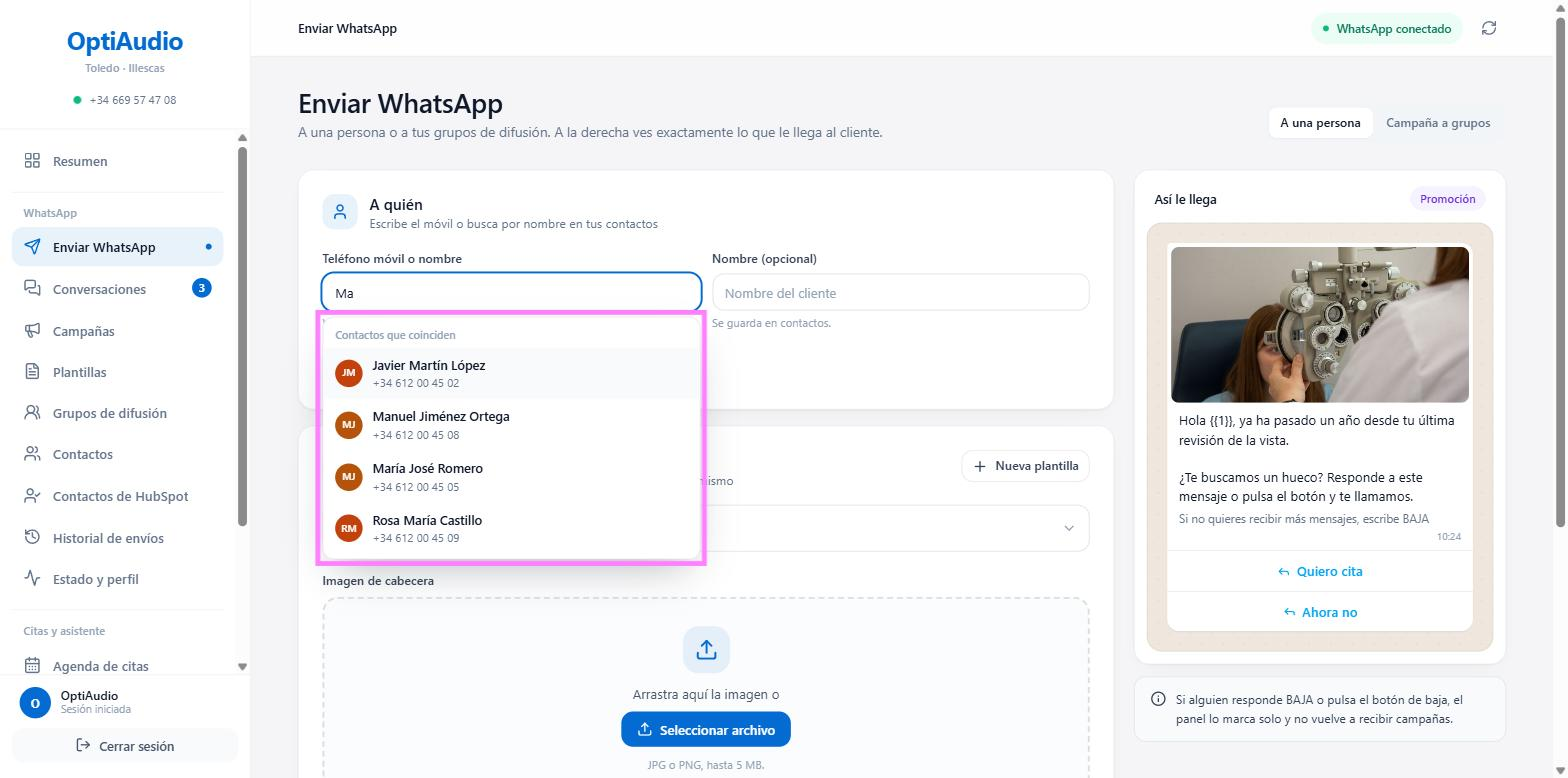
- Si el cliente ya está en Contactos, basta con empezar a escribir su nombre o parte del número: aparece la lista Contactos que coinciden. Pulsa sobre él (o muévete con las flechas del teclado y pulsa Intro) y se rellenan el teléfono y el nombre.
- El campo Nombre (opcional) sirve para guardar o corregir cómo se llama. Ese nombre queda guardado en Contactos.
Paso 2: elegir la plantilla
- Comprueba que está marcado Con plantilla (es la opción por defecto).
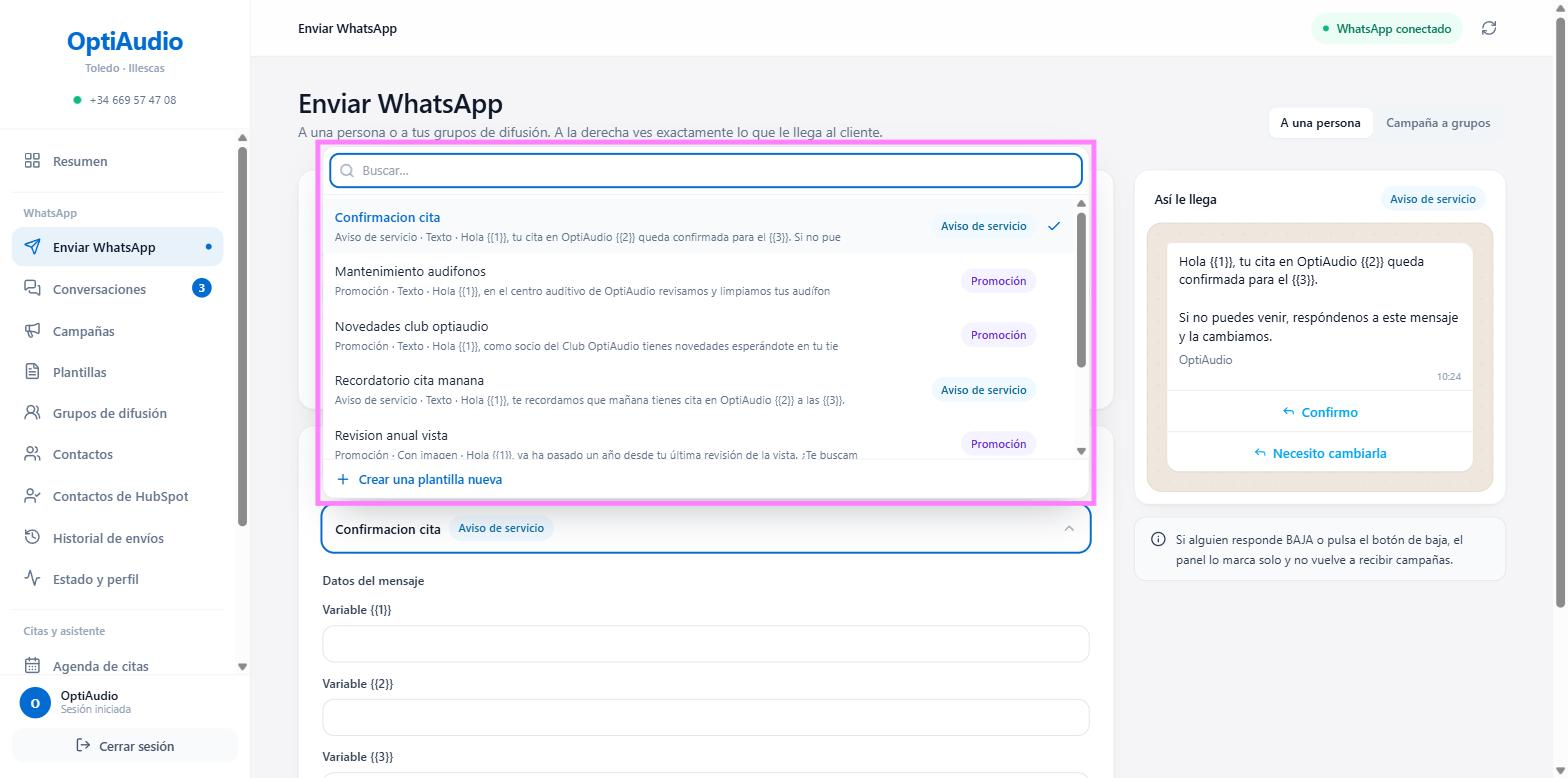
- En la tarjeta Plantilla, pulsa el desplegable. Cada plantilla muestra su nombre, su tipo y el principio del texto, para que no te equivoques. Si hay muchas, arriba aparece un buscador.
- Pulsa la que quieras usar. Las aprobadas salen primero; las que no se pueden usar todavía salen en gris.
Paso 3: rellenar los datos de la plantilla
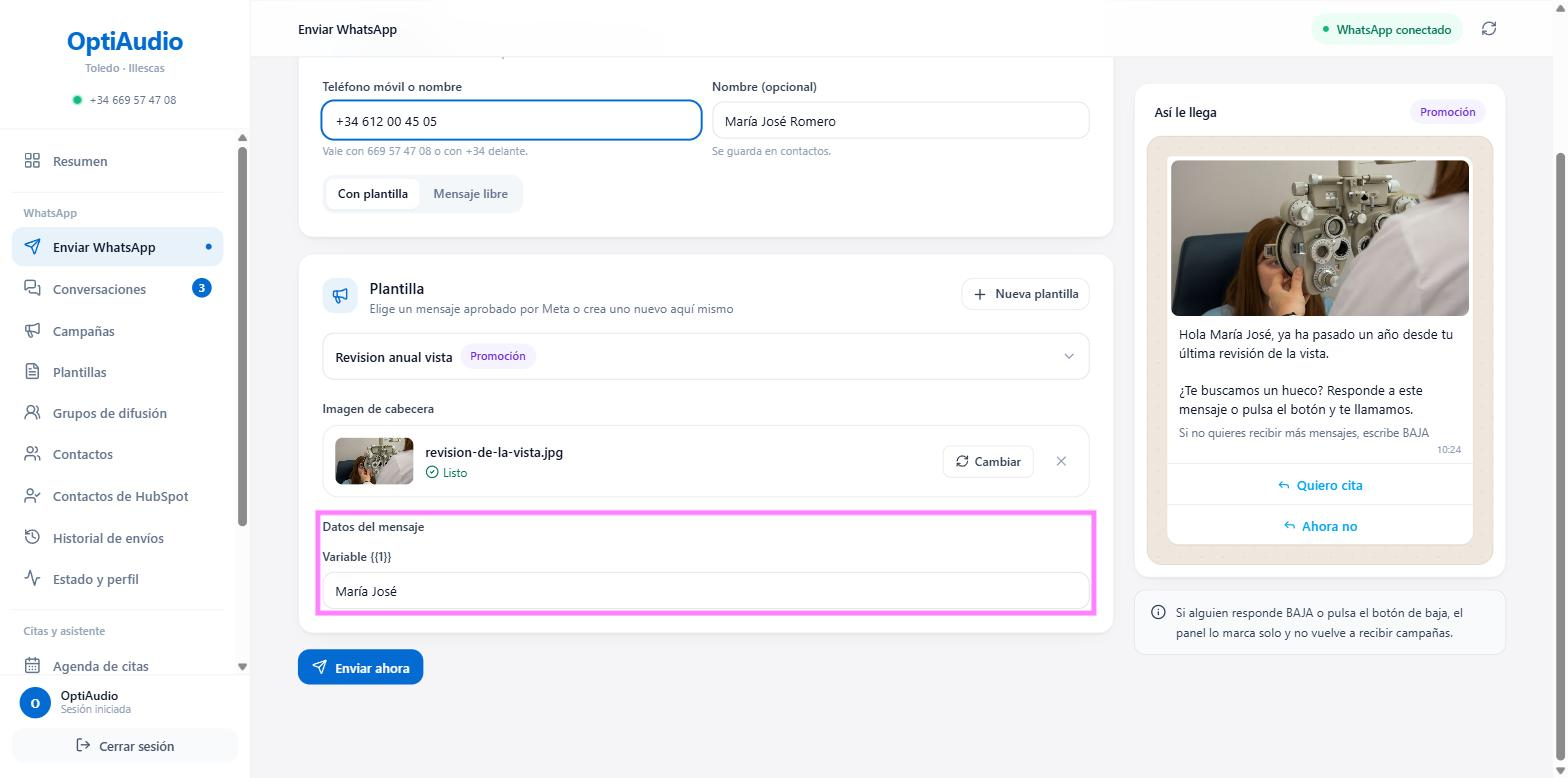
Debajo del desplegable aparecen solo los datos que esa plantilla necesita. En la mayoría será Datos del mensaje, con un campo por cada hueco del texto: Variable {{1}}, Variable {{2}}... Cada hueco es la parte del texto que cambia de un cliente a otro. Escribe lo que corresponda (por ejemplo, el nombre del cliente en {{1}}) y mira cómo se sustituye en la vista previa.
Si la plantilla lleva imagen de cabecera, botones con código o un enlace variable, también te lo pide aquí. Todos los casos están explicados en el apartado siguiente.
Paso 4: revisar y enviar
- Lee la vista previa de Así le llega de arriba abajo: cabecera, texto, pie y botones.
- Si falta algo, junto al botón aparece qué es (por ejemplo, Falta el dato de {{1}}. o Falta la imagen de cabecera.) y el botón no se puede pulsar.
- Pulsa Enviar ahora. Sale el aviso Enviado a con el número y, junto al botón, Último enviado a con un acceso a Historial para seguir su estado.
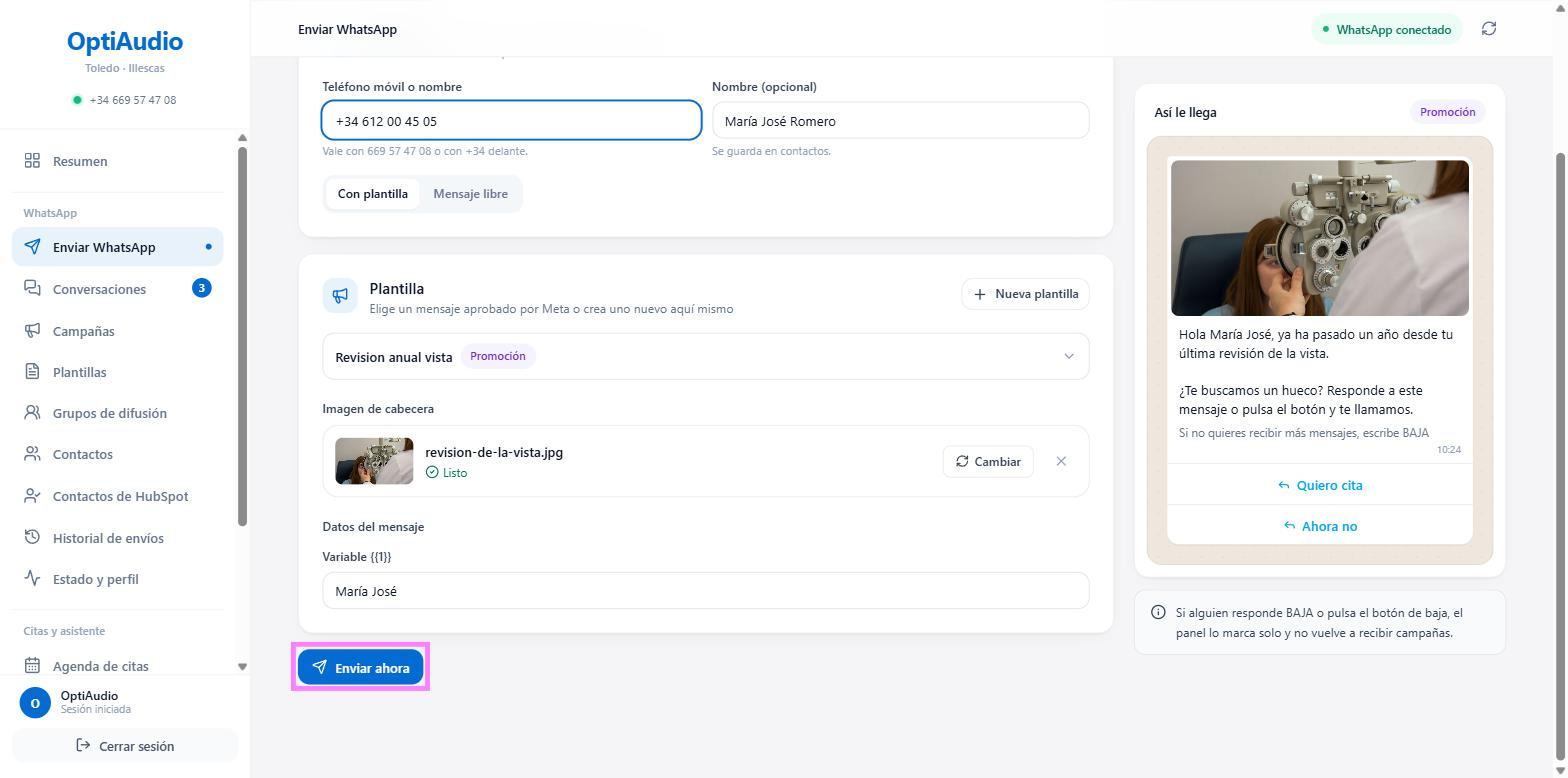
Después del envío, el mensaje pasa por varios estados que verás con los mismos checks de WhatsApp en Conversaciones e Historial de envíos: enviado (check gris claro), le ha llegado (doble check gris) y leído (doble check azul). Si no le llega, aparece en rojo con el motivo.
4. Qué te puede pedir cada plantilla
El panel solo enseña los campos que hacen falta. Si una plantilla no tiene nada variable, verás el texto Esta plantilla no tiene nada que rellenar: se envía tal cual.
Variables del texto
Aparecen en Datos del mensaje como Variable {{1}}, Variable {{2}}... Escribe el texto tal y como quieras que salga, sin llaves. No las dejes vacías: Meta no permite enviar huecos en blanco.
Dato del título
Si el título de la plantilla (la línea en negrita de arriba) tiene un hueco, sale el campo Dato del título.
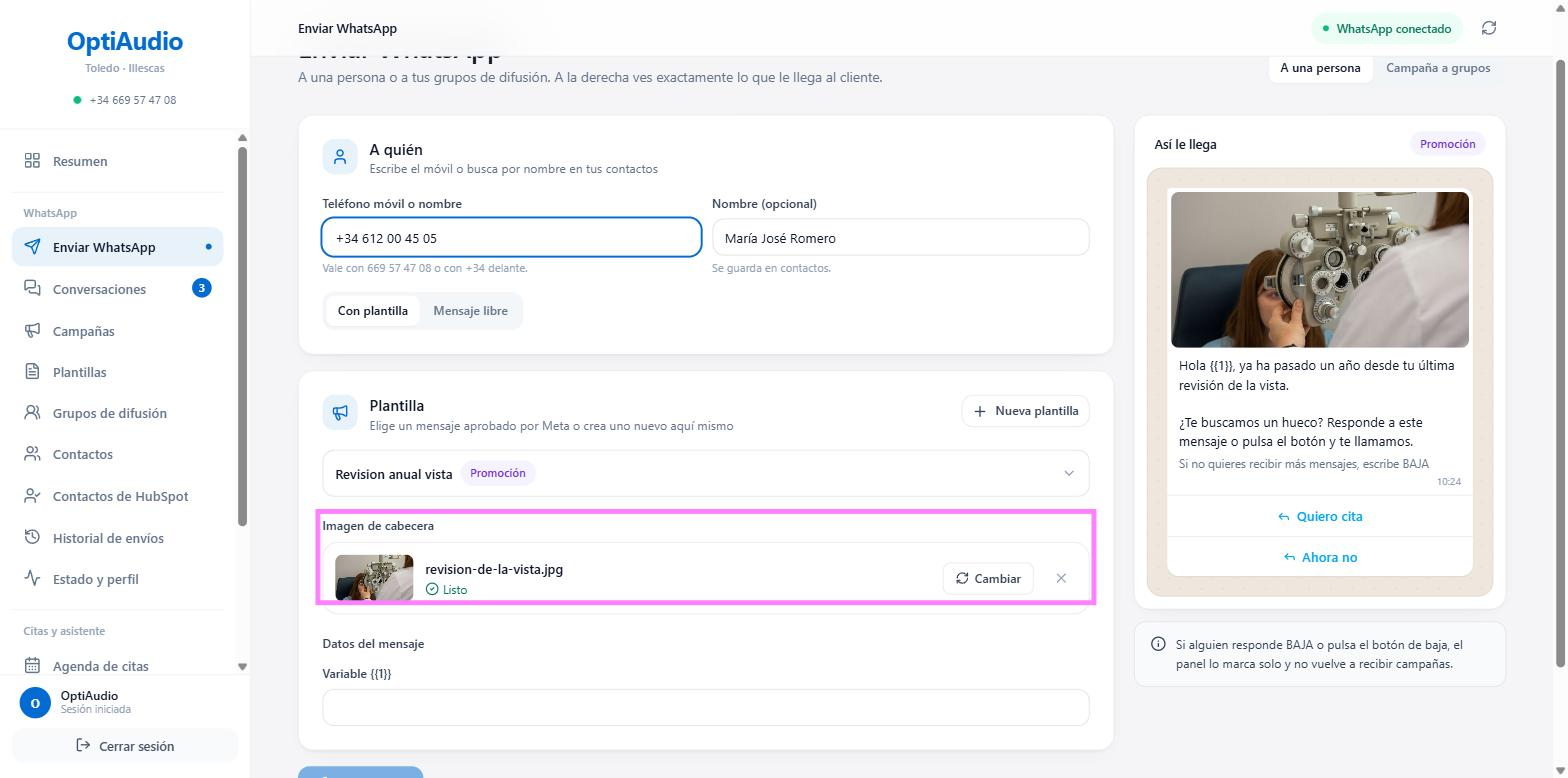
Imagen, vídeo o documento de cabecera
Si la plantilla se creó con cabecera de imagen, vídeo o documento, sale el recuadro Imagen de cabecera, Vídeo de cabecera o Documento. Tienes tres formas de rellenarlo:
- Arrastrar el archivo al recuadro o pulsar Seleccionar archivo y buscarlo en el ordenador.
- Usar la de la plantilla: reutiliza la imagen de ejemplo con la que Meta aprobó la plantilla. Es lo más rápido si no quieres cambiarla.
- o una de las ya subidas: miniaturas de los archivos que se han subido en las últimas 4 semanas, para no volver a subirlos.
Cuando el archivo está listo se ve su miniatura con Listo en verde, y los botones Cambiar y la X para quitarlo. Formatos y tamaños que admite WhatsApp:
- Imagen: JPG o PNG, hasta 5 MB.
- Vídeo: MP4, hasta 16 MB.
- Documento: PDF, Word, Excel o PowerPoint, hasta 20 MB.
Ubicación
Las plantillas con cabecera de ubicación piden Nombre del sitio, Dirección, Latitud y Longitud. No hace falta buscar las coordenadas a mano: copia el enlace del sitio en Google Maps y pégalo en O pega el enlace de Google Maps; al salir del campo se rellenan solas. Si no las encuentra, en Google Maps pulsa con el botón derecho sobre el sitio y copia los números que aparecen.
Oferta con fecha de caducidad
Si la plantilla es de oferta por tiempo limitado, sale La oferta caduca el. Elige día y hora: WhatsApp le enseña al cliente la cuenta atrás. La fecha tiene que ser posterior al momento del envío.
Código de la oferta
Para plantillas con botón de copiar código, escribe en Código de la oferta el código que copiará el cliente al pulsar el botón (máximo 15 letras o números, sin espacios).
Final del enlace de un botón
Si un botón abre una página cuya dirección cambia (por ejemplo, la ficha de un producto), sale Final del enlace del botón con el nombre del botón. Debajo verás cómo queda la dirección completa mientras escribes.
Tarjetas de un carrusel
Las plantillas de carrusel muestran Tarjetas del carrusel con un bloque por tarjeta (Tarjeta 1, Tarjeta 2...). Cada una necesita su imagen o vídeo y, si los tiene, sus datos y el final de sus enlaces.
Código de verificación
Las plantillas de tipo Código de verificación solo piden Código que recibe el cliente (números o letras, máximo 15).
5. Enviar un mensaje libre, una foto o un documento
Ruta: WhatsApp → Enviar WhatsApp → pestaña A una persona → Mensaje libre
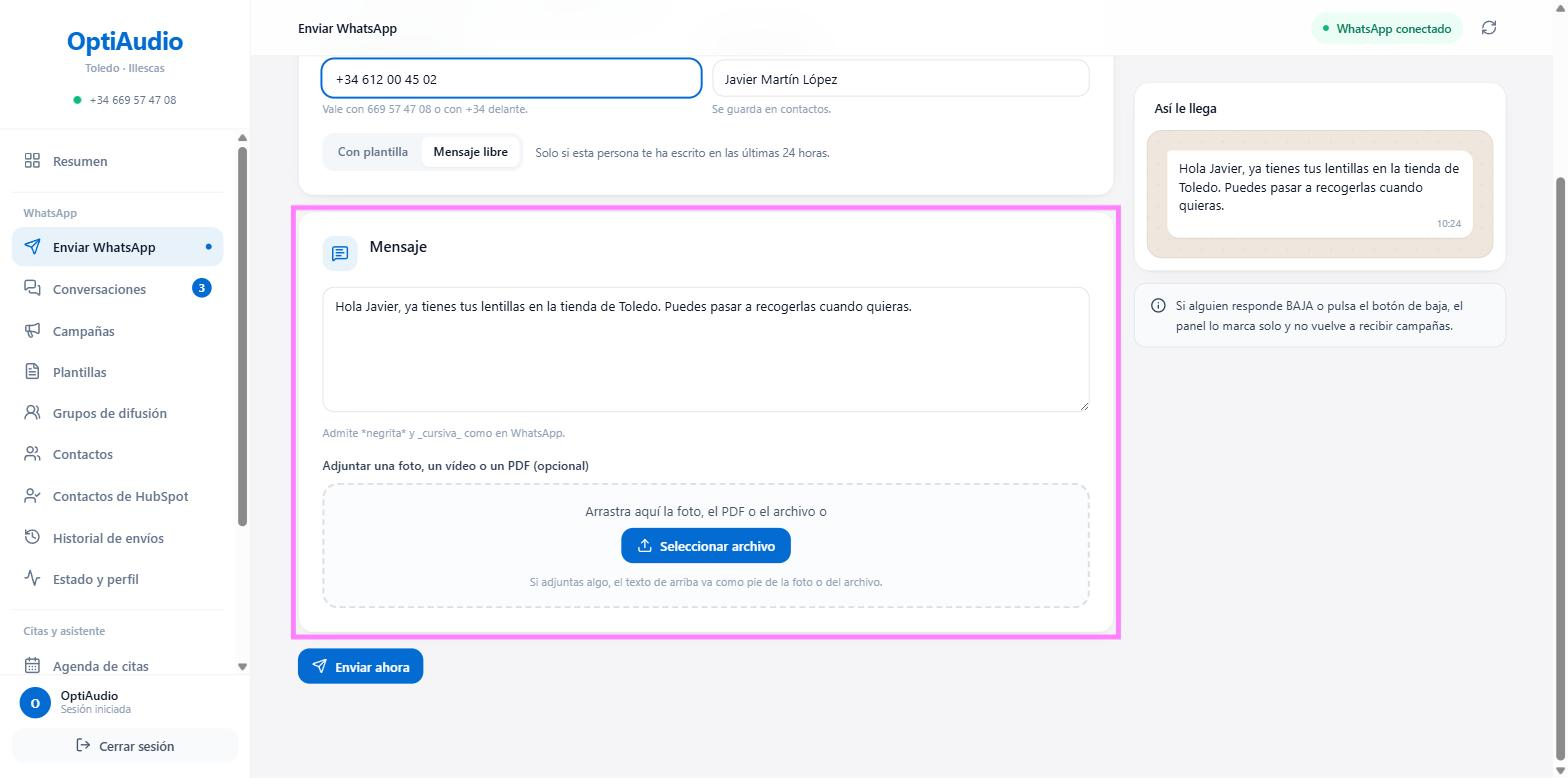
Sirve para escribir sin plantilla a un cliente que os ha escrito en las últimas 24 horas. Para responder a una conversación que ya está abierta es más cómodo hacerlo desde Conversaciones, pero aquí también se puede.
- Rellena A quién como en el apartado anterior.
- Pulsa Mensaje libre. Al lado aparece el recordatorio Solo si esta persona te ha escrito en las últimas 24 horas.
- Escribe el texto en la tarjeta Mensaje. Puedes usar *negrita* y _cursiva_ como en WhatsApp.
- Si quieres mandar un archivo, usa Adjuntar una foto, un vídeo o un PDF (opcional): arrástralo o pulsa Seleccionar archivo. Cuando adjuntas algo, el texto de arriba va como pie de la foto o del archivo.
- Pulsa Enviar ahora.
6. Preparar una campaña a grupos
Ruta: WhatsApp → Enviar WhatsApp → pestaña Campaña a grupos
Una campaña manda la misma plantilla a muchas personas. Cada persona recibe su propio WhatsApp (no se crea un grupo de WhatsApp ni se ven unos a otros) y el resultado queda guardado en Campañas con su informe.
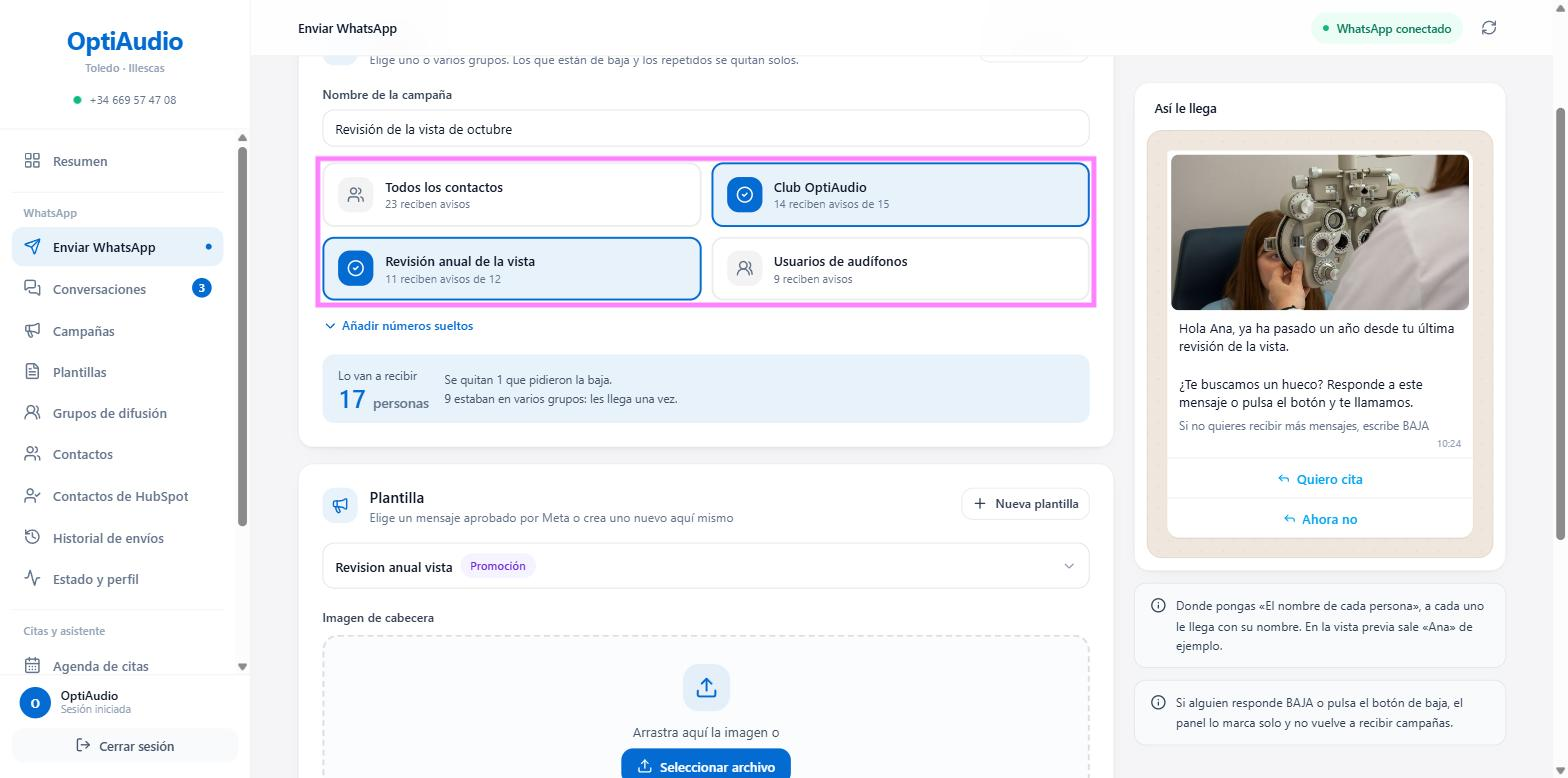
Nombre de la campaña
Escribe un nombre que reconozcas después en el informe, por ejemplo Revisión anual de septiembre. Si lo dejas vacío, el panel le pone el nombre de la plantilla y la fecha.
Elegir los grupos
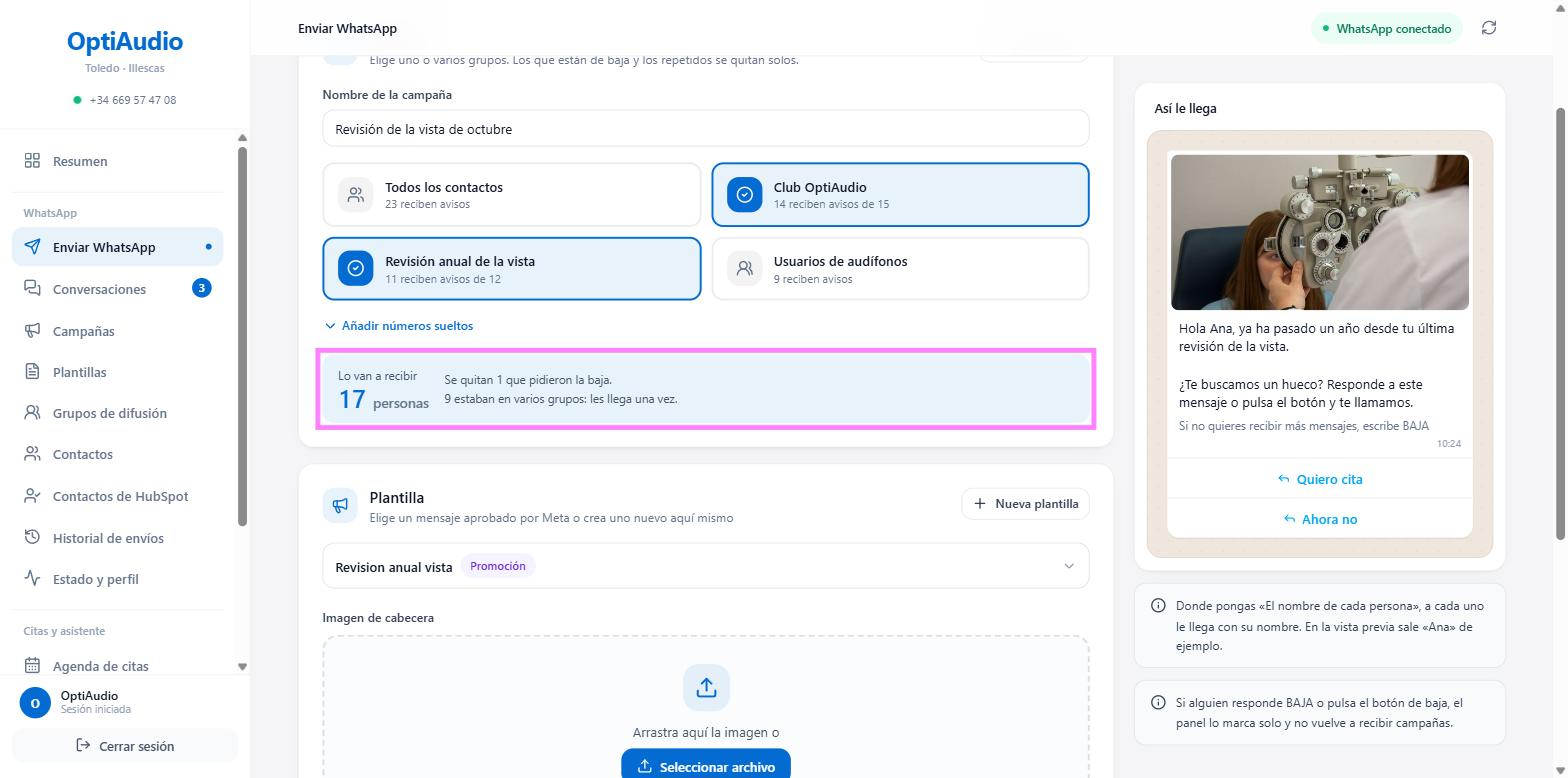
- Pulsa sobre uno o varios grupos para marcarlos (se ponen en azul con un check). Debajo de cada nombre ves cuántas personas reciben avisos y, si hay bajas en el grupo, de cuántas en total.
- Todos los contactos manda la campaña a todos los contactos del panel que no han pedido la baja. Al marcarlo, los grupos se desactivan porque ya están incluidos.
- Si alguien está en dos grupos elegidos, solo le llega una vez.
- Si todavía no tienes el grupo, el botón Crear grupo te lleva a Grupos de difusión.
Añadir números sueltos
Si quieres incluir a personas que no están en ningún grupo, pulsa Añadir números sueltos y pega una persona por línea. Valen estas formas:
- Nombre y teléfono separados por punto y coma: Ana García; 612 34 56 78
- Solo el teléfono: 699 11 22 33
- También lo que copies de una columna de Excel (nombre y teléfono separados por tabulador o coma).
Si alguna línea no tiene un móvil válido, aparece el aviso líneas no tienen un móvil válido y esas líneas no se envían. Si quieres reutilizar esa lista otro día, activa Guardarlos también como grupo nuevo y ponle nombre: al lanzar la campaña se crea el grupo en Grupos de difusión.
Cuántas personas lo van a recibir
El recuadro azul Lo van a recibir cuenta a las personas reales que van a recibir el mensaje, ya descontadas:
- las que pidieron la baja (Se quitan ... que pidieron la baja.),
- las repetidas entre grupos (estaban en varios grupos: les llega una vez.),
- los números sueltos mal escritos (números sueltos no son válidos.).
Si aparece en rojo Hoy solo quedan ... clientes nuevos en el cupo de Meta., lee el apartado del cupo más abajo antes de enviar.
7. Poner el nombre de cada persona en una campaña
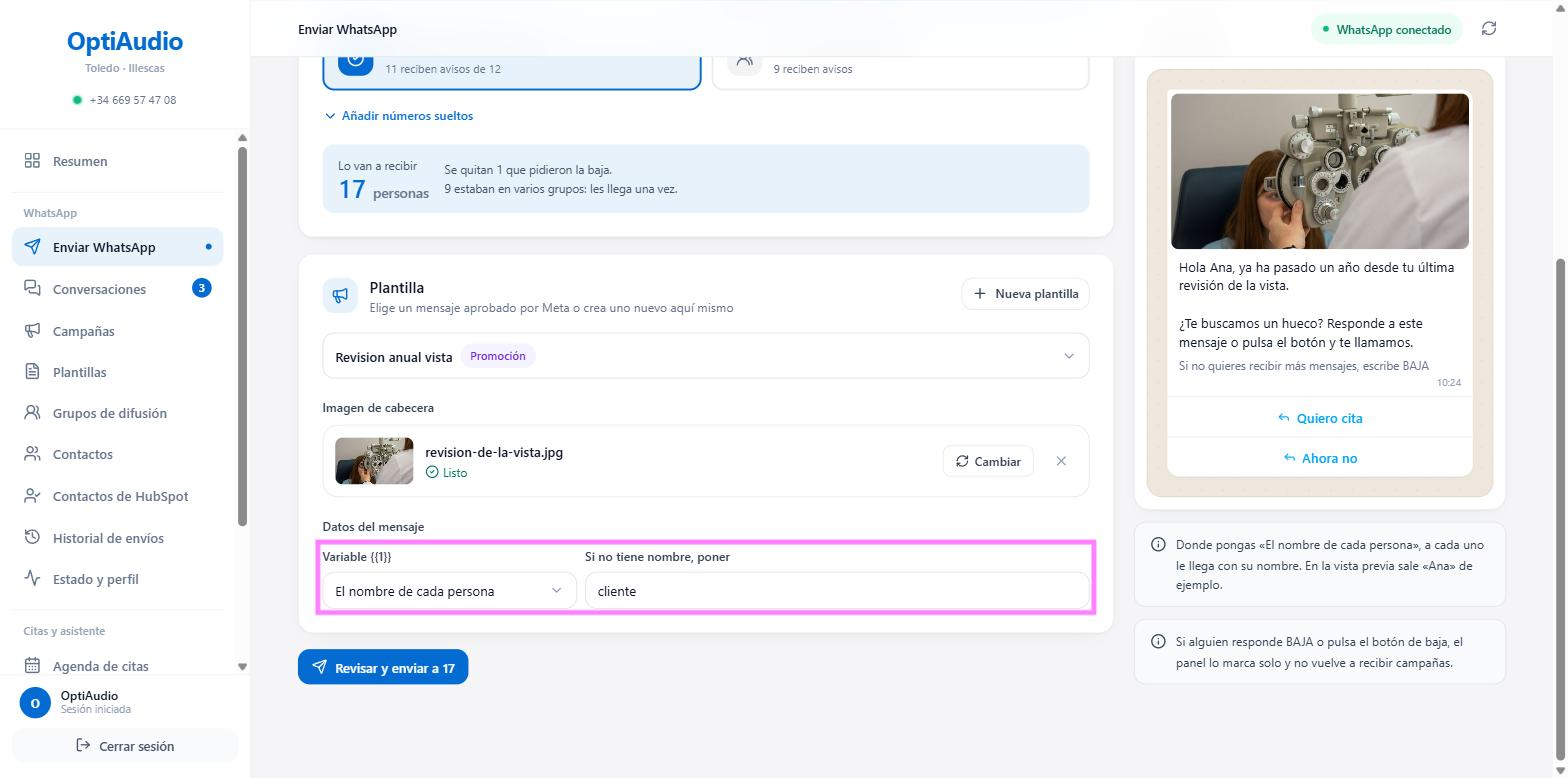
En una campaña, cada variable de la plantilla tiene un selector con dos opciones:
- El nombre de cada persona: a cada cliente le llega su propio nombre, el que tenga guardado en Contactos (o el que pusiste en los números sueltos). Al lado, en Si no tiene nombre, poner, escribe qué palabra usar cuando no hay nombre guardado; por defecto es cliente, así el mensaje queda «Hola cliente» en vez de «Hola ».
- El mismo texto para todos: escribe en Texto lo que tiene que salir igual para todo el mundo, por ejemplo una fecha o el nombre de la promoción.
El panel ya propone El nombre de cada persona cuando la plantilla empieza con un saludo (Hola, Buenos días...) o la variable se llama nombre. Compruébalo siempre.
En la vista previa de la derecha, el nombre de cada persona aparece como Ana de ejemplo. Debajo lo recuerda el aviso Donde pongas «El nombre de cada persona», a cada uno le llega con su nombre.
8. Revisar y lanzar la campaña
- Cuando la plantilla está completa y hay destinatarios, se activa el botón Revisar y enviar a con el número de personas. Si falta algo, al lado aparece qué es (por ejemplo, Elige a quién va.).
- Al pulsarlo se abre la ventana Confirmar el envío con el resumen: Campaña, Plantilla, Grupos, Lo reciben, Cupo libre hoy y, si es una promoción, Coste aproximado en Meta.
- Revisa los datos. Si algo no está bien, pulsa Volver y corrígelo.
- Pulsa Enviar a con el número de personas para lanzarla.
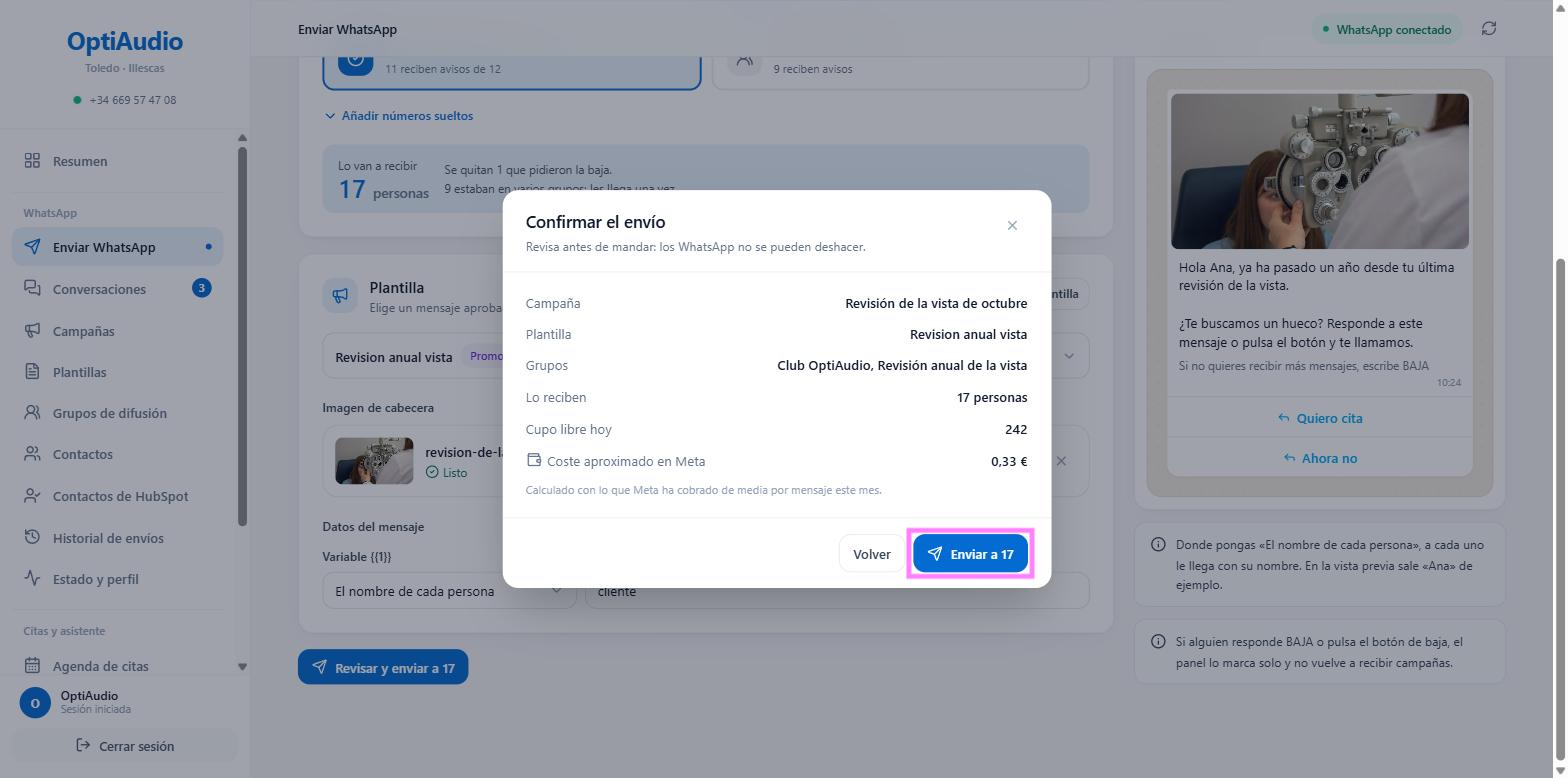
El Coste aproximado en Meta se calcula con lo que Meta ha cobrado de media por mensaje este mes. Es orientativo: la factura real es la de Meta. Si todavía no hay datos del mes, pone Según tarifa de Meta.
9. Mientras se envía y cuando termina
Al lanzarla, en lugar del botón aparece la barra Enviando la campaña… con cuántos lleva de cuántos. El panel manda los mensajes poco a poco, por tandas, para no saturar a Meta.
- No cierres la página ni cambies de módulo hasta que termine. Si se cierra, no se pierde nada: los que faltan quedan pendientes y se terminan desde Campañas con Terminar de enviar.
- El botón rojo Parar detiene la campaña: los que no se habían enviado quedan como No enviado y la campaña pasa a Detenida. Parar no se puede deshacer.
Al acabar sale Campaña enviada (o Campaña detenida) con cuántos se han enviado y cuántos ha rechazado Meta en el momento. Desde ahí:
- Ver el informe abre la campaña en Campañas, donde verás a quién le llega, quién lo lee y quién responde. Los datos se van completando durante las horas siguientes.
- Preparar otra deja la pantalla lista para una campaña nueva.
10. El cupo diario de Meta y el coste
Meta limita a cuántos clientes distintos se puede escribir con plantilla en 24 horas. El límite depende del nivel que Meta le da a la cuenta (250, 1.000, 10.000...). Lo que cuenta son las personas distintas que reciben una plantilla; los mensajes libres dentro de las 24 horas no cuentan.
- En Resumen ves lo que queda hoy: Te quedan ... de ....
- En la campaña, si vas a enviar a más personas de las que quedan, el recuadro Lo van a recibir lo avisa en rojo y la ventana de confirmación marca Cupo libre hoy en rojo, con el aviso de que Meta rechazará el resto.
- Los que Meta rechace por el cupo aparecerán en el informe como No le ha llegado. Al día siguiente puedes mandárselo desde el informe con Enviarles otra campaña sobre el apartado No les ha llegado.
Sobre el coste: Meta cobra las plantillas de Promoción por cada mensaje. Los Avisos de servicio tienen un precio menor y los mensajes libres dentro de las 24 horas no se cobran. Lo que Meta ha cobrado en los últimos 30 días aparece en Resumen (Meta ha cobrado ... por ... mensajes en los últimos 30 días).
11. Crear una plantilla sin salir de esta pantalla
Si ninguna plantilla sirve para lo que quieres enviar, no hace falta ir a otro módulo:
- Pulsa Nueva plantilla en la tarjeta Plantilla (o Crear una plantilla nueva al final del desplegable).
- Se abre el mismo creador de plantillas que en Plantillas. Rellénala y mándala a revisar.
- Al volver, verás el aviso ámbar de que está esperando a que Meta la apruebe. Normalmente tarda minutos. Puedes dejar la pantalla abierta: en cuanto Meta la aprueba se elige sola y sale el mensaje Meta ha aprobado. Si la rechaza, te avisa para que mires el motivo en Plantillas.
Si no hay ninguna plantilla aprobada, arriba de la pantalla aparece un aviso con el botón Crear una plantilla. Cómo escribir una plantilla que Meta apruebe se explica en la guía de Plantillas.
12. Quién no recibe mensajes: las bajas
Si un cliente responde BAJA, STOP, No quiero recibir más mensajes o pulsa el botón de baja de una plantilla, el panel lo marca solo como dado de baja. Desde ese momento:
- No entra en ninguna campaña, aunque esté en un grupo elegido.
- Si intentas enviarle una plantilla desde A una persona, el panel no lo manda y avisa: Este contacto pidió la baja de los avisos. No se le envía nada.
- En Conversaciones y Contactos sale con la etiqueta de baja.
Si el cliente cambia de idea, basta con que escriba ALTA al número de OptiAudio y vuelve a recibir avisos.
13. Si tenéis más de un número de WhatsApp
El panel admite varios números del mismo WhatsApp Business. Hoy el conectado es el 669 57 47 08. Mientras solo haya uno, no verás nada distinto. Si se conecta otro número, en las dos pestañas aparece el campo Enviar desde para elegir de qué número sale el mensaje:
- El cliente lo recibe de ese número y, si contesta, la conversación sigue en ese mismo número.
- La regla de las 24 horas va por número: que un cliente haya escrito al de Toledo no abre la ventana en otro número.
- En la ventana de confirmación de una campaña aparece también la línea Desde.
14. Si algo falla: mensajes de error y qué hacer
Cuando Meta rechaza un envío, el panel traduce el motivo. Estos son los más habituales:
- El número no es válido. Escríbelo como 6XX XXX XXX o con prefijo. Revisa que tenga 9 cifras (o el prefijo del país si es extranjero) y que no falte ninguna.
- No le ha llegado: el número no tiene WhatsApp... Ese teléfono no usa WhatsApp, es un fijo o tiene la aplicación muy desactualizada. Llama o manda un SMS por otra vía.
- Han pasado más de 24 horas desde su último mensaje: solo se le puede escribir con una plantilla. Has mandado un mensaje libre o un archivo fuera de la ventana. Mándale una plantilla.
- Meta no se lo ha entregado para no saturarle de promociones... Meta limita cuántas promociones de empresas recibe cada persona. No es un fallo del panel ni del número. Se puede reintentar otro día.
- Esta persona ha pedido a WhatsApp no recibir promociones de empresas. Lo ha desactivado en su propio WhatsApp. Solo le llegarán avisos de servicio.
- Este contacto pidió la baja de los avisos. No se le envía nada. Ver el apartado de bajas.
- La plantilla todavía no está aprobada por Meta. o No encuentro esa plantilla en Meta. Mira su estado en Plantillas y pulsa Actualizar desde Meta.
- La plantilla está pausada por baja calidad. Varios clientes la han bloqueado o denunciado. Revisa el texto y a quién se envía antes de volver a usarla.
- Formato no admitido... o El archivo supera los ... MB que admite WhatsApp para ese tipo. Convierte la imagen a JPG, el vídeo a MP4 o reduce su tamaño.
- No queda ningún destinatario (grupos vacíos, números mal escritos o todos de baja). Los grupos elegidos no tienen a nadie que pueda recibirlo.
- Se ha superado la velocidad de envío de Meta. o Demasiados mensajes seguidos a la misma persona. Espera unos minutos y vuelve a intentarlo.
- El acceso a Meta ha caducado, La cuenta de WhatsApp está bloqueada por Meta o Hay un problema con el método de pago de la cuenta de WhatsApp. No se arregla desde el panel: avisa a Epoint.