Configuración de stock en diferentes ubicaciones
La web sincroniza automáticamente el stock de los proveedores. Pero un producto puede estar a 0 en el proveedor y, aun así, tenerlo tú en la tienda física de Barcelona. Por eso cada producto maneja dos almacenes (dos stocks) independientes:
Stock de proveedor — automático. Lo sincroniza sola la robotización con el catálogo del proveedor. No tienes que tocar nada.
Stock de tienda física — manual. Son las unidades que tienes físicamente en la tienda. Las pones tú, y la robotización no las toca nunca.
La web muestra el producto disponible y comprable si CUALQUIERA de los dos almacenes tiene unidades (se suman). Según cuál quieras consultar o actualizar, te metes en uno o en otro:
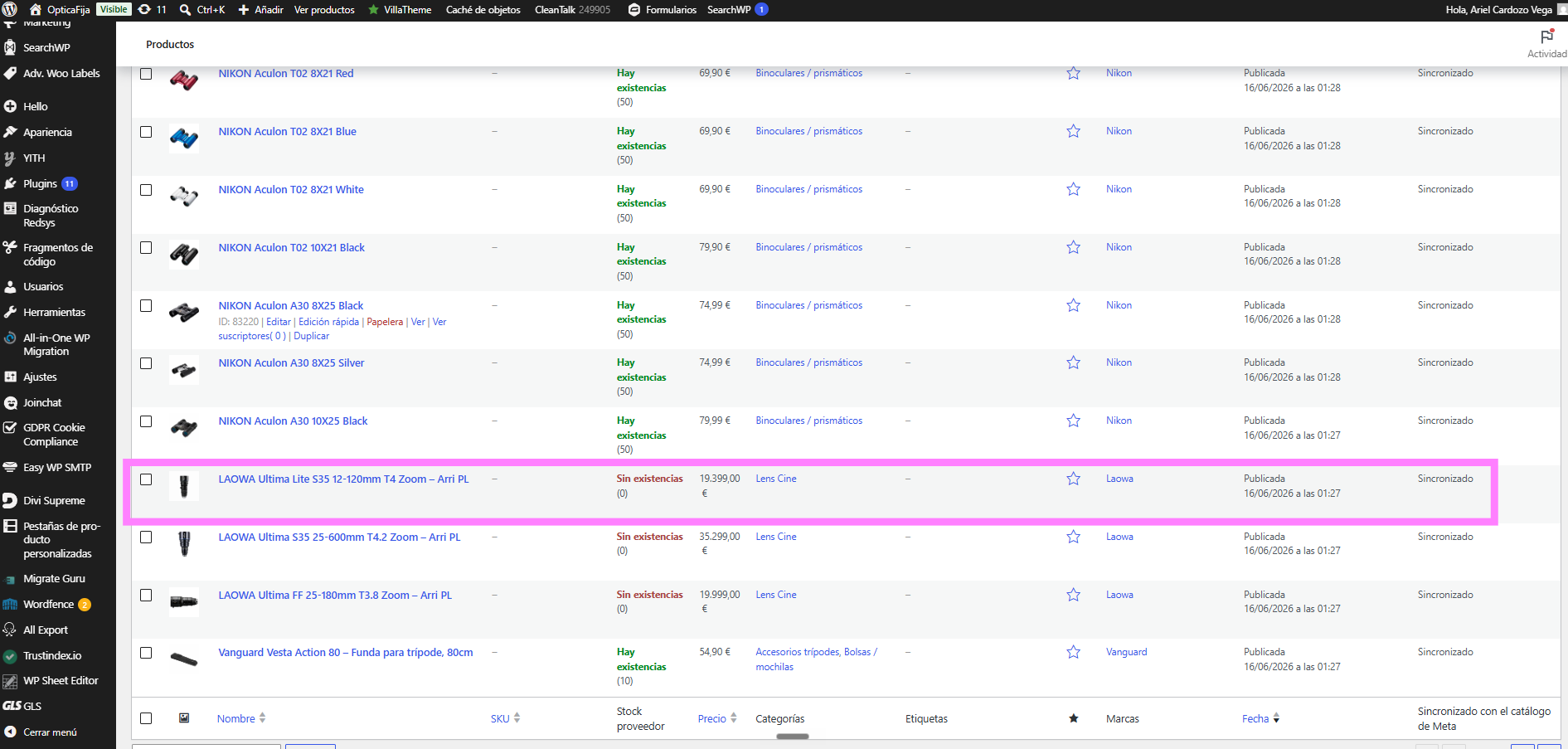
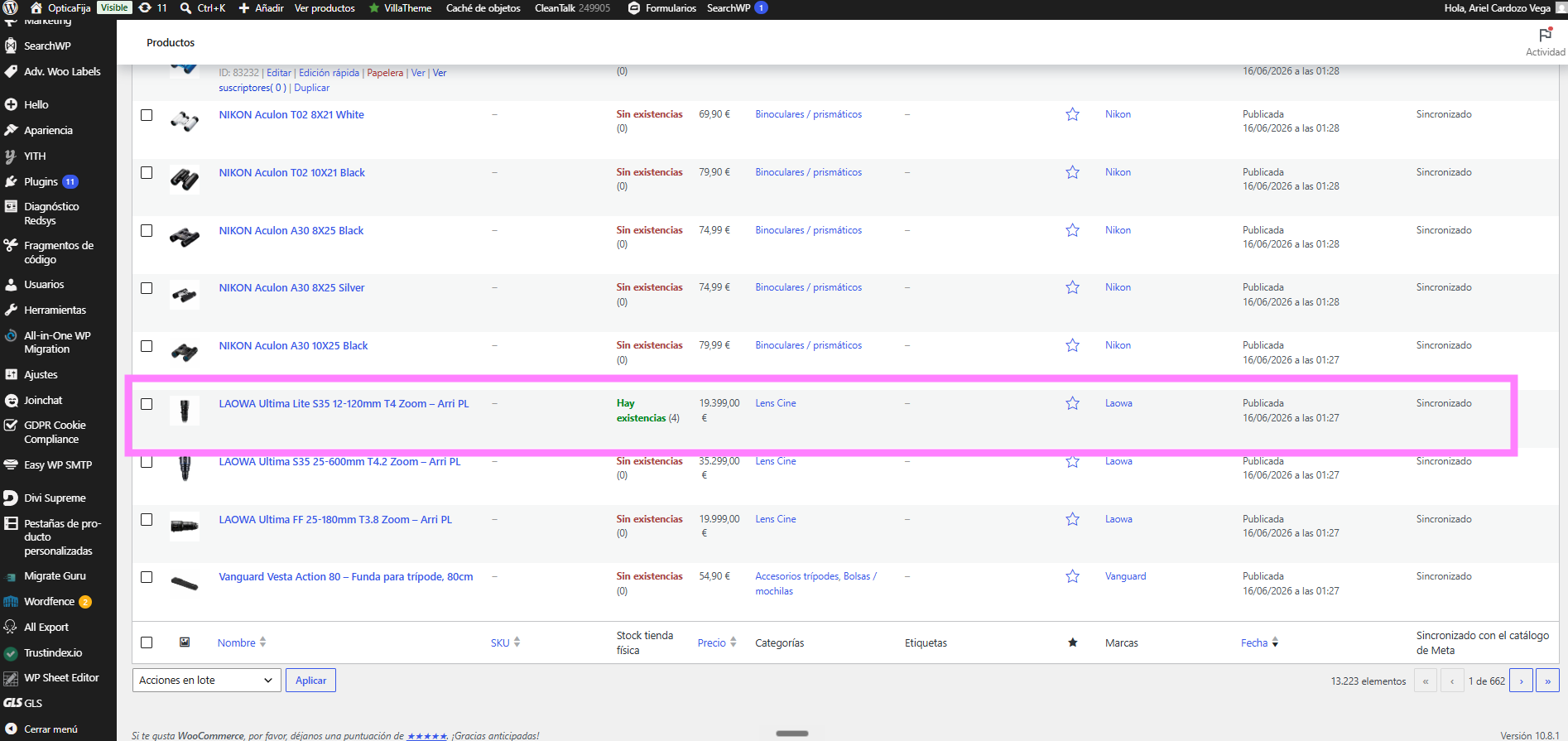
1) Ver el stock de proveedor o de tienda en la lista — con el conmutador "Ver stock", eliges qué almacén te muestra la lista.
2) Poner stock en el almacén de tienda física — el proceso para marcar, en un producto, las unidades que tienes en tienda.
1. Ver el stock de proveedor o de tienda en la lista
En la pantalla Todos los productos tienes un conmutador "Ver stock" arriba, junto a los filtros, con dos botones: Proveedor y Tienda física. Según el almacén que quieras consultar, pulsas uno u otro (el activo se ve resaltado).
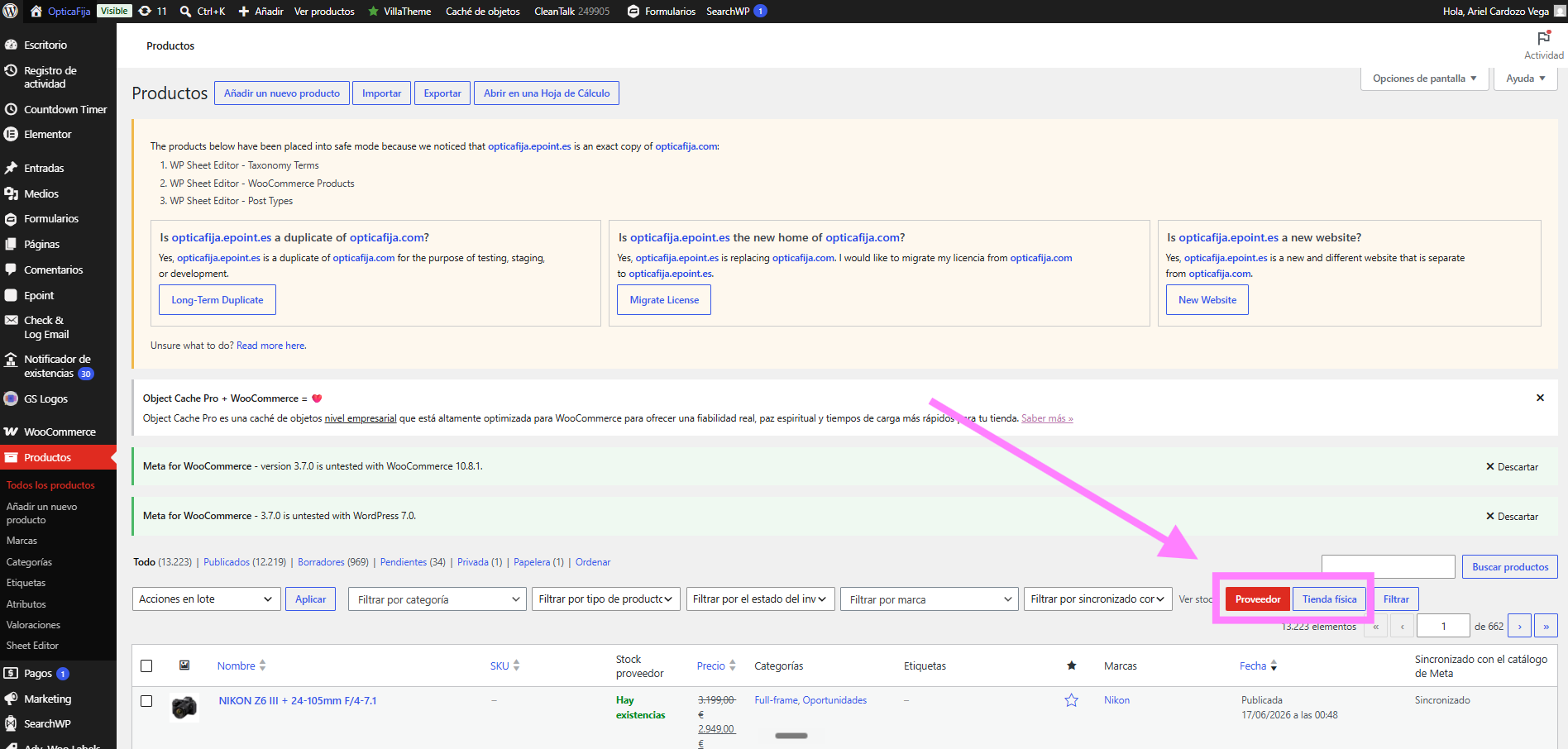
Vista "Proveedor" (por defecto): la columna muestra el stock que sincroniza el proveedor —por ejemplo "Hay existencias (50)" o "Sin existencias (0)"—. Es lo que veías hasta ahora, y se actualiza sola.
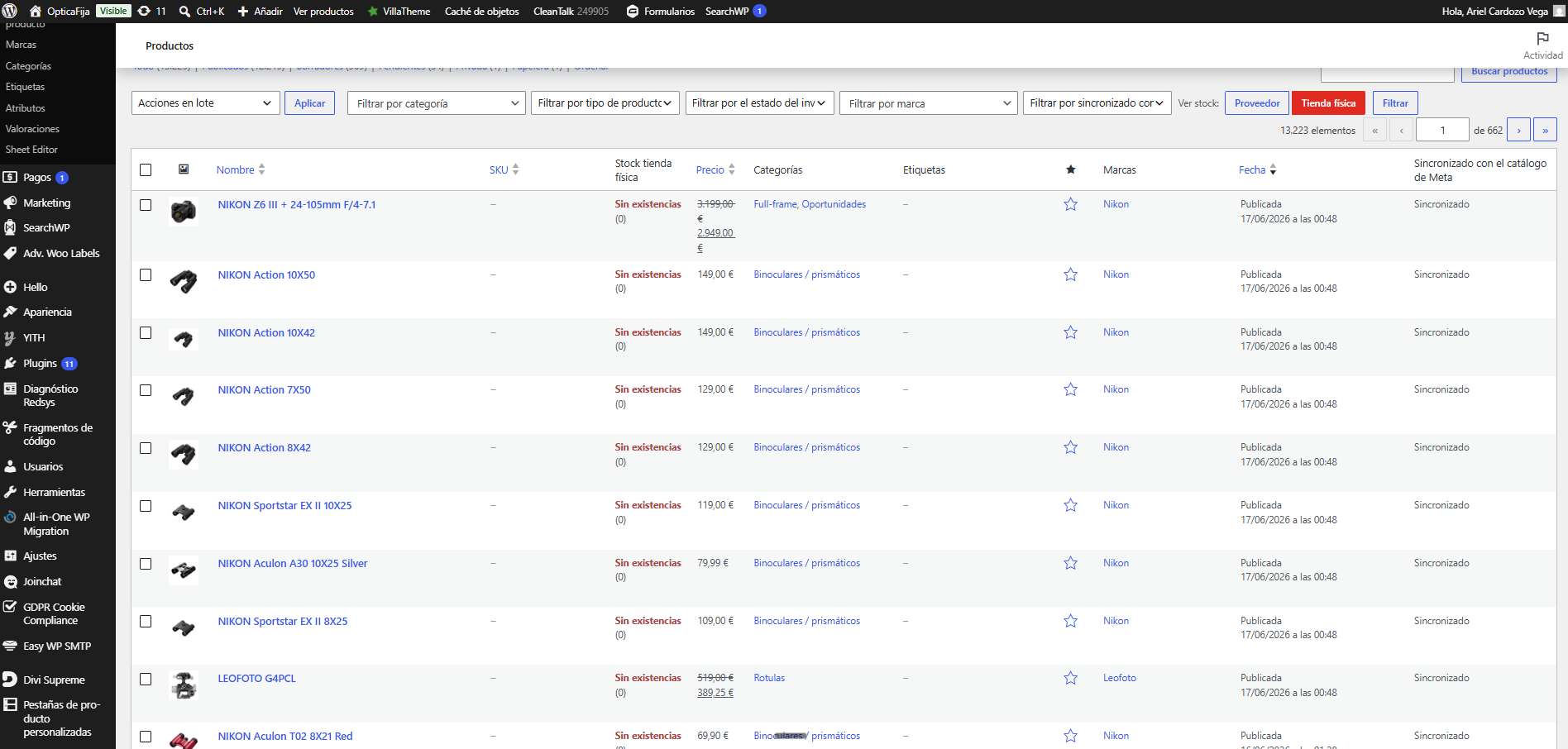
Vista "Tienda física": la misma columna pasa a mostrar el stock que tú has puesto en cada producto. Los que tengan unidades salen como "Hay existencias" con la cantidad; el resto, como "Sin existencias". Para ponerlo, mira la parte 2.
2. Poner stock en el almacén de tienda física
El stock de proveedor es automático (no se toca). El de tienda física lo pones tú, producto a producto, así:
1.1 Entra en la administración de la web
Accede al panel de WordPress de la tienda (opticafija.com/wp-admin) con tu usuario y contraseña.
1.2 Abre "Productos"
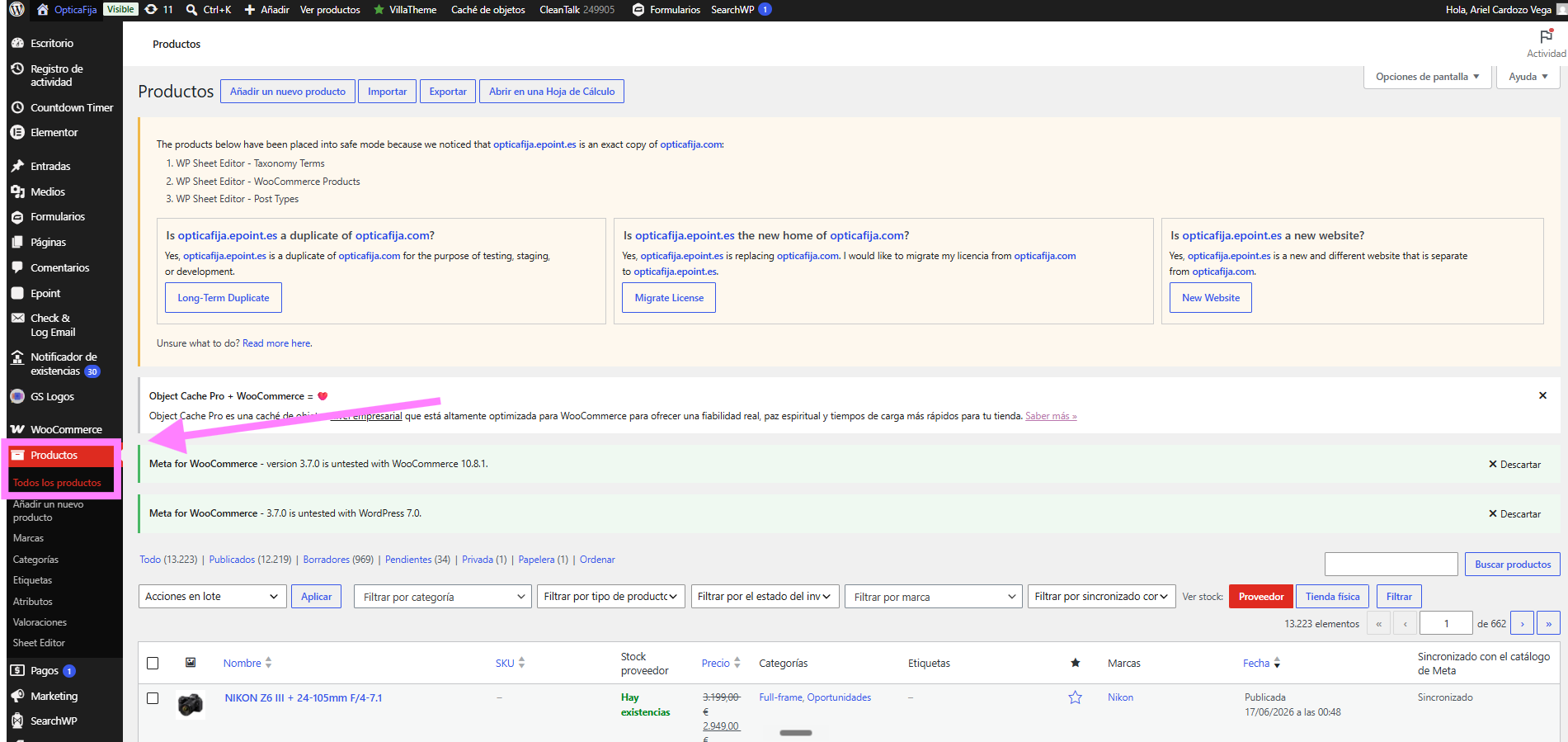
En el menú lateral de la izquierda pulsa Productos y luego Todos los productos.
1.3 Busca y abre el producto
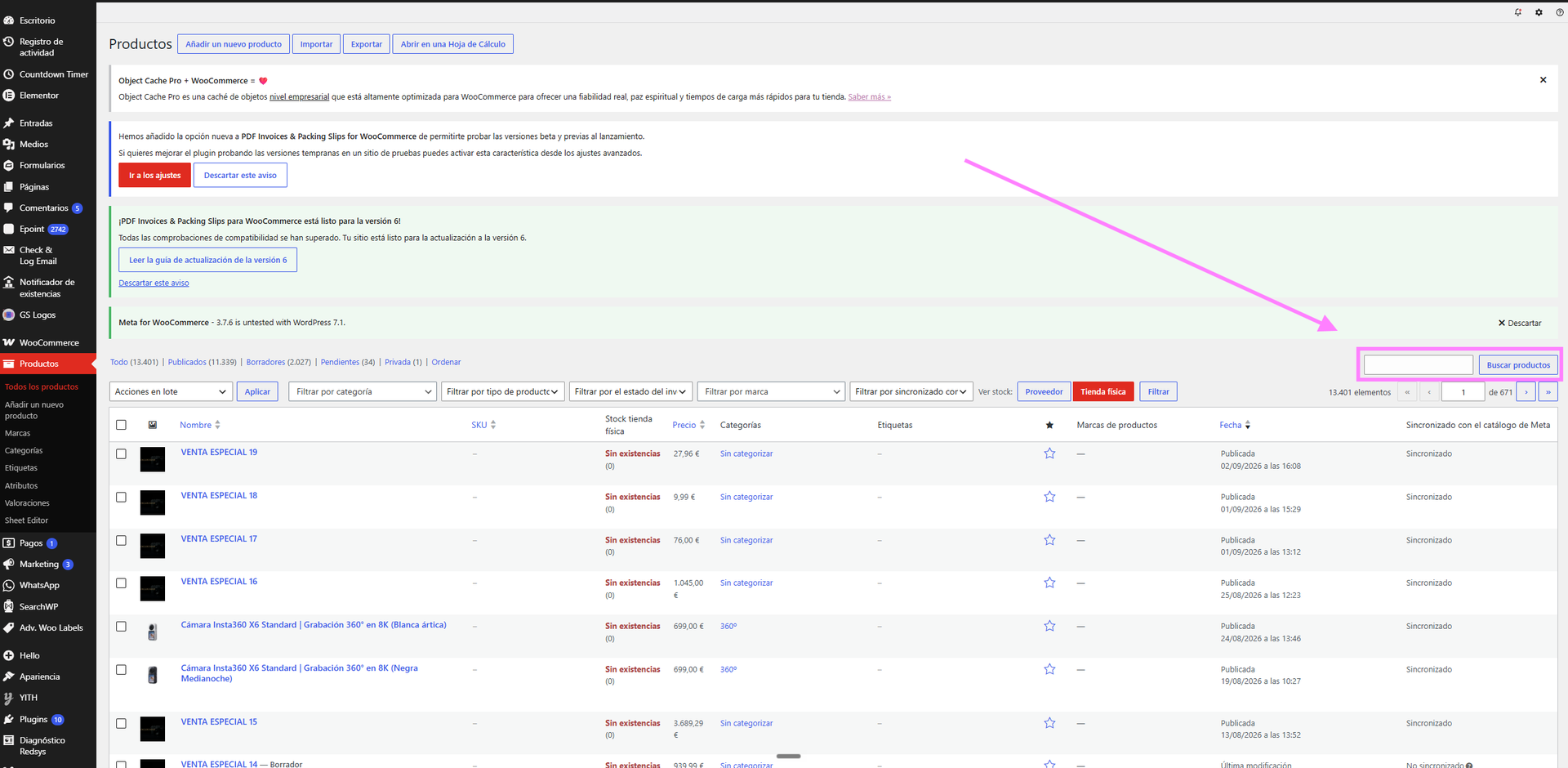
Usa el buscador de arriba a la derecha para encontrar el producto (por nombre o referencia) y pulsa sobre su nombre para editarlo.
1.4 Ve al recuadro "Datos del producto"
Baja un poco en la ficha hasta el recuadro Datos del producto. Es el bloque que tiene varias pestañas a la izquierda: General, Inventario, Envío, etc.
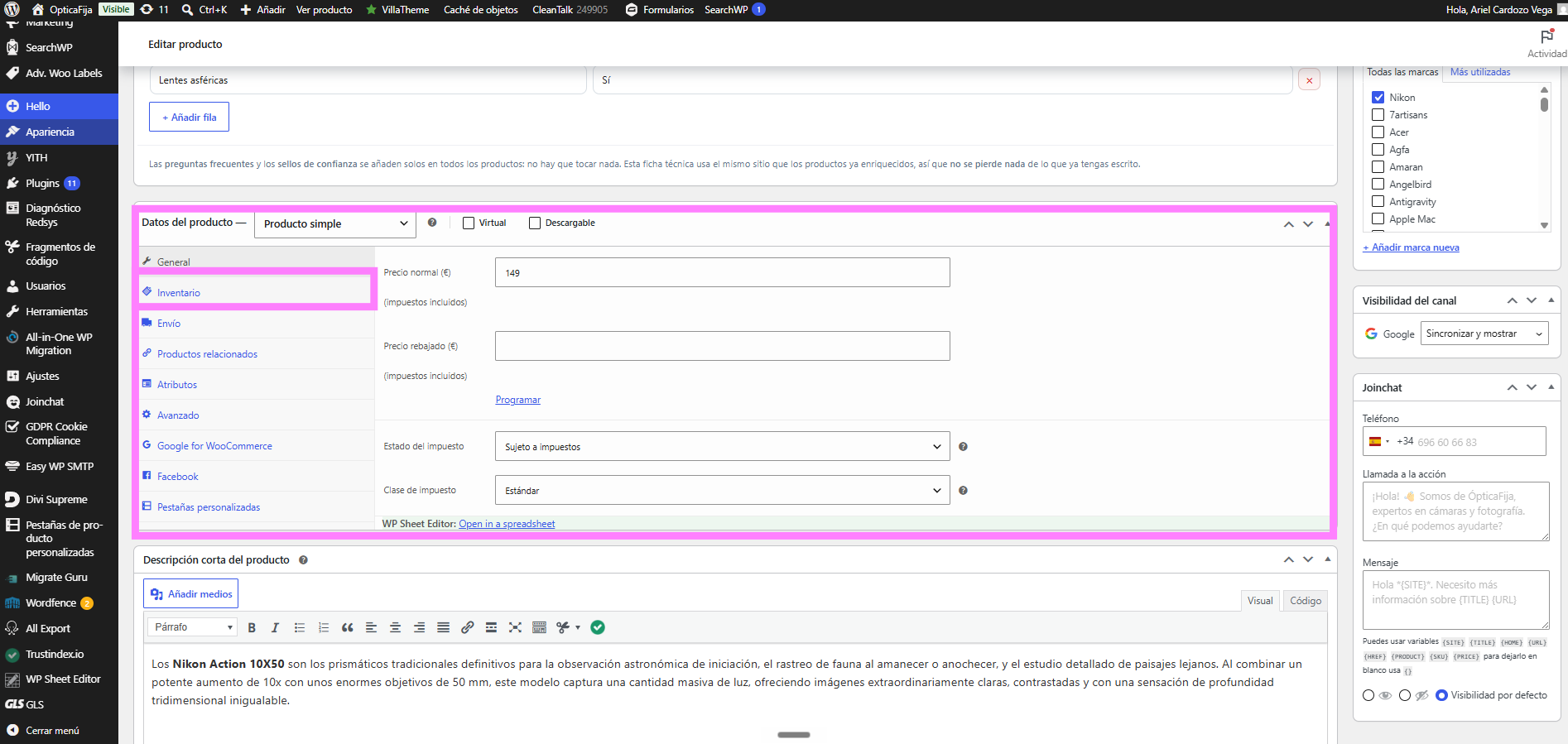
1.5 Entra en la pestaña "Inventario"
Pulsa la pestaña Inventario. Ahí, además de los datos del proveedor, verás el campo Stock en tienda física.
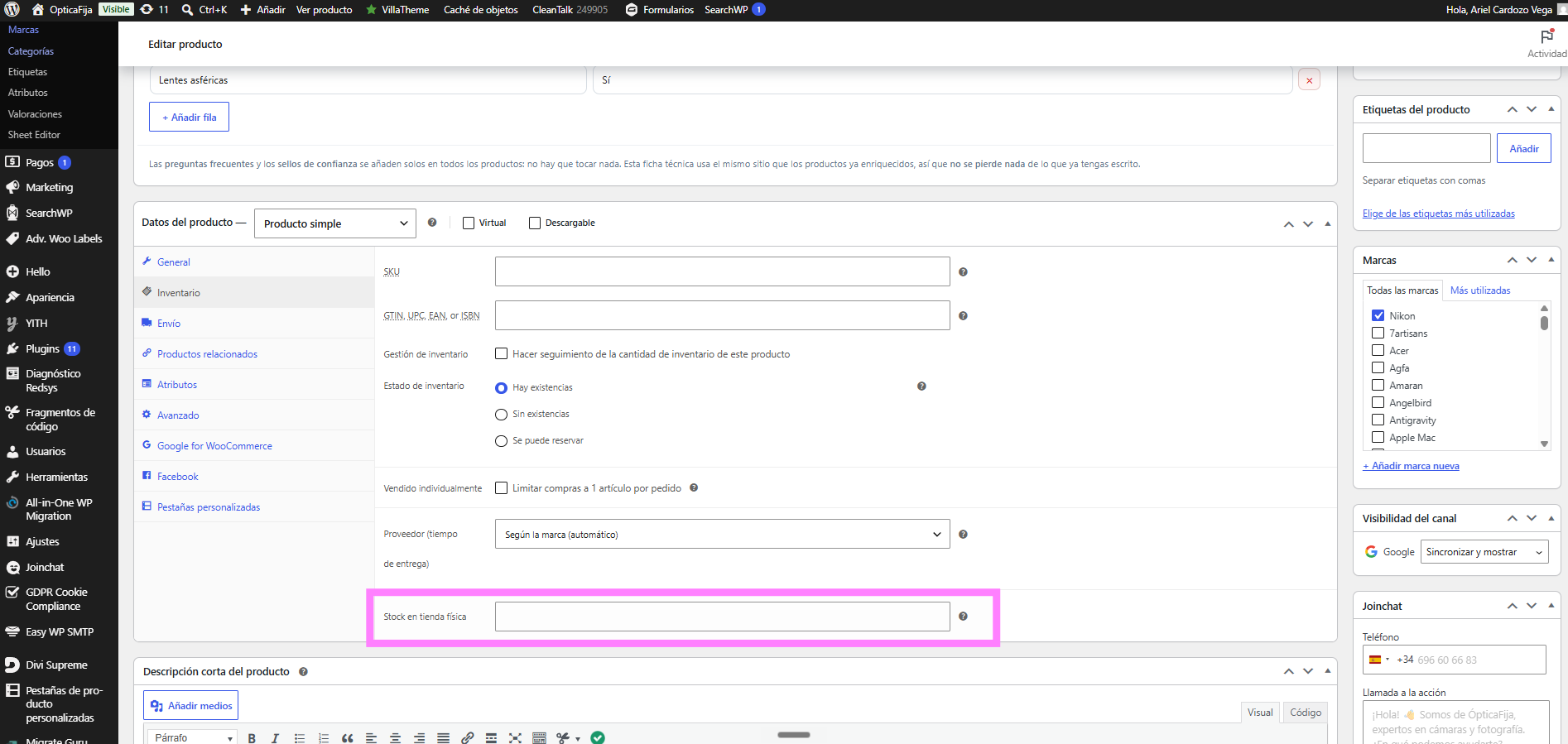
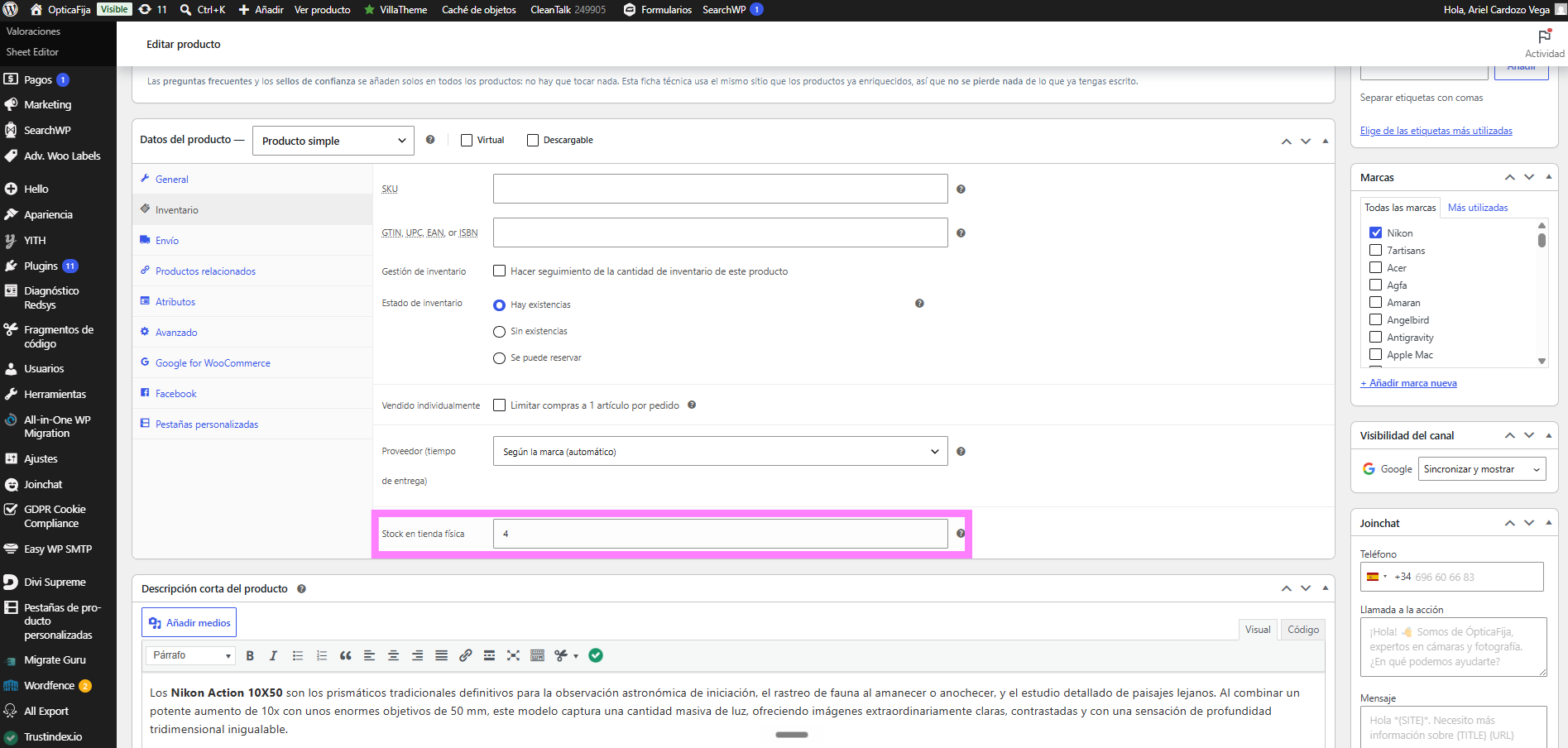
1.6 Escribe las unidades que tienes en tienda
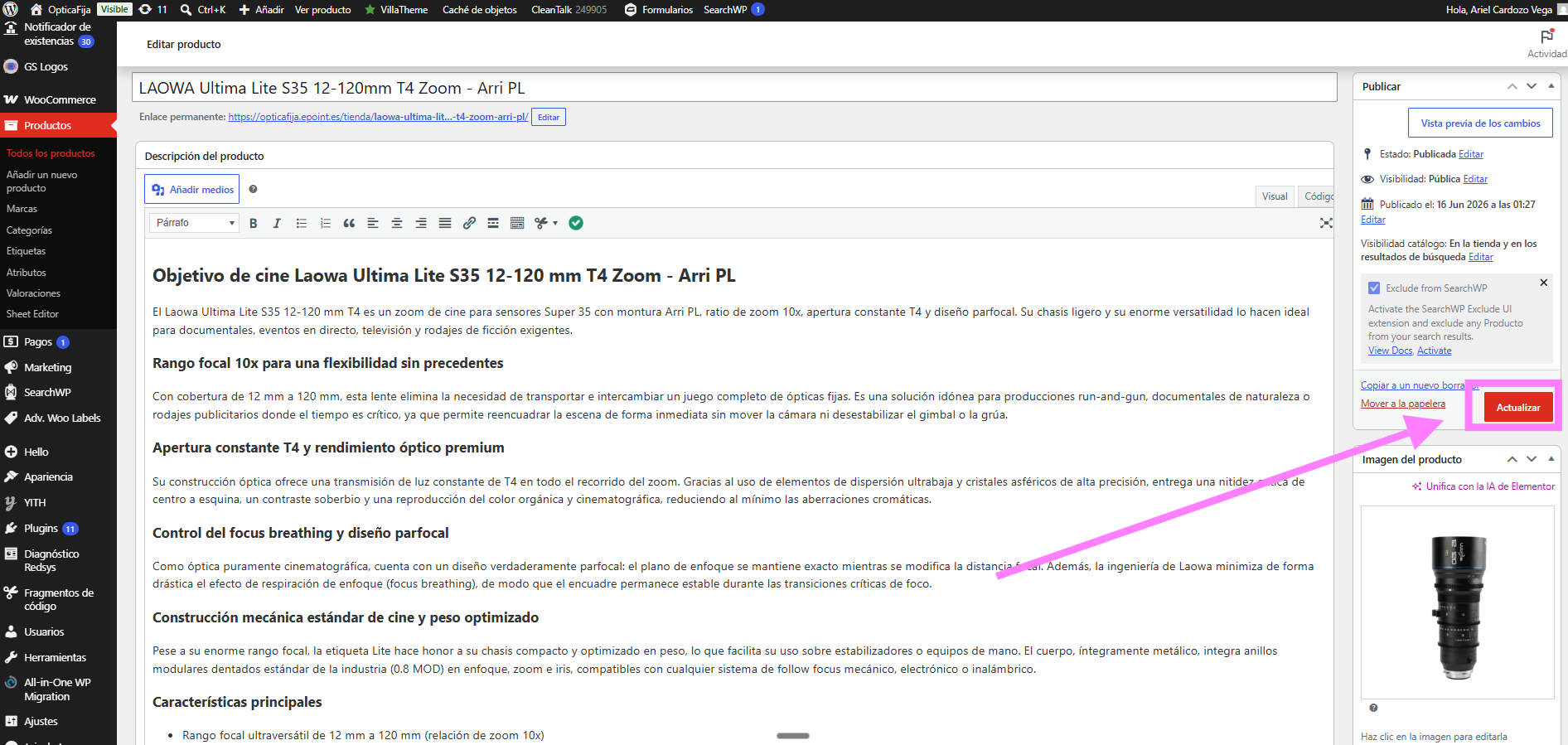
1.7 Guarda con "Actualizar"
Sube arriba del todo y pulsa el botón azul Actualizar para guardar los cambios.
1.8 Comprueba el resultado
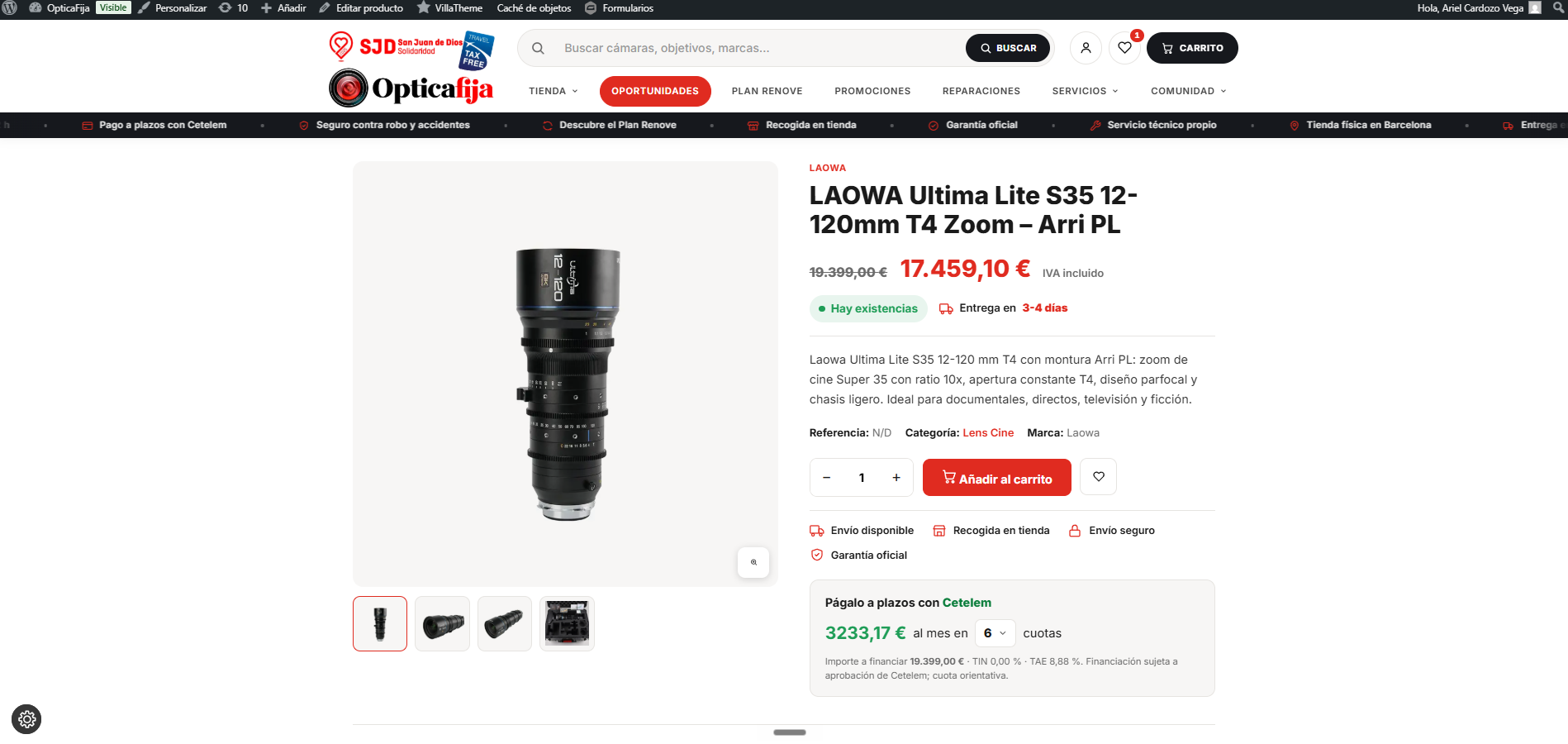
Abre la ficha del producto en la web: ahora debe figurar como "Hay existencias" y permitir añadirlo al carrito, aunque el proveedor siga a 0. En la lista del admin puedes verlo también con el conmutador en la vista "Tienda física" (parte 1).
Stock de proveedor:
Stock en tienda física:
Notas importantes
La sincronización del proveedor no lo toca: la robotización de stock solo cambia el stock del proveedor. El campo "Stock en tienda física" es tuyo y no se sobrescribe nunca.
Se suma: la disponibilidad de la web es proveedor + tienda. Si el proveedor tiene 0 y tú pones 3, la web muestra el producto disponible.
Para quitarlo: cuando ya no tengas ese producto en tienda, vuelve a la pestaña Inventario y deja el campo vacío o a 0; el producto volverá a depender solo del proveedor.
Es por producto: este campo se rellena en cada producto, solo en los que de verdad tengas en la tienda física.
Ojo con descontar: el número de tienda no baja solo al vender online. Revísalo de vez en cuando para que no se quede desfasado con lo que hay físicamente.