Cobrar venta en el Bar
Esta guía cubre el cobro normal en el Bar 1: abrir sesión, añadir productos a una mesa, imprimir la cuenta para el cliente y cobrar (efectivo o tarjeta).
1. Abrir la sesión del TPV
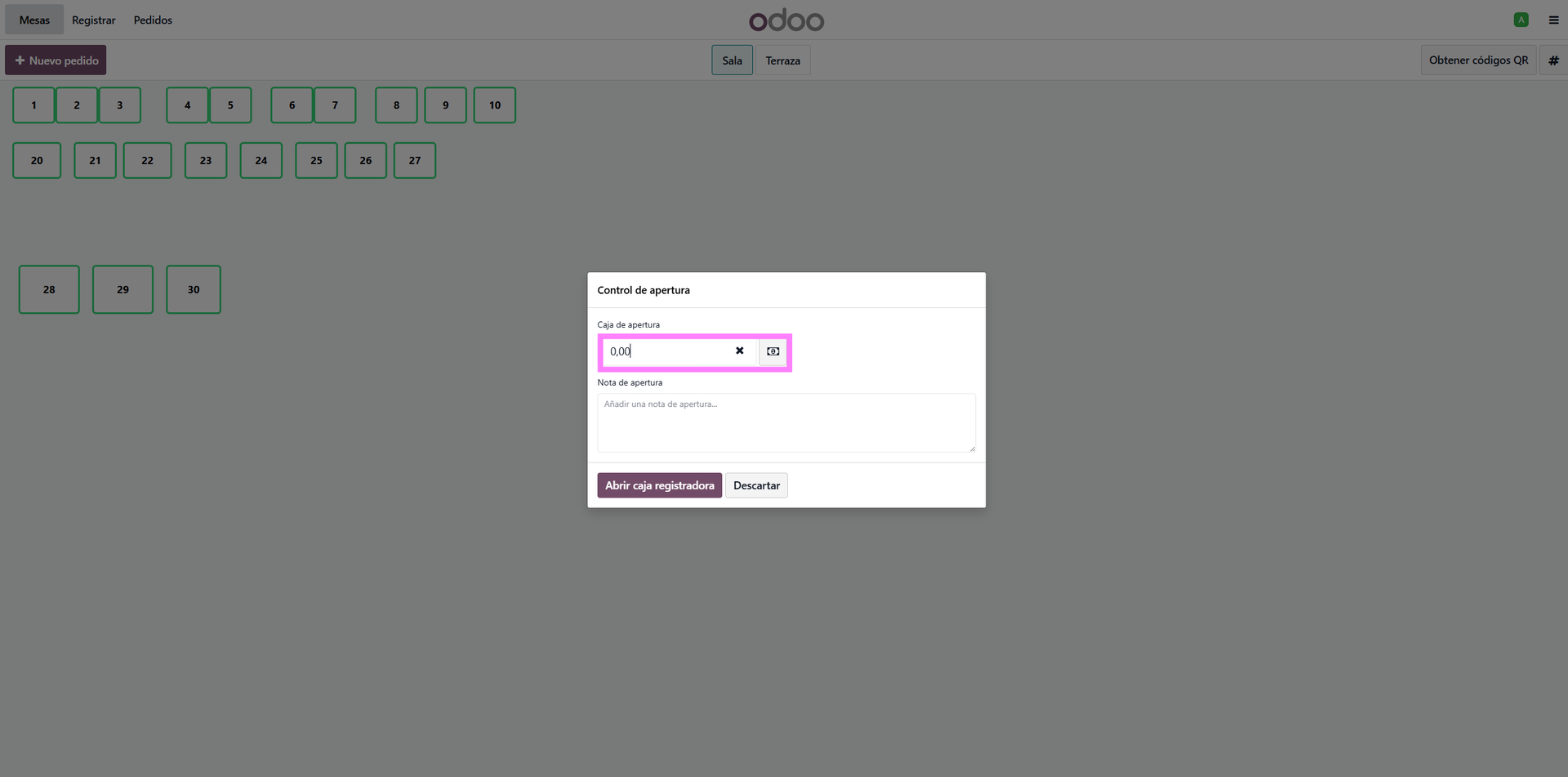
La primera vez del día, al pulsar Nueva sesión en Bar 1, aparece la pantalla de apertura. Aquí se introduce el dinero de cambio que dejas en la caja para empezar.
- Cuenta el efectivo del cajón (lo que dejas como cambio).
- Escribe esa cantidad en el campo de apertura.
- Pulsa Abrir sesión.
2. Pantalla principal del Bar
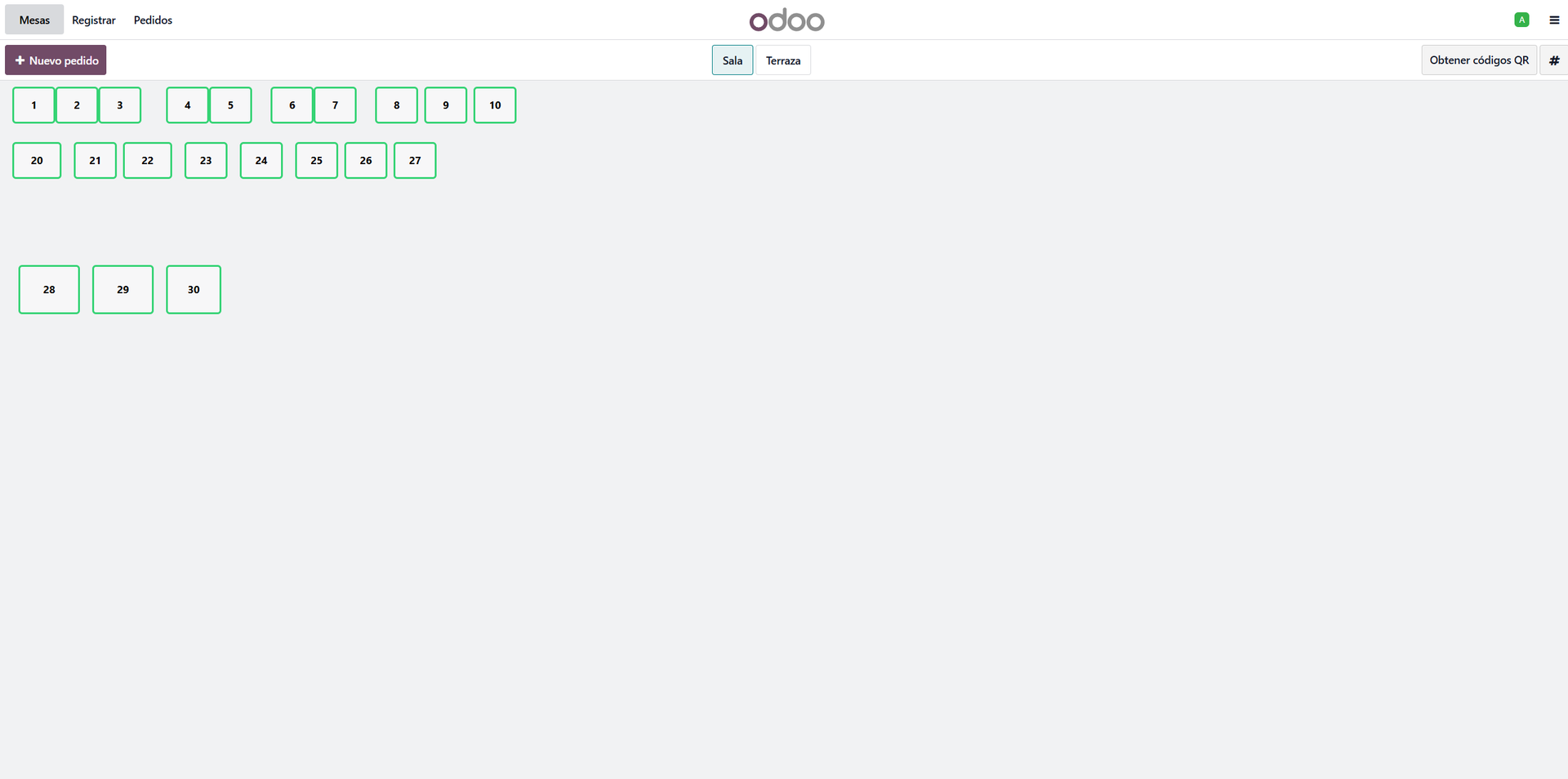
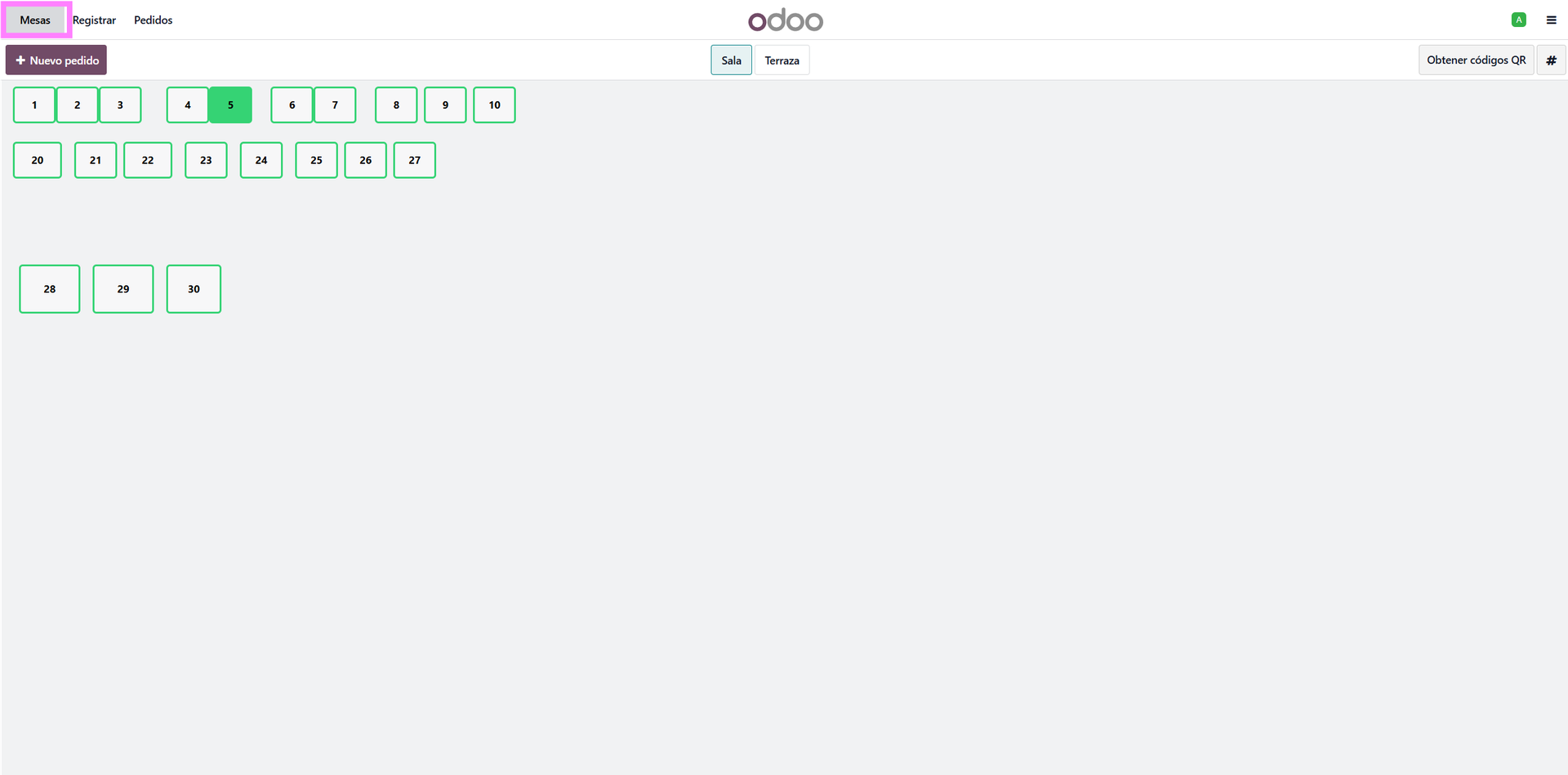
El Bar trabaja por mesas. La pantalla muestra el plano del local con las mesas numeradas (Sala y Terraza). Cada mesa abierta lleva un pedido propio.
3. Abrir una mesa y añadir productos
- Pulsa la mesa donde se sienta el cliente (ej: Mesa 5).
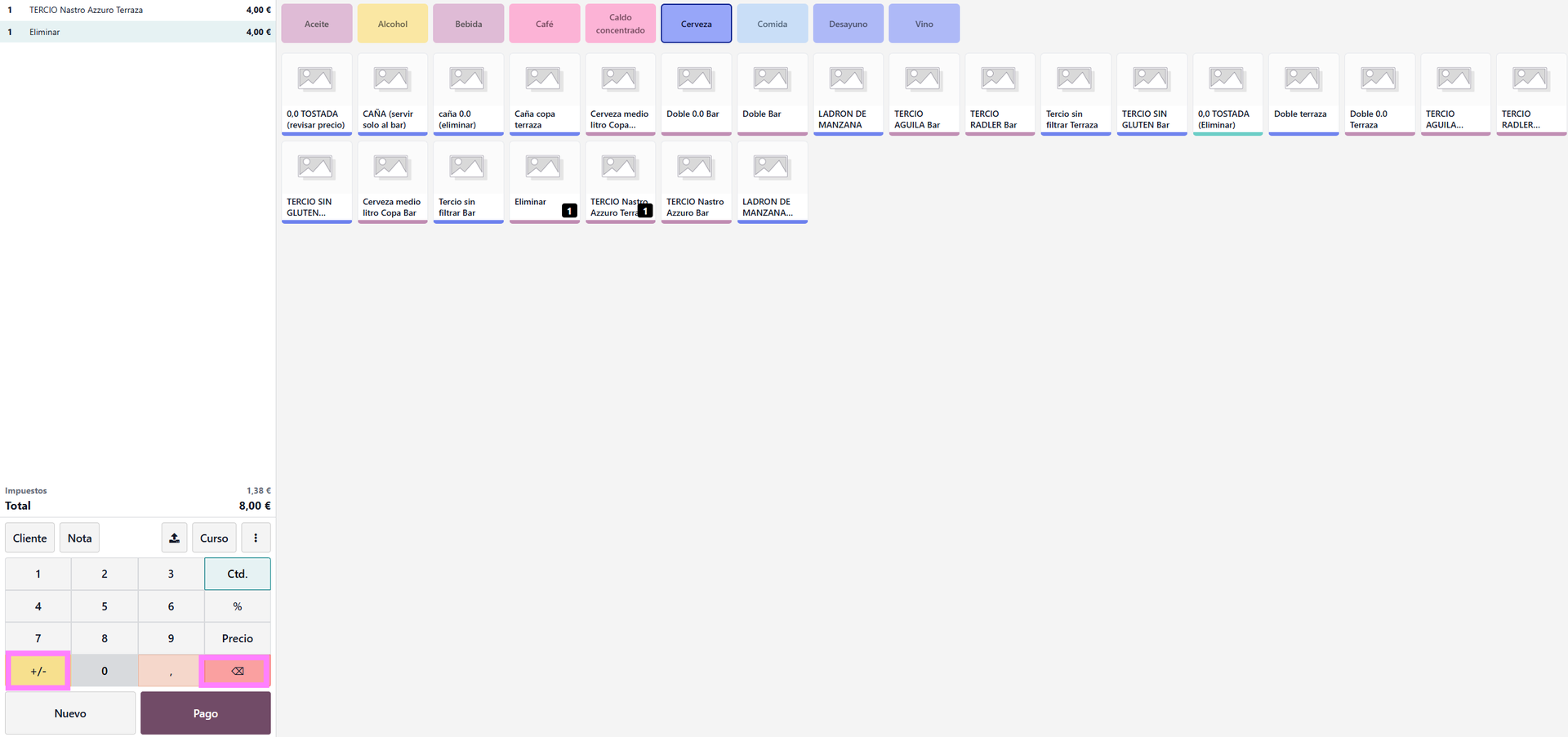
- Se abre la vista de productos. Pulsa la categoría (Cervezas, Cafés, Comidas, Vinos, etc.).
- Pulsa cada producto que pida el cliente. Cada toque suma una unidad.
- Si te equivocas: selecciona la línea del pedido (panel derecho) y pulsa el icono de la papelera, o cambia la cantidad con los botones +/–.
- Para volver al plano de mesas y atender otra: pulsa Mesas arriba a la izquierda.
4. Imprimir la cuenta antes de cobrar
Cuando el cliente la pida, hay que imprimir la "cuenta" (pre-recibo, no es ticket fiscal). Esto NO cierra la mesa — el cliente puede seguir pidiendo.
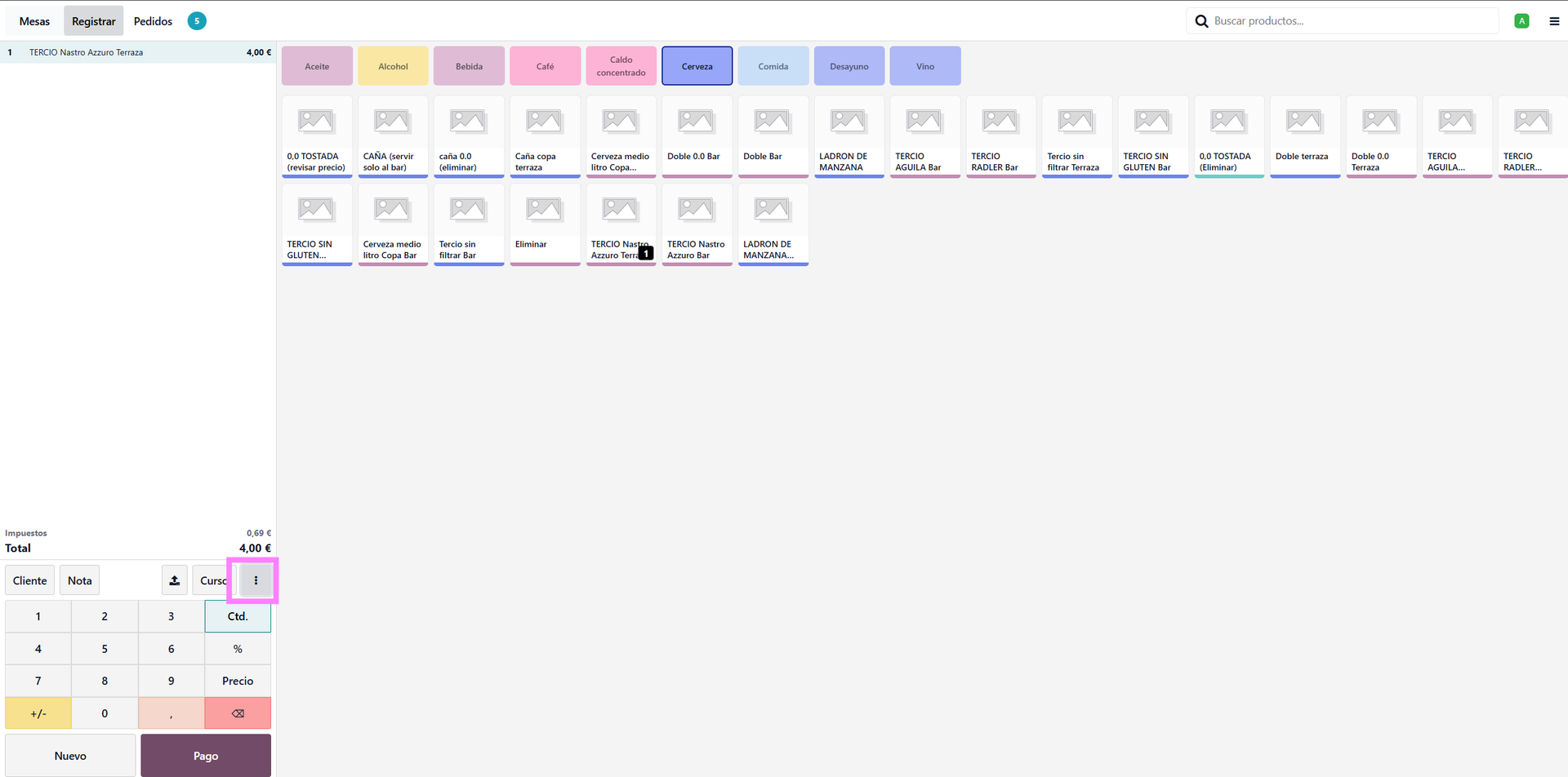
- Con la mesa abierta, pulsa los tres puntos ⋮ arriba a la derecha (botón Acciones).
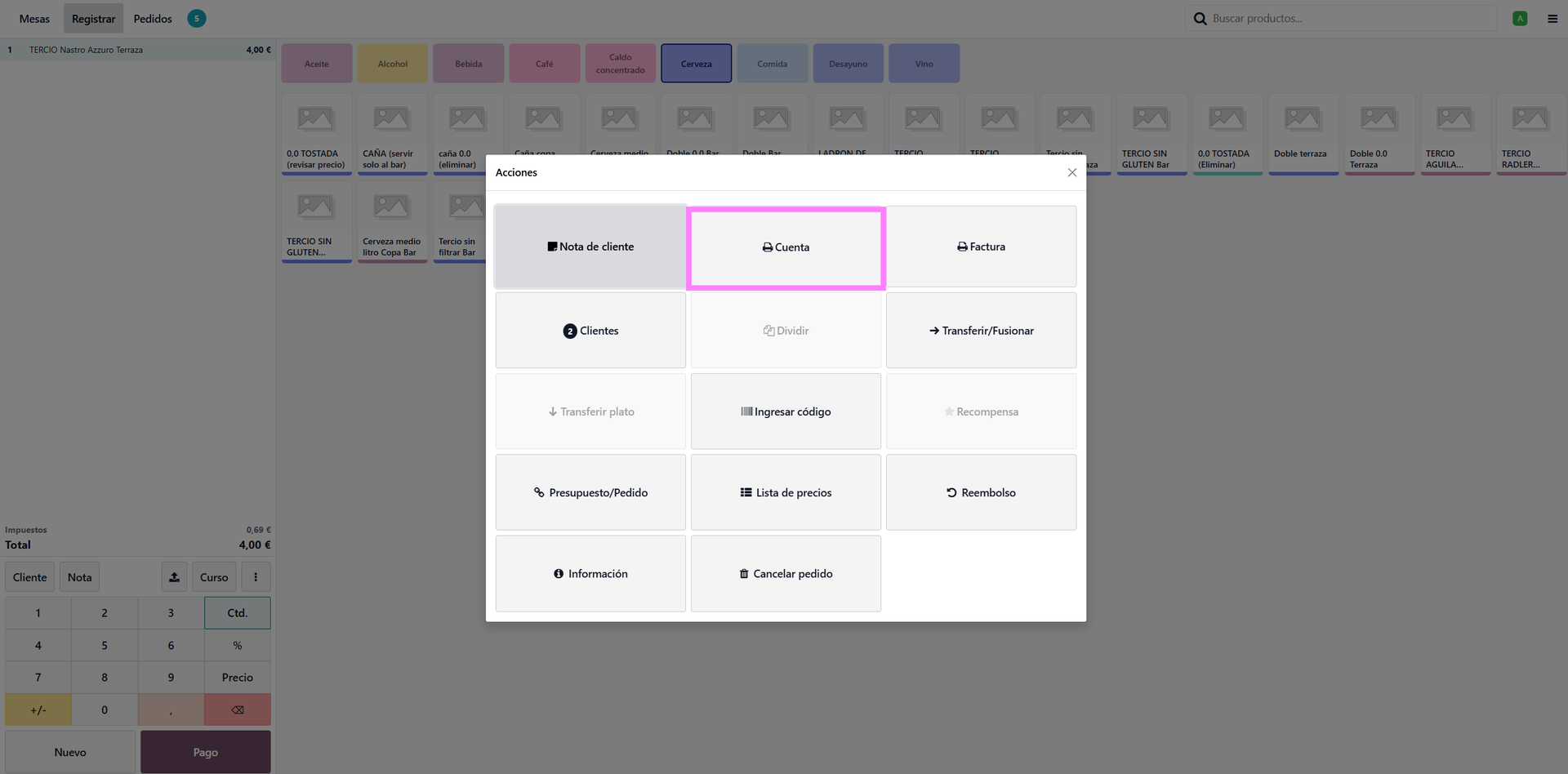
- En la lista de acciones pulsa Cuenta.
- Sale el pre-recibo por la impresora térmica del bar. La mesa sigue abierta.
5. Cobrar la mesa
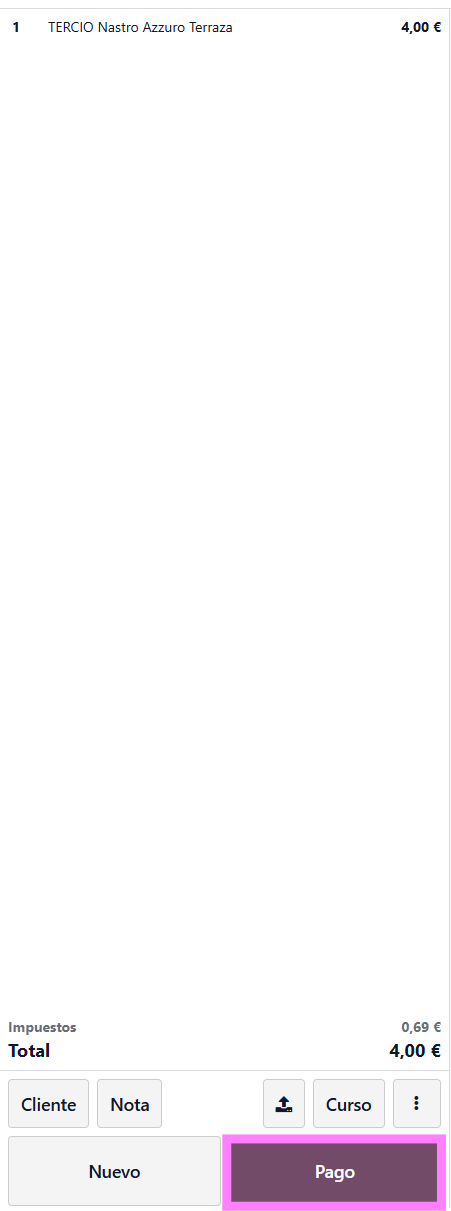
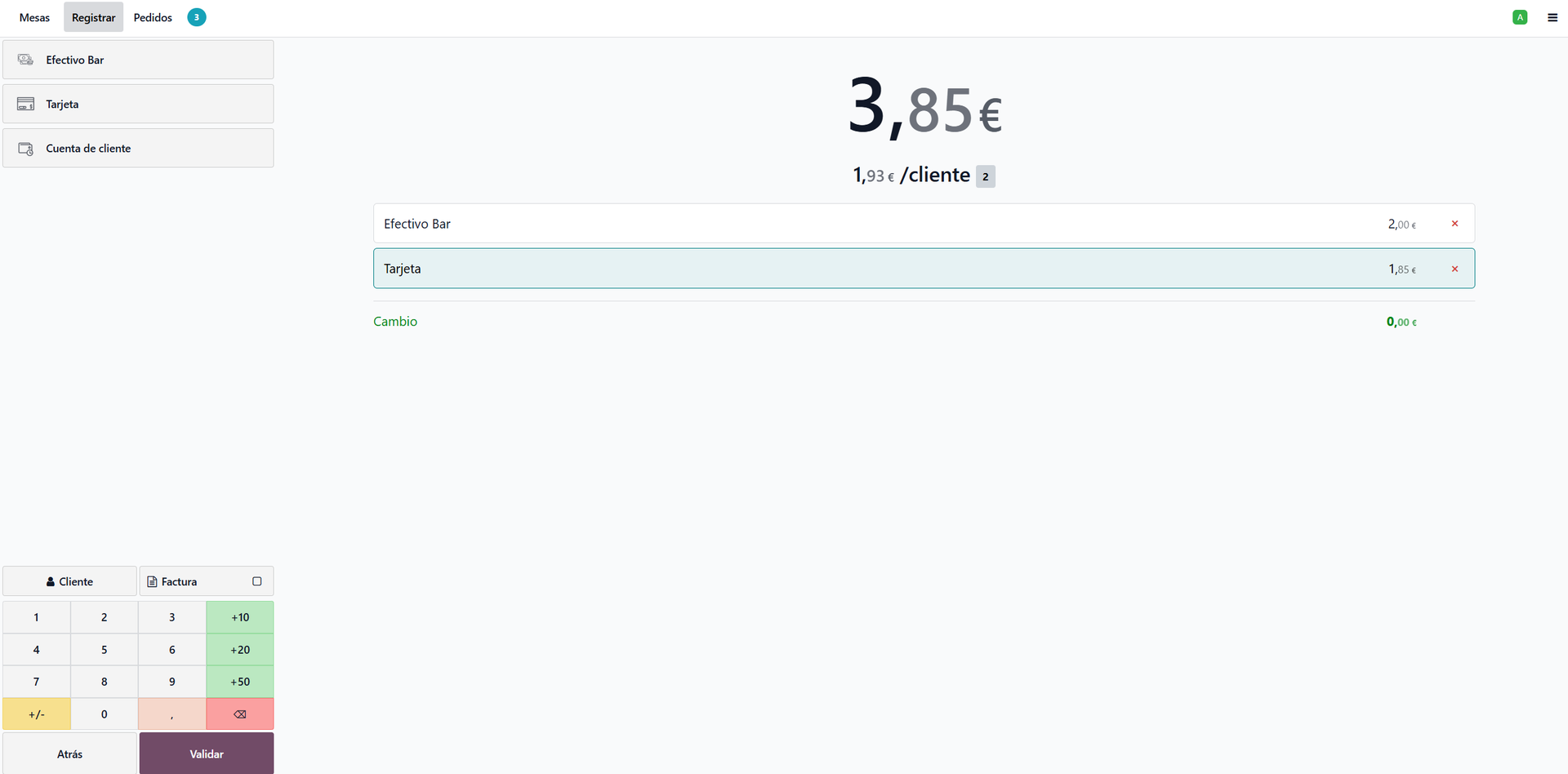
- Con la mesa abierta y todo lo pedido completado, pulsa Pago (botón grande morado abajo a la derecha).
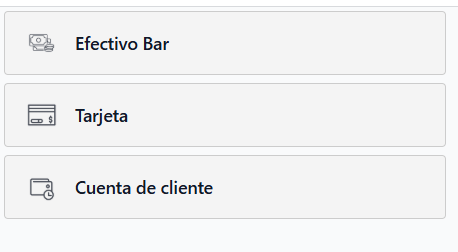
- Selecciona el método de pago: Efectivo o Tarjeta.
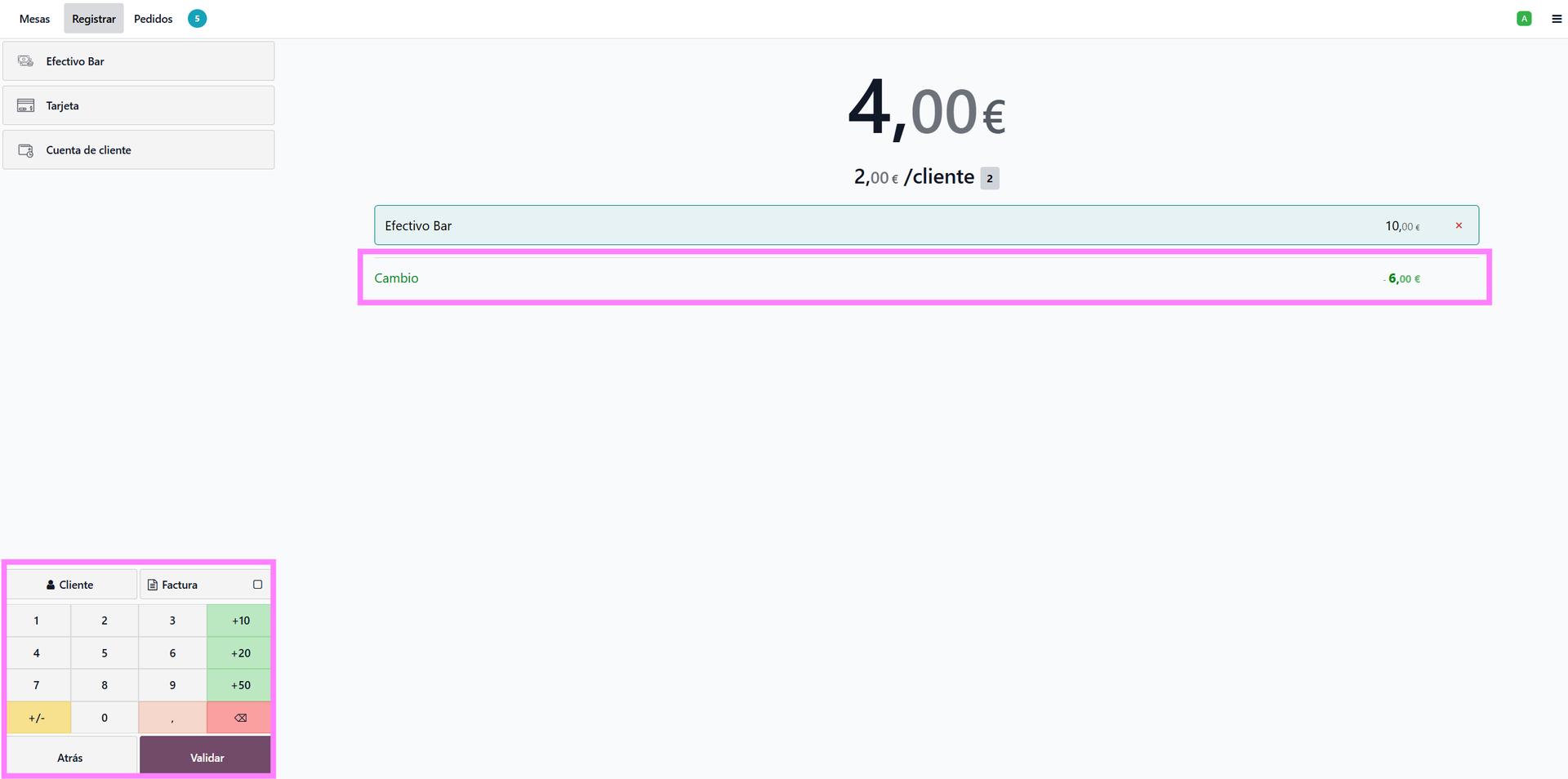
- Si es efectivo: introduce el importe que te da el cliente con el teclado numérico para que Odoo te diga la vuelta a devolver.
- Si es tarjeta: confirma directamente el importe (la tarjeta se cobra en el datáfono físico, Odoo no lo controla).
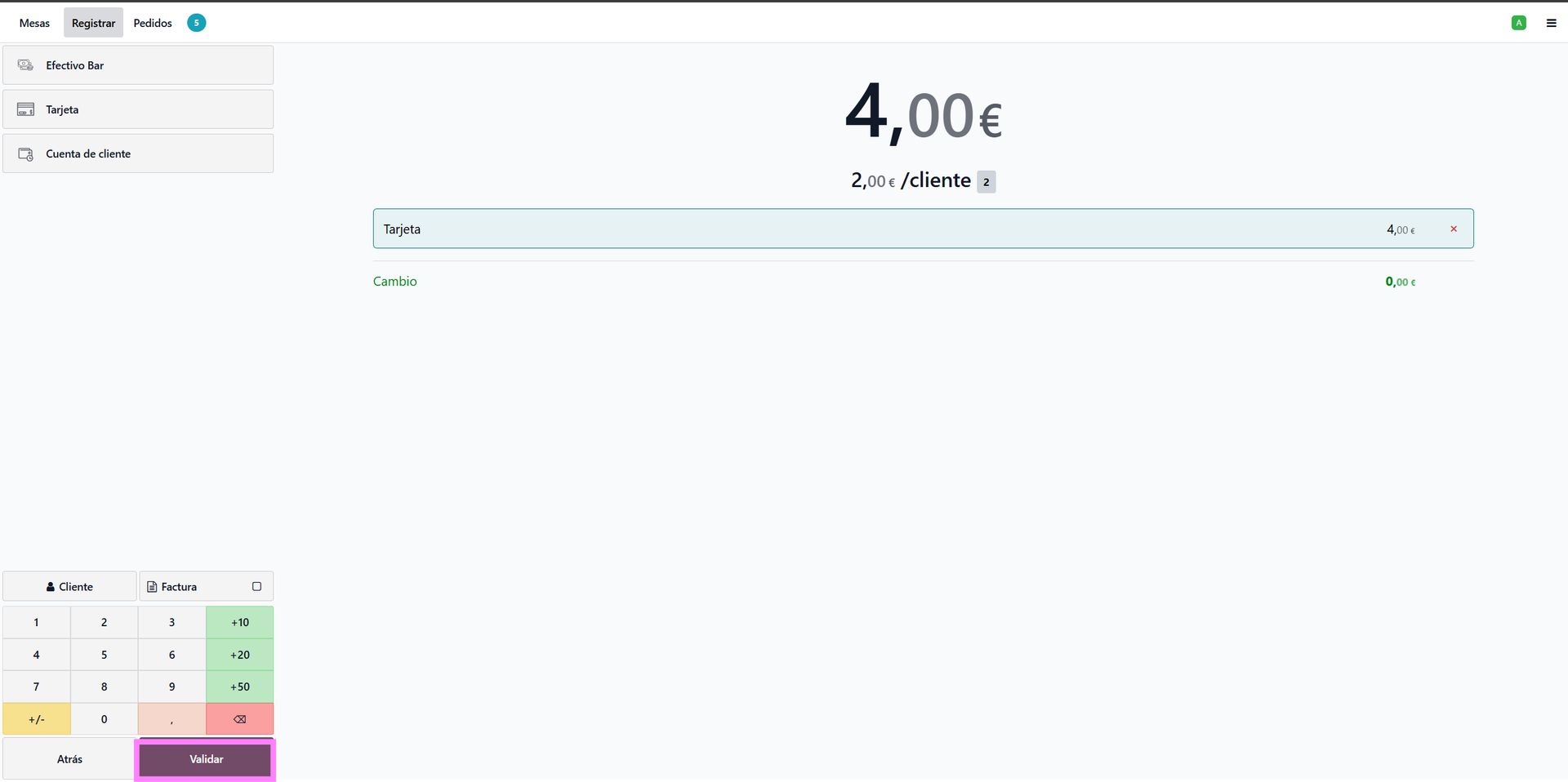
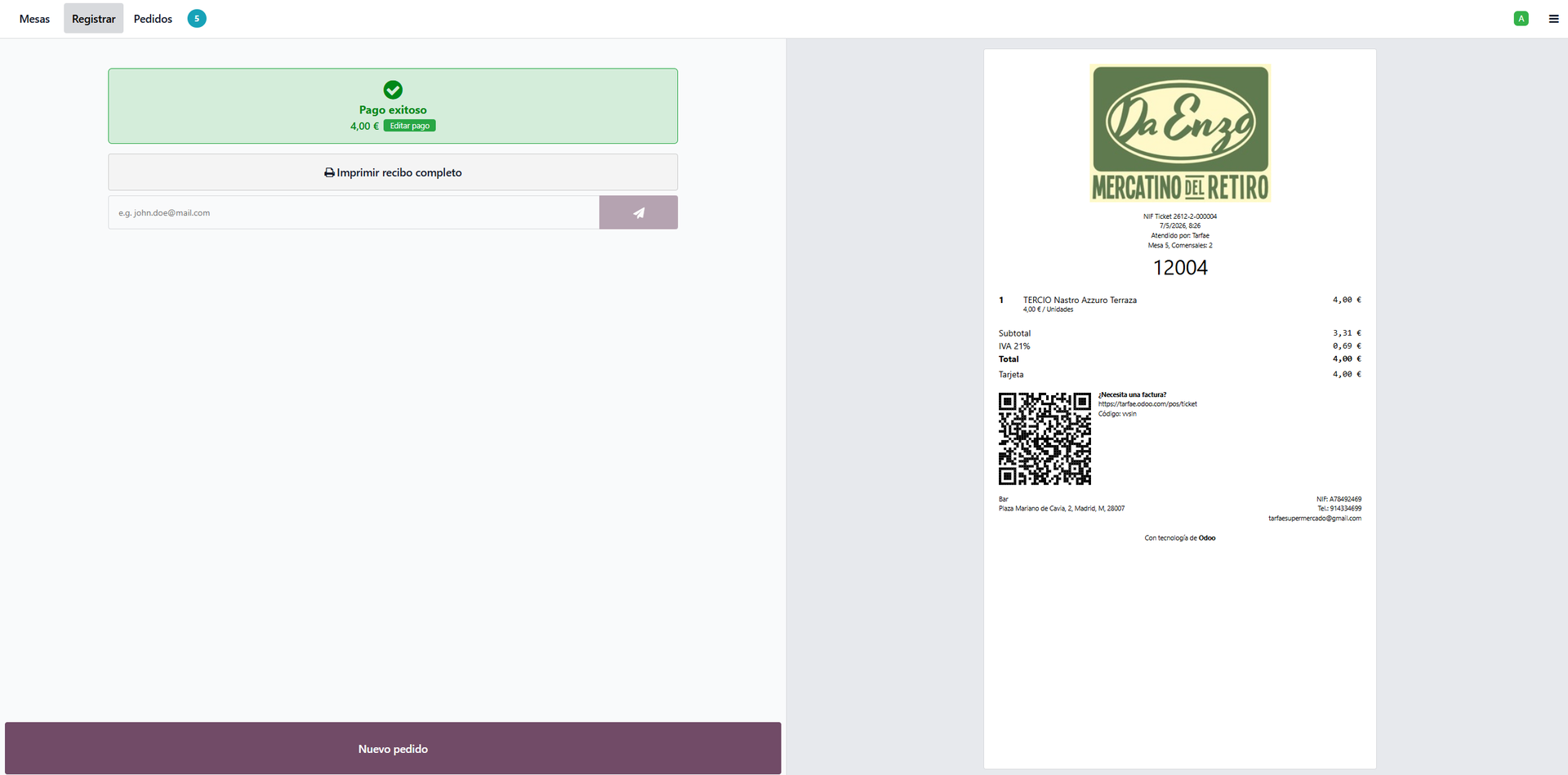
- Pulsa Validar — sale el ticket por la impresora y la mesa se libera.
6. Cuando termina el cliente y la mesa queda libre
Tras cobrar, la mesa vuelve a la vista de plano "libre" (sin pedido). Lista para el siguiente cliente.
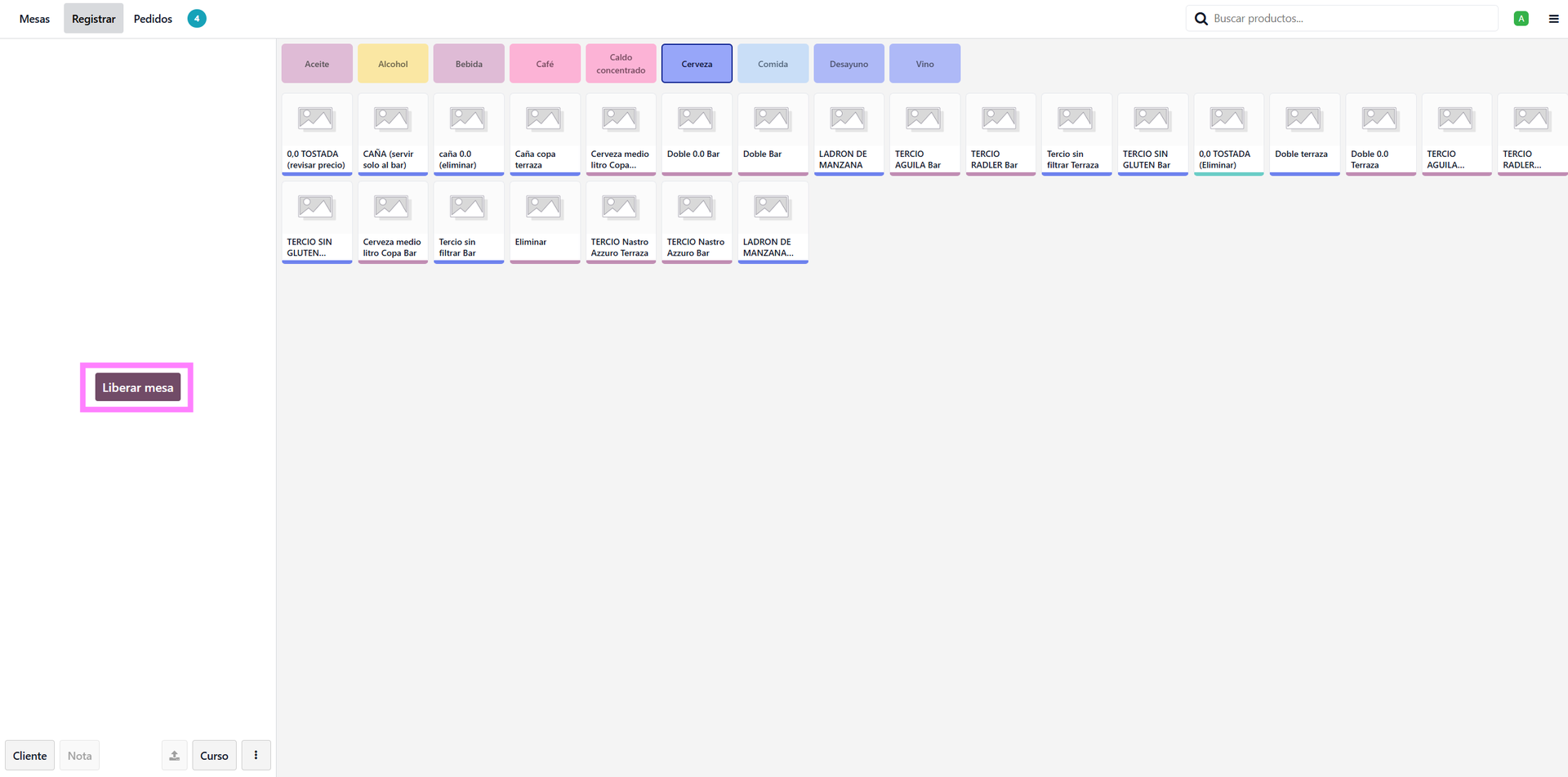
Si por accidente hemos seleccionado una mesa que no se corresponde a la que queríamos cargar un pedido le daremos al botón de "Liberar mesa" en el apartado de registrar, nos devolverá al apartado de mesas y el pedido se habrá cancelado internamente