Guía de registro de parte de horas
El módulo Parte de horas dentro de Herramientas Alcamancha permite a los empleados apuntar las horas que dedican a cada tarea desde su móvil. El administrador asigna qué tareas puede ver cada empleado, el empleado registra sus horas y, una vez revisadas, el administrador las sincroniza a Odoo de un solo clic.
Esta guía se divide en cuatro partes:
• Parte 1: cómo apunta horas el empleado desde su móvil.
• Parte 2: cómo asigna tareas y sincroniza el administrador.
• Parte 3: vista detallada de una tarea con su tiempo consumido y restante.
• Parte 4: cómo quedan reflejadas las horas en Odoo.
1. Apuntar horas (empleado)
Esta parte la realiza cualquier empleado desde su WhatsApp. No hace falta usuario ni contraseña: el bot envía un enlace personal que abre la sesión automáticamente.
1.1 Escribir al bot por WhatsApp
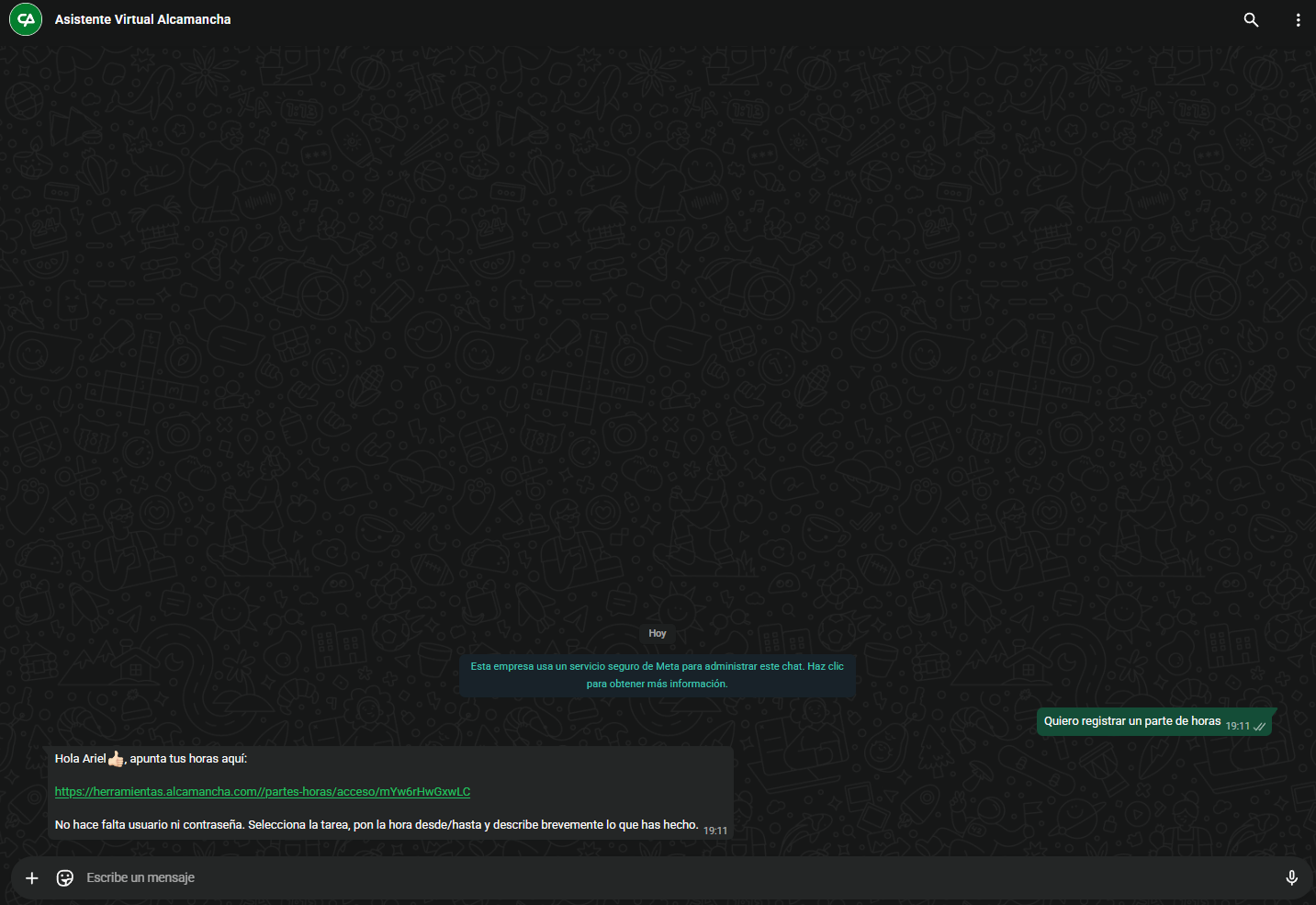
Desde el WhatsApp cuyo número esté registrado como tu móvil en Odoo, envía al Asistente Virtual de Alcamancha un mensaje con la intención de registrar horas. Por ejemplo:
“Quiero registrar un parte de horas”, “Apuntar horas”, “Mis horas”, “Fichar”.
El bot detecta la intención, comprueba que tu número está registrado como empleado y te responde con un enlace personal al panel. El enlace ya lleva tu identificación incluida — al pulsarlo entras directamente a tu ficha sin tener que iniciar sesión.
1.2 Entrar a tu ficha personal
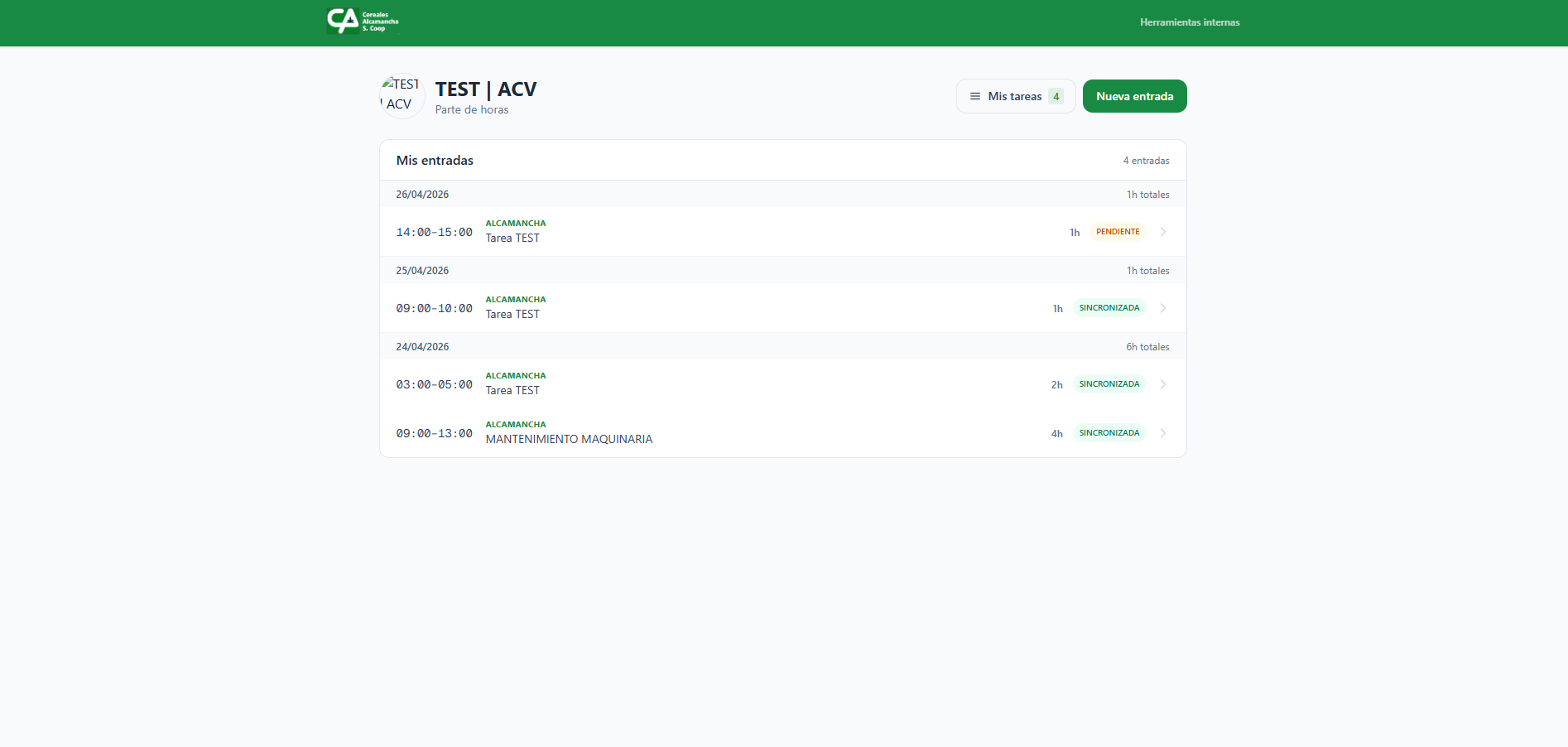
Al pulsar el enlace se abre tu ficha en Herramientas Alcamancha. En la parte superior aparece tu nombre y dos botones: Mis tareas (con el contador de tareas que tienes asignadas) y Nueva entrada. Debajo, la lista Mis entradas agrupada por día con el total de horas trabajadas.
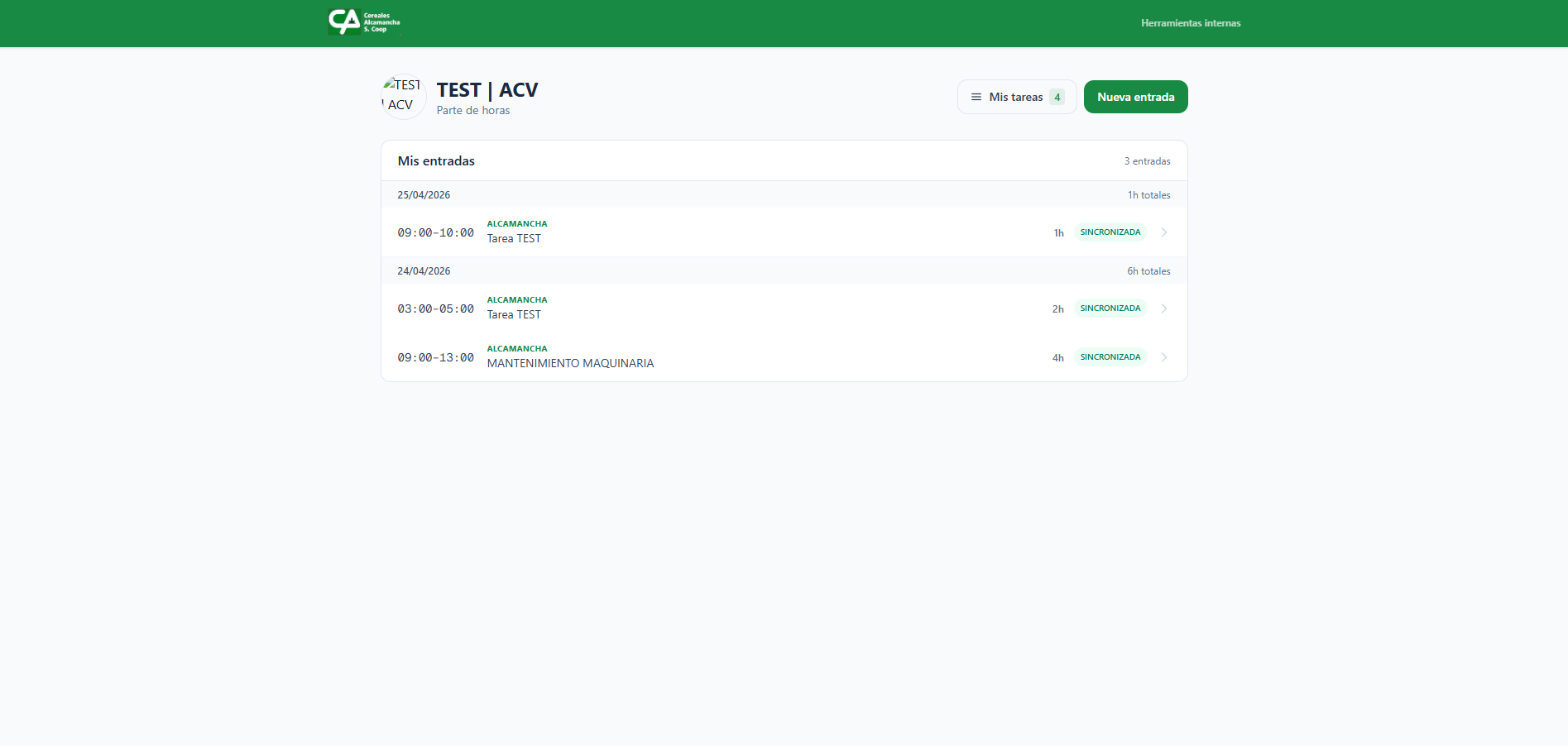
Cada entrada muestra el horario, el proyecto y la tarea, las horas dedicadas y el estado: SINCRONIZADA (verde — ya enviada a Odoo) o PENDIENTE (naranja — aún no sincronizada por el administrador).
1.3 Consultar tus tareas asignadas
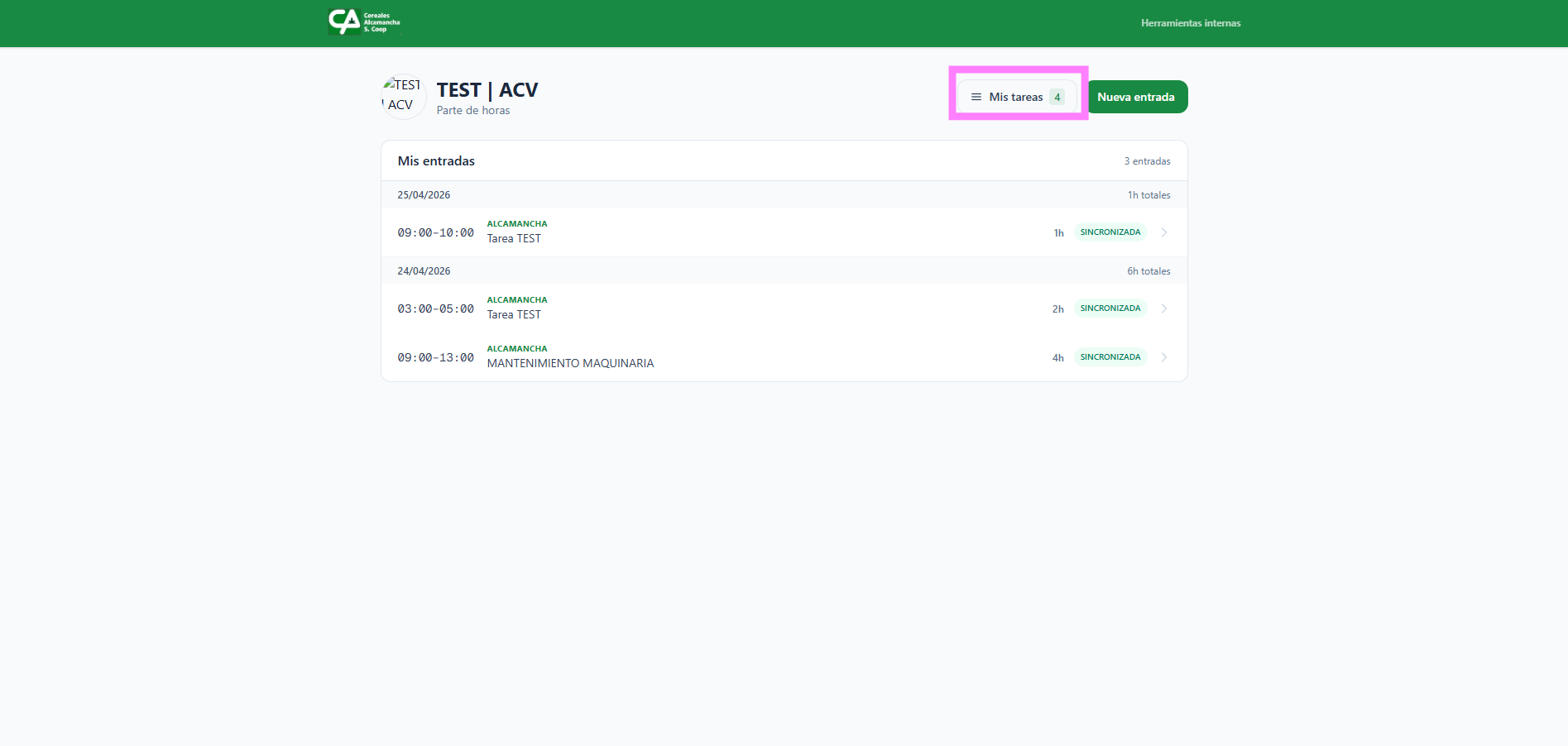
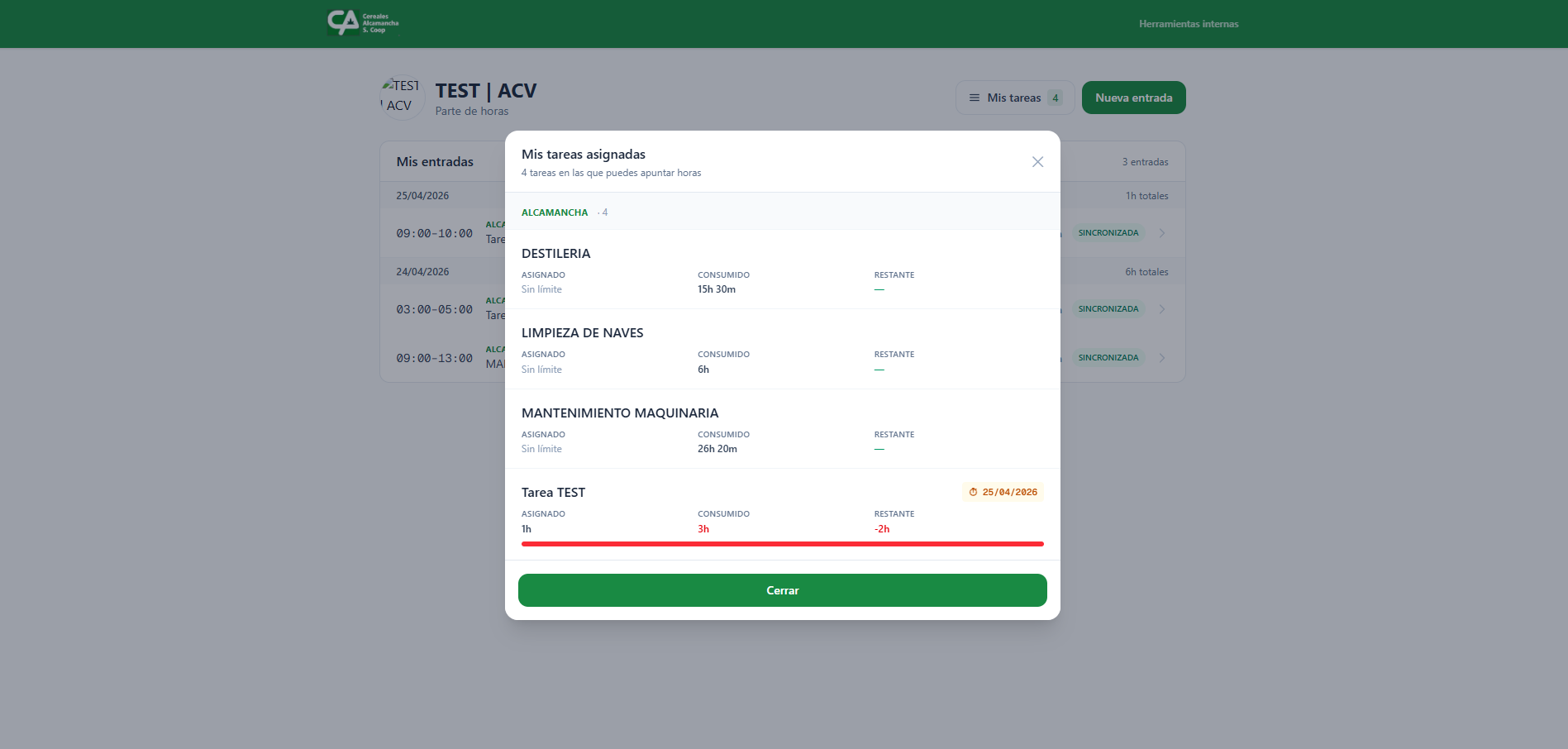
Pulsa Mis tareas para ver el listado de tareas en las que puedes apuntar horas. Las tareas se agrupan por proyecto y para cada una verás:
• Asignado: horas previstas para la tarea (o "Sin límite" si no hay tope).
• Consumido: horas que ya se han apuntado (sumando las tuyas y las de otros).
• Restante: horas que quedan. Si te has pasado, aparece en negativo y la barra inferior se pinta en rojo.
1.4 Crear una nueva entrada de horas
Pulsa Nueva entrada arriba a la derecha. Se abre el formulario con cuatro campos: tarea, fecha, hora inicio/fin y descripción opcional.
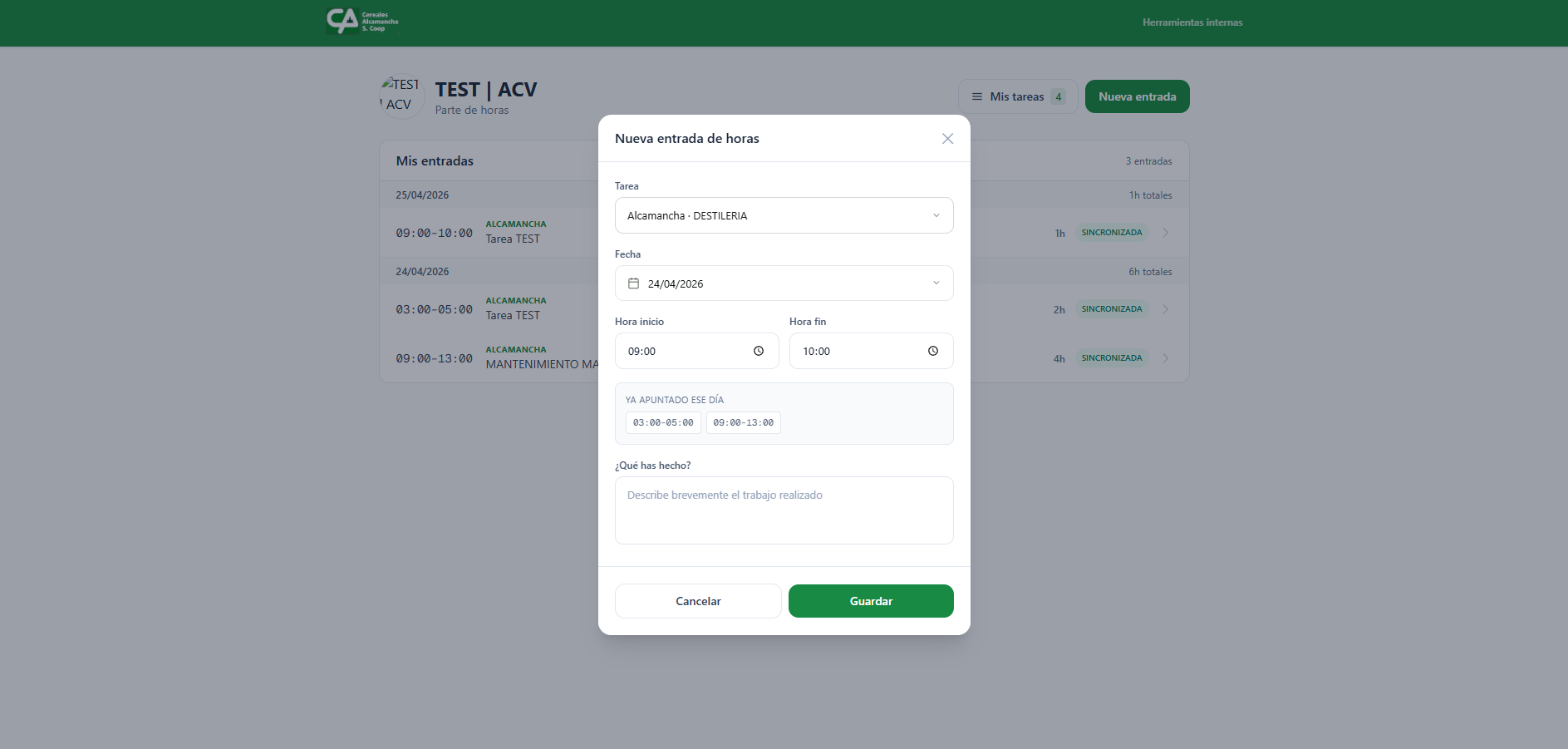
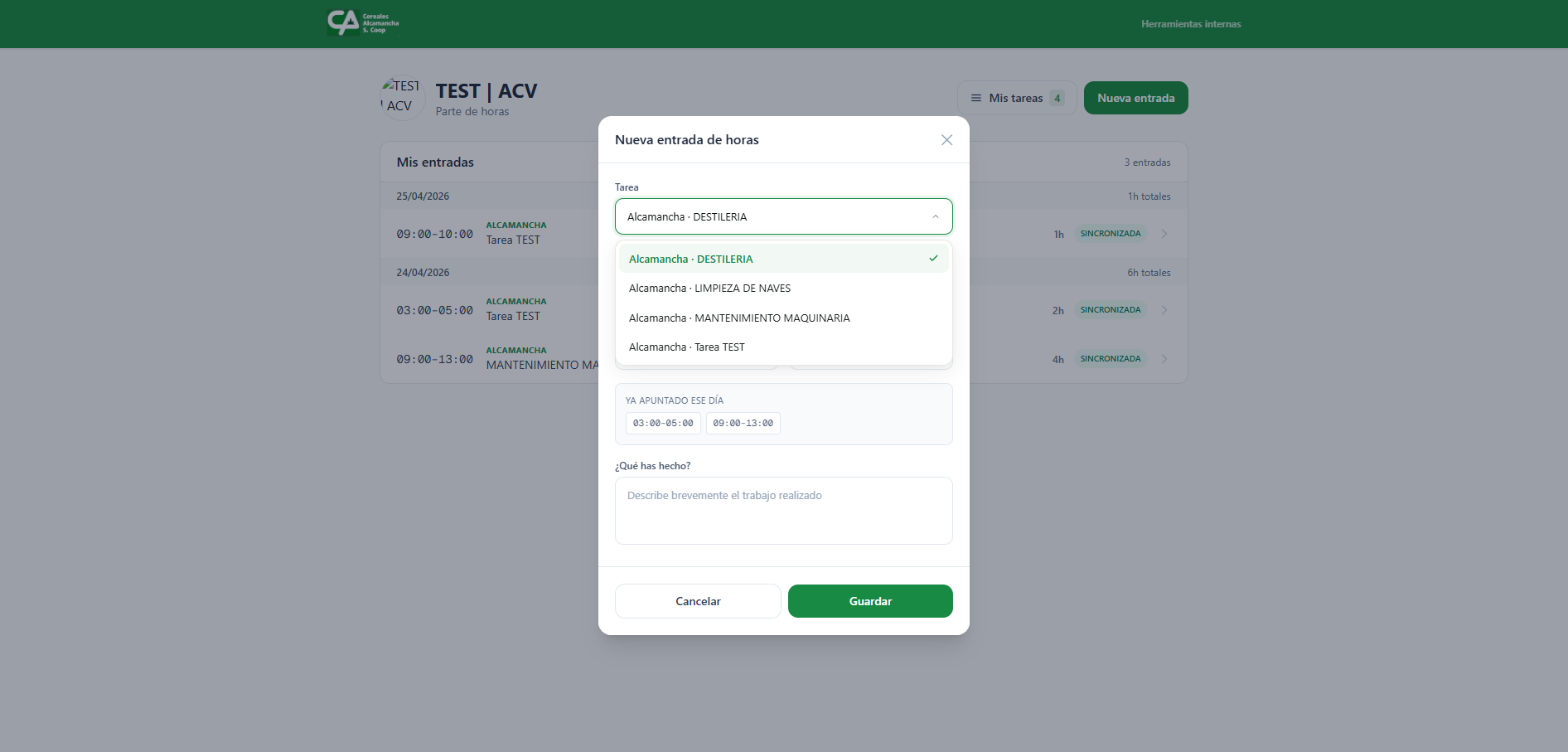
• Tarea: desplégalo y elige el proyecto y la tarea sobre la que vas a apuntar horas.
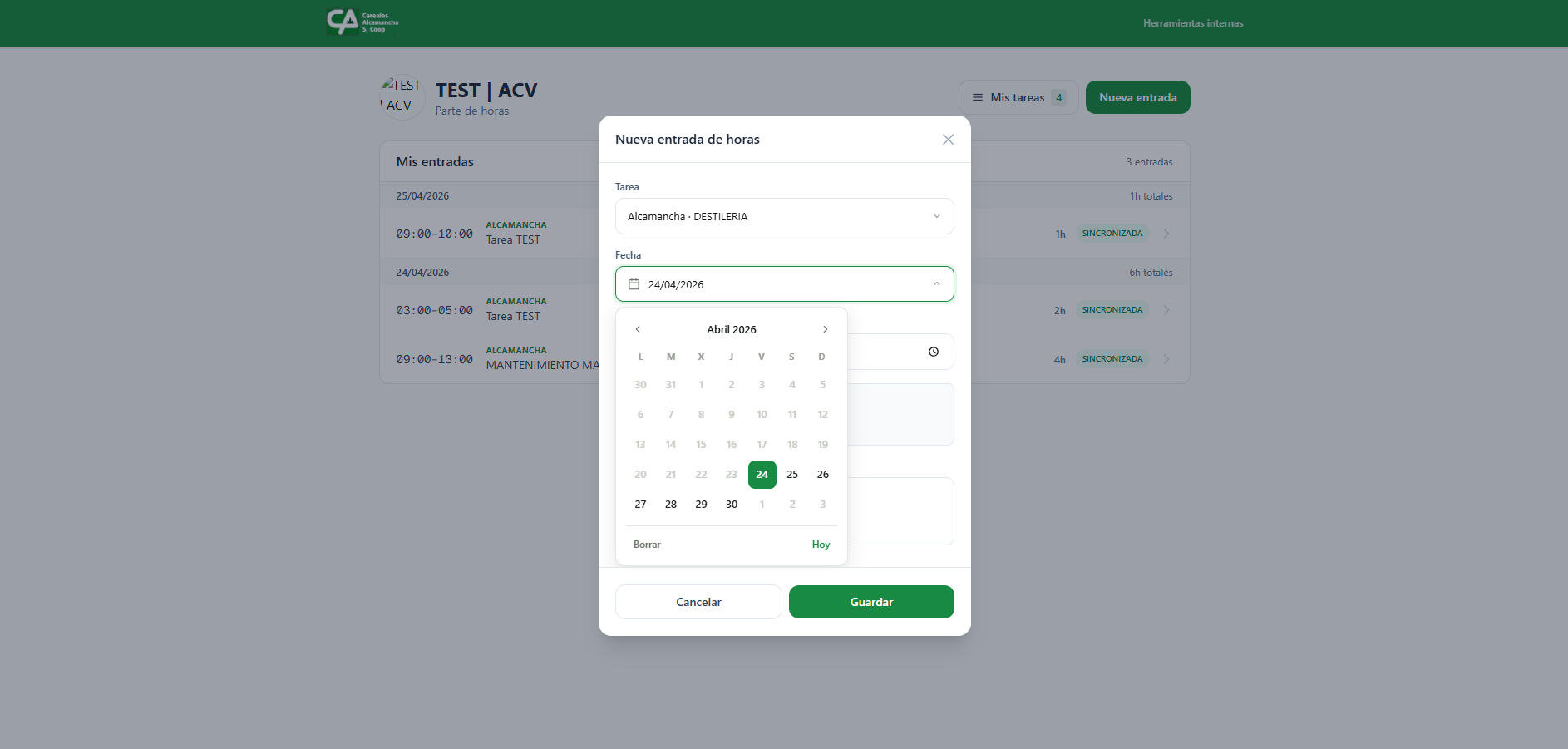
• Fecha: pulsa el campo para abrir el calendario y elegir el día. Por defecto pone la fecha de hoy.
• Hora inicio / Hora fin: el horario que has trabajado. La hora de fin tiene que ser posterior a la de inicio.
• Ya apuntado ese día: si ya tenías otras entradas ese mismo día, aparece un aviso con los horarios ocupados para que no te solapes.
• ¿Qué has hecho?: descripción breve de la tarea realizada. Es opcional pero ayuda al administrador a contextualizar.
Cuando todo esté bien, pulsa Guardar. La nueva entrada aparece en Mis entradas con el estado PENDIENTE (etiqueta naranja) hasta que el administrador la sincronice con Odoo.
2. Asignar tareas y sincronizar (administrador)
El administrador es quien controla qué tareas puede ver cada empleado y quién decide cuándo enviar las horas registradas a Odoo. Toda la gestión se hace desde el panel Herramientas Alcamancha.
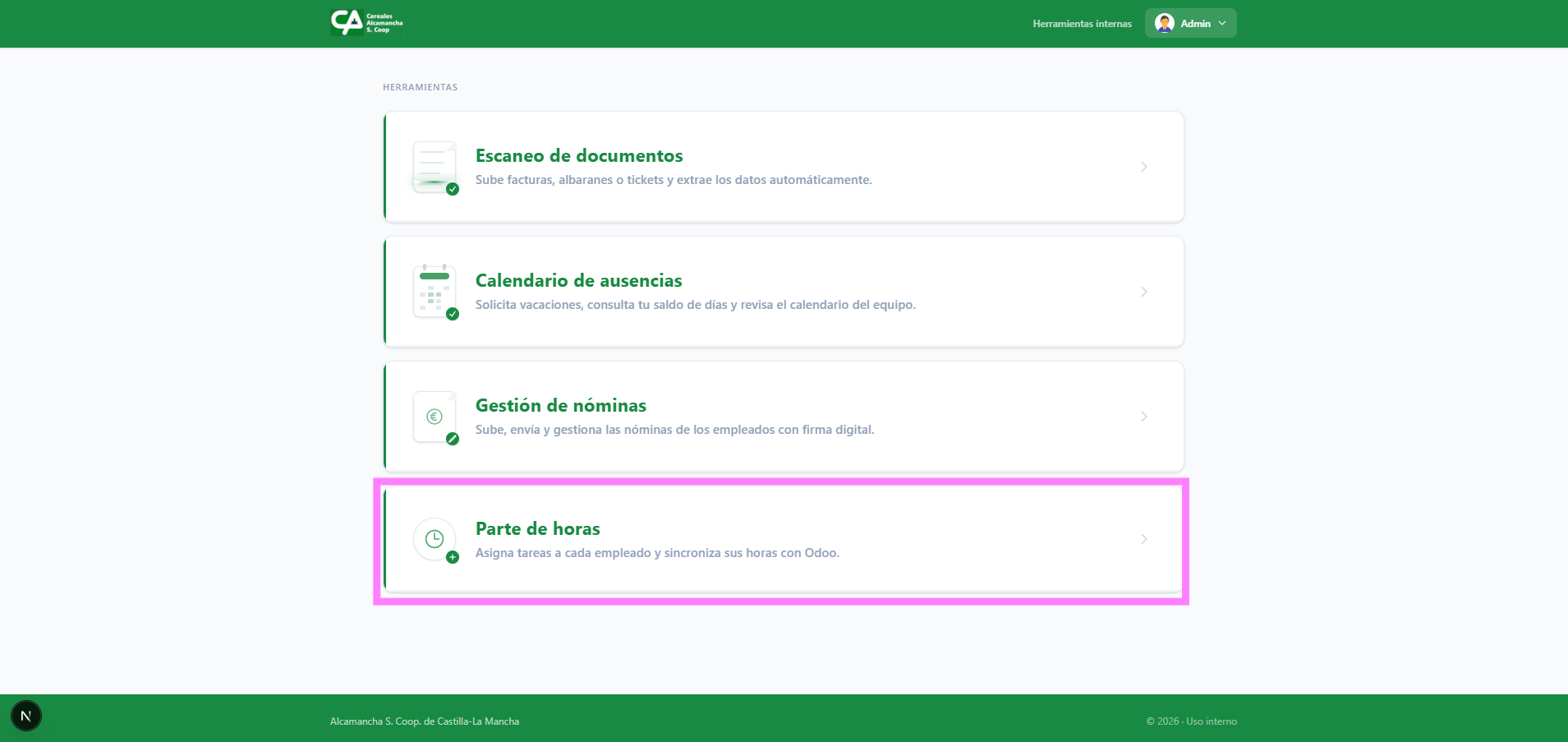
2.1 Entrar al módulo Parte de horas
Entra en https://herramientas.alcamancha.com con tu usuario de admin. En la portada verás las cards de las herramientas — pulsa la card Parte de horas.
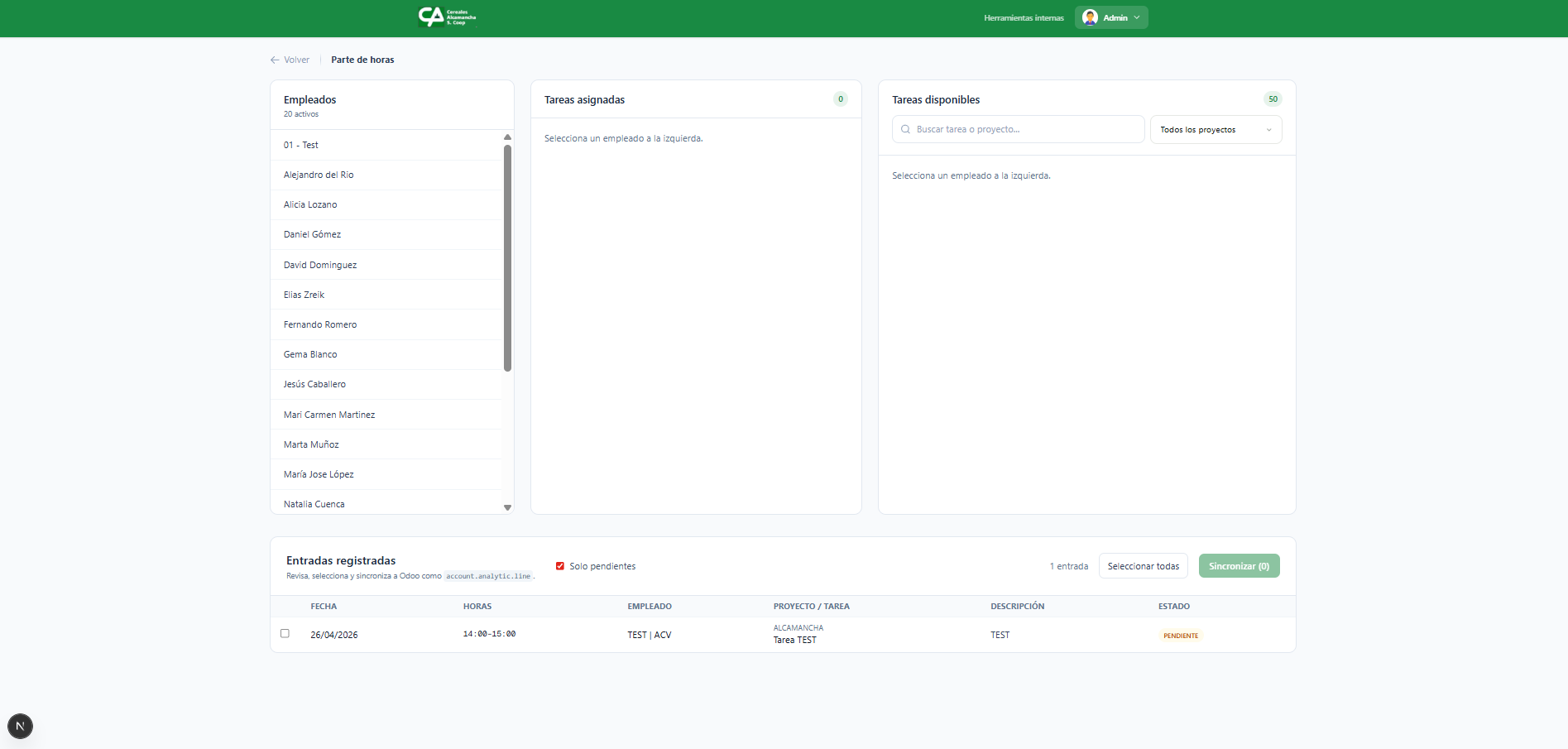
2.2 Vista general
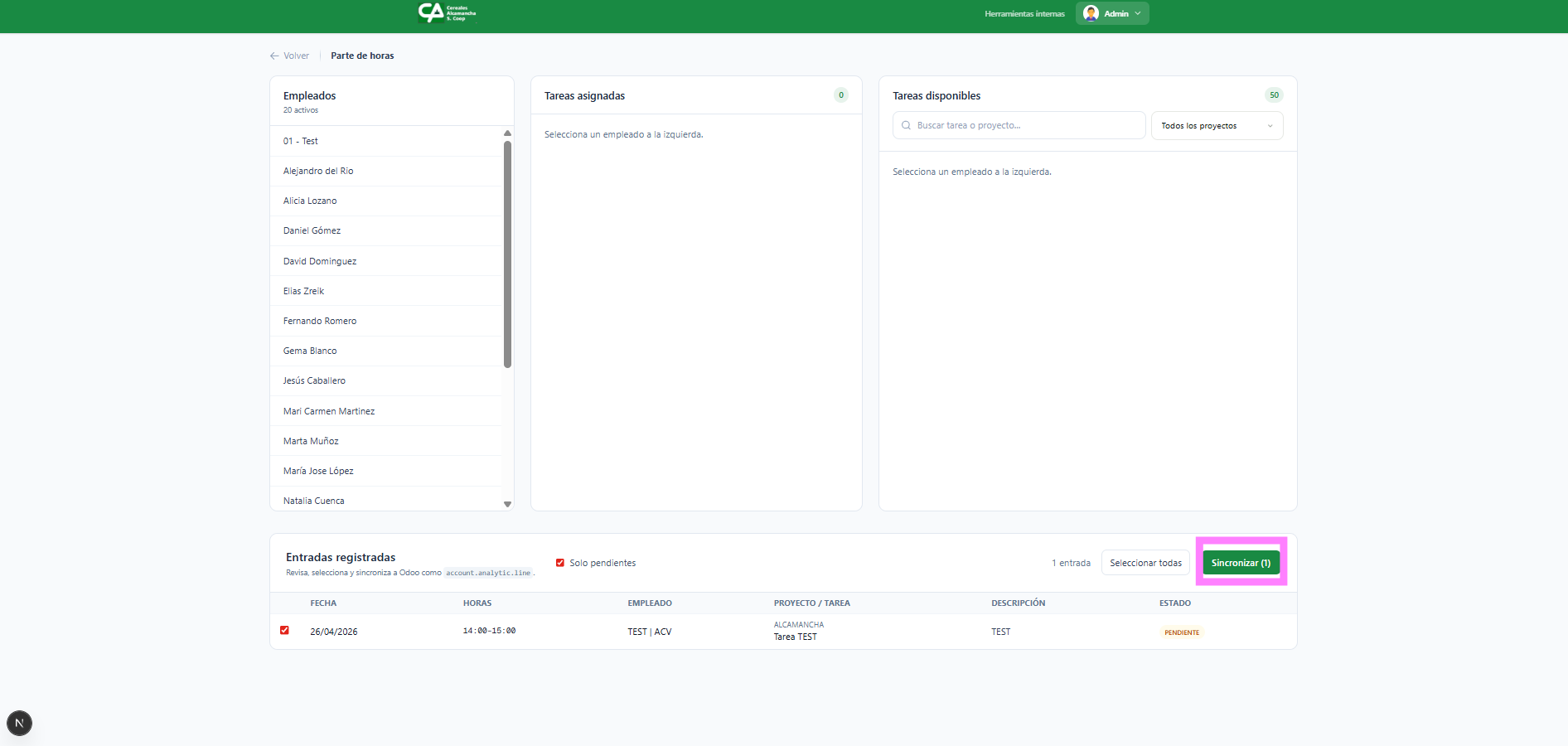
La pantalla se divide en tres columnas y una tabla inferior:
• Empleados (izquierda): listado de los 20 empleados activos con buscador.
• Tareas asignadas (centro): tareas que puede ver el empleado seleccionado.
• Tareas disponibles (derecha): el resto de tareas activas en Odoo, agrupadas por proyecto.
• Entradas registradas (abajo): tabla con las horas apuntadas por todos los empleados, con filtro Solo pendientes y botón Sincronizar.
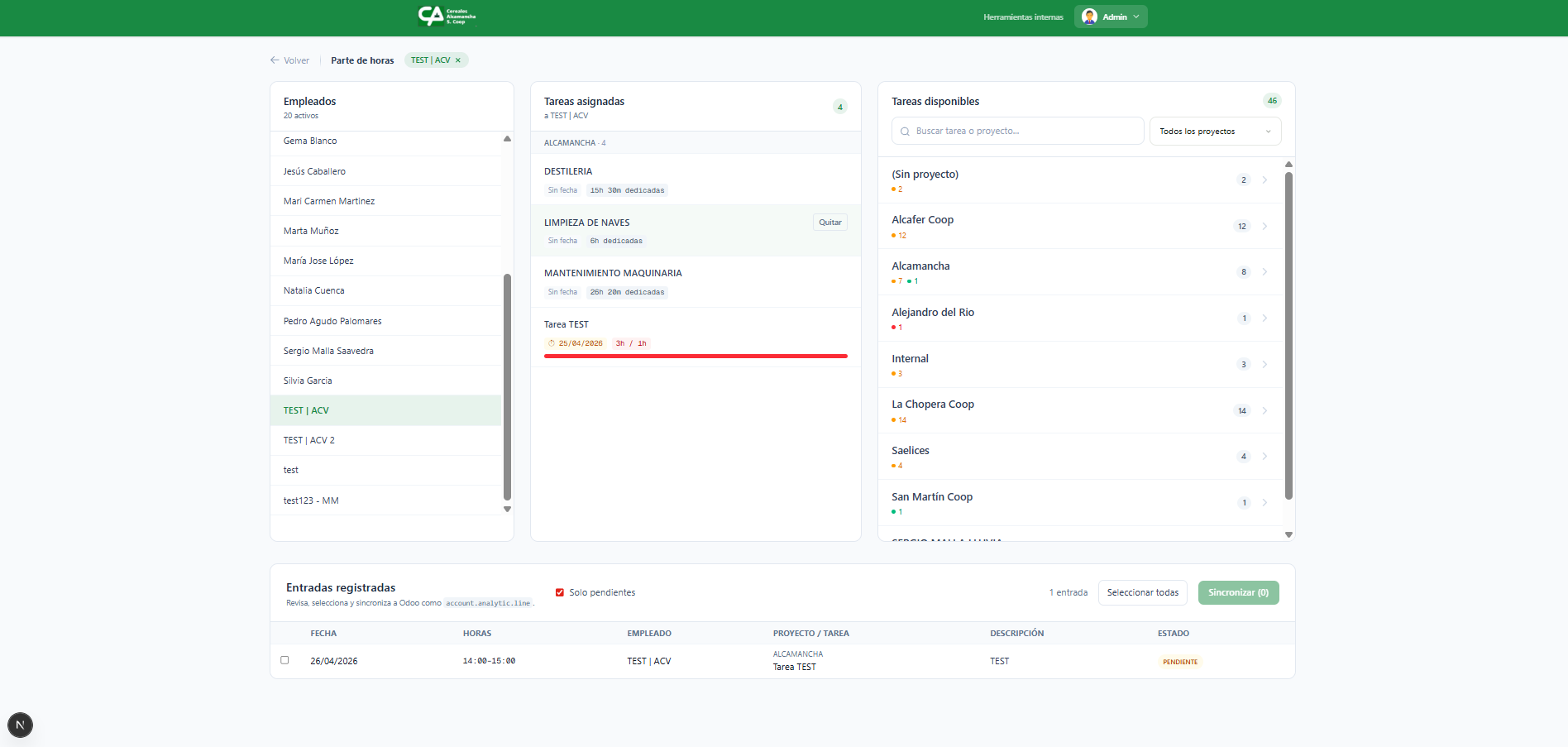
2.3 Seleccionar un empleado
Pulsa cualquier empleado de la lista de la izquierda. La columna central muestra sus tareas ya asignadas (con el total de horas dedicadas hasta el momento) y la derecha el listado de proyectos con el número de tareas que se podrían asignar.
2.4 Asignar tareas
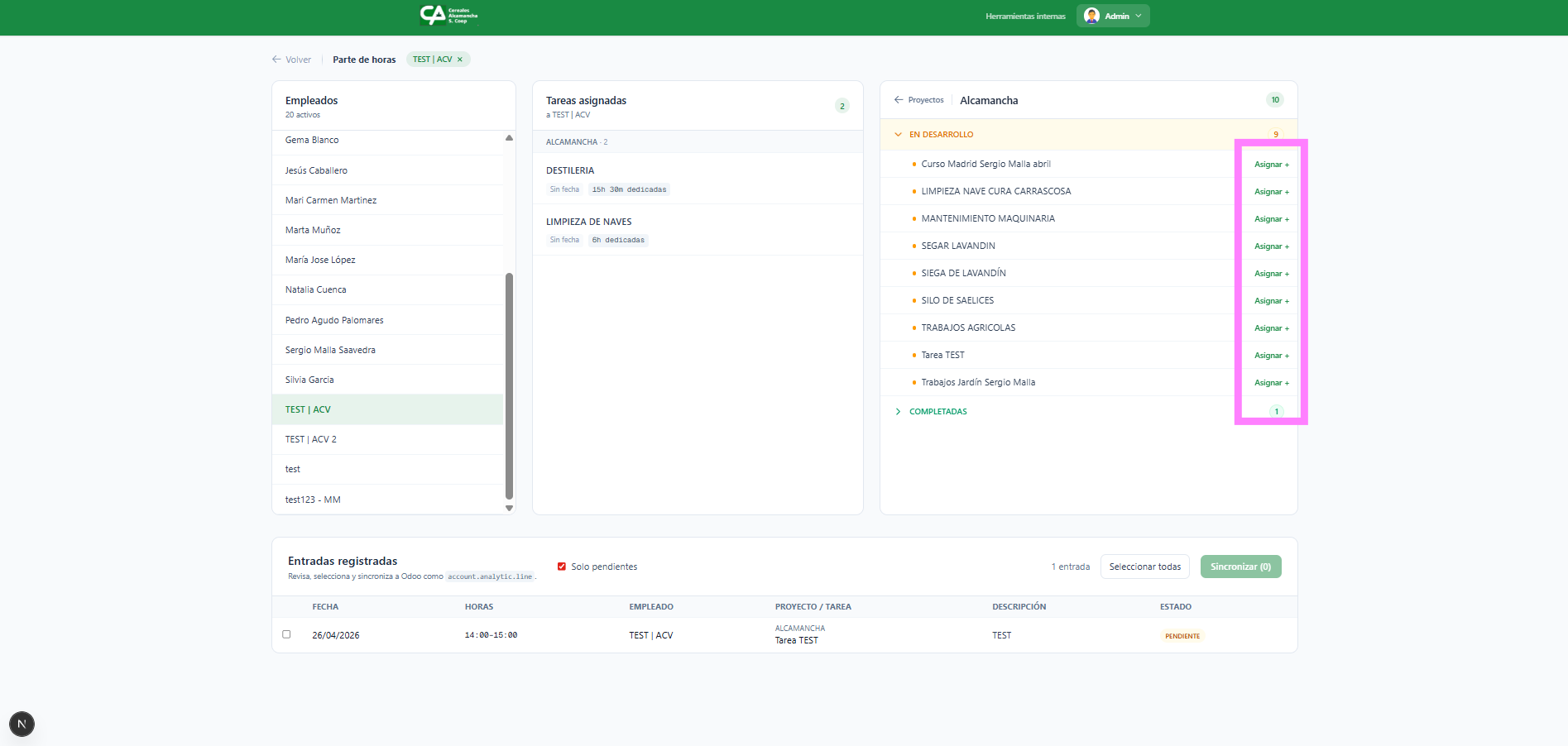
En la columna Tareas disponibles pulsa el proyecto que te interesa para ver sus tareas agrupadas por estado: En desarrollo (amarillo), Completadas (verde), Sin empezar (azul) y Rechazadas (rojo).
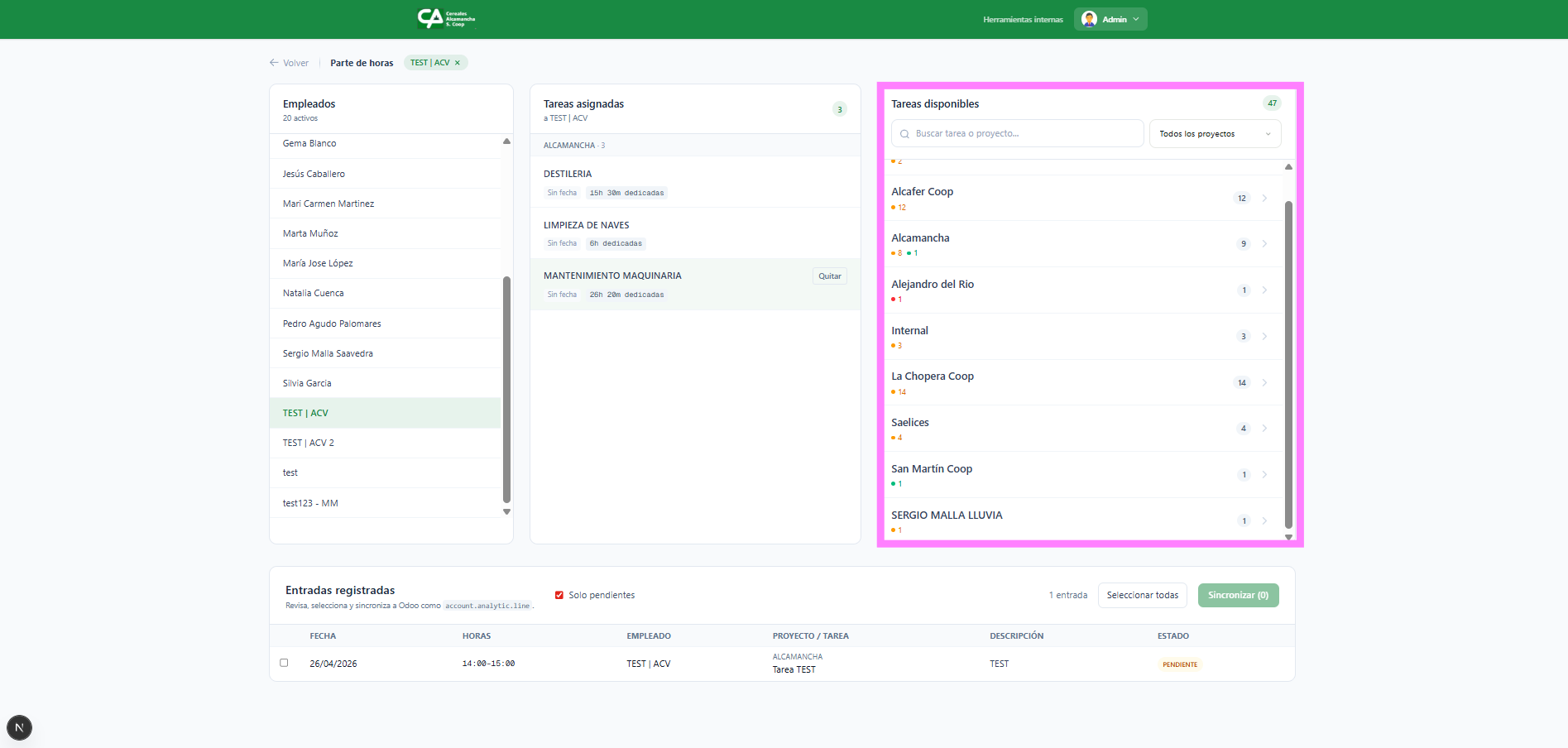
Pulsa el botón Asignar + a la derecha de cualquier tarea para añadirla a las asignadas del empleado. La tarea desaparece de la lista de disponibles y aparece en la columna central. A partir de ese momento el empleado puede apuntar horas en ella.
2.5 Quitar una asignación
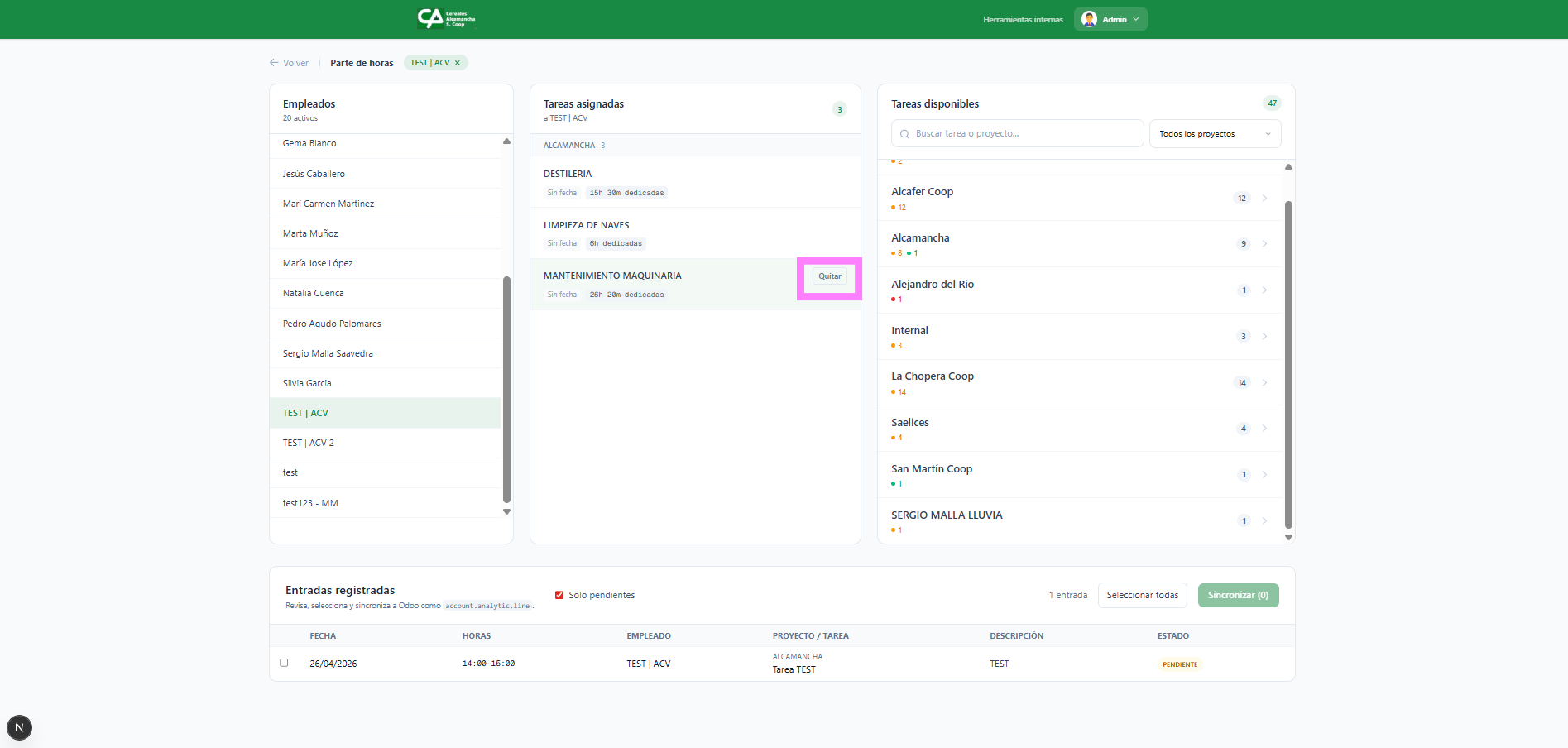
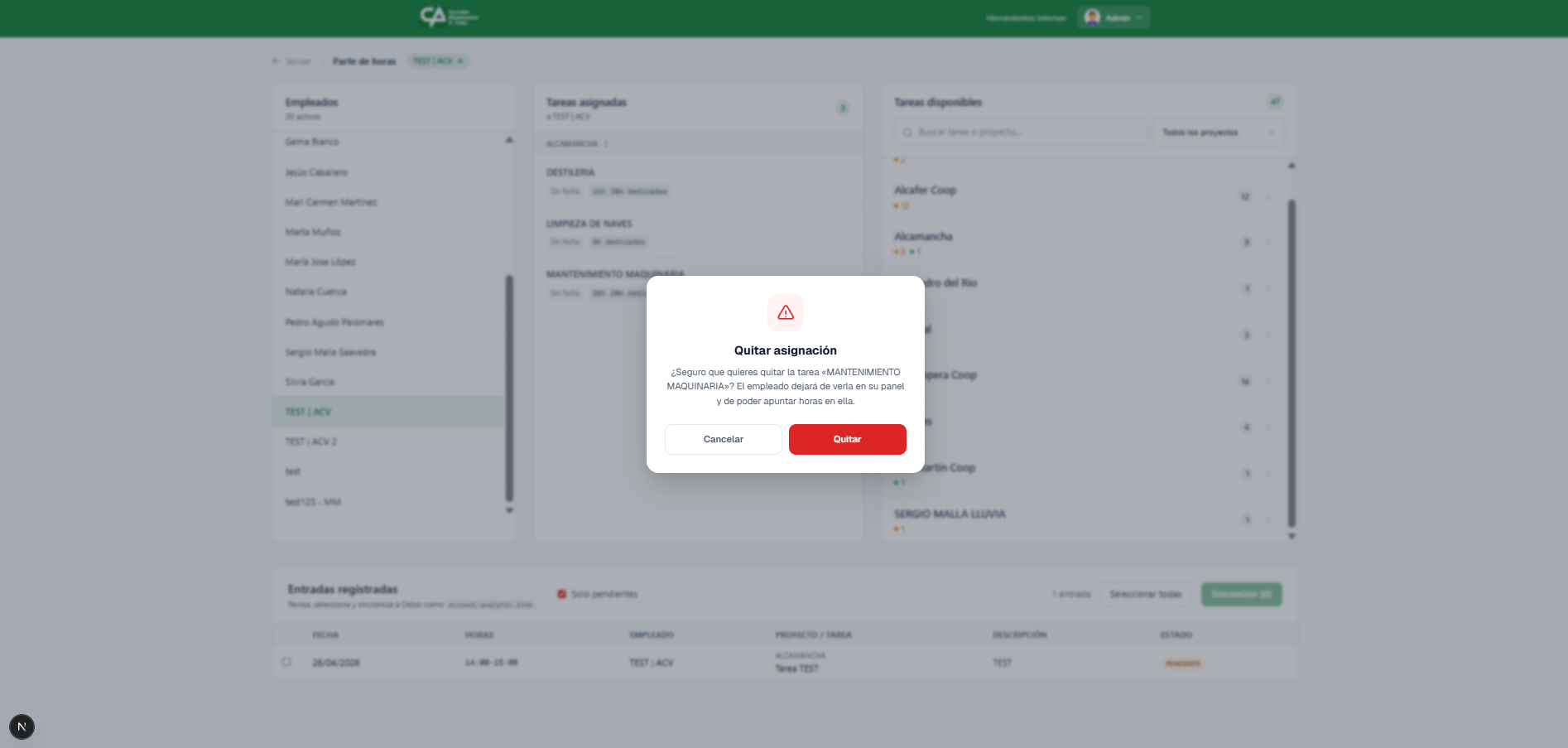
En la columna Tareas asignadas pasa el ratón sobre cualquier tarea — aparece el botón Quitar. Pulsa para abrir la confirmación. Al confirmar, la tarea deja de verse en el panel del empleado y ya no podrá apuntar horas en ella (las entradas anteriores no se borran, simplemente deja de tener acceso a apuntar nuevas).
2.6 Revisar las entradas registradas
La tabla inferior muestra todas las entradas que han apuntado los empleados. Por defecto se filtra por Solo pendientes (las que aún no se han enviado a Odoo). Cada fila muestra fecha, horario, empleado, proyecto/tarea, descripción y estado.
Marca la casilla a la izquierda de cada entrada que quieras enviar (o pulsa Seleccionar todas para marcar todas a la vez). El contador del botón Sincronizar (N) se actualiza con las entradas marcadas.
2.7 Sincronizar con Odoo
Pulsa Sincronizar (N). El sistema crea en Odoo una línea de Tiempo dedicado (account.analytic.line) por cada entrada marcada, asociada al empleado, la tarea y el proyecto correspondientes. Al terminar aparece un banner verde con el resumen: Sincronizadas: N. Fallidas: 0.
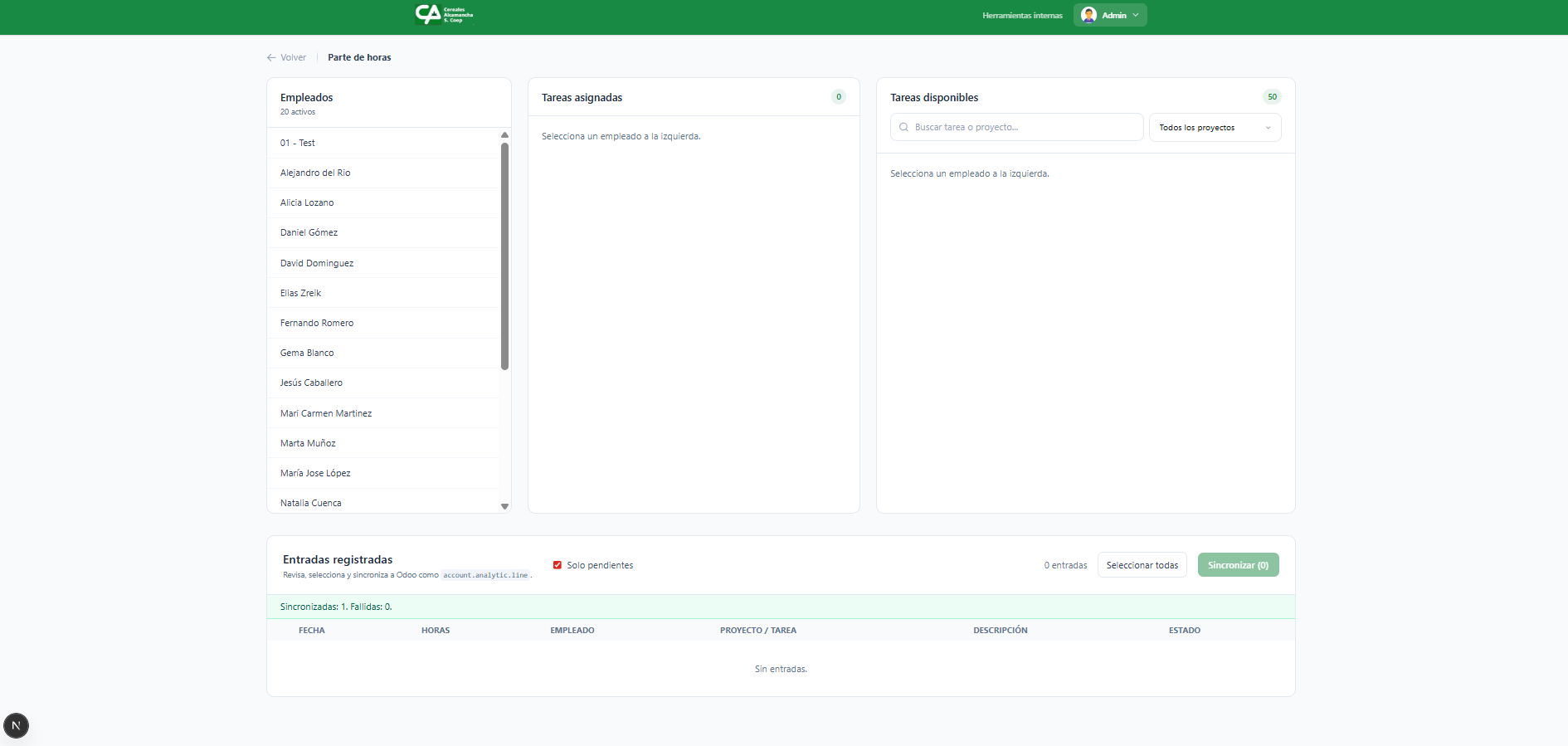
En la ficha del empleado, esas entradas pasan automáticamente del estado PENDIENTE a SINCRONIZADA, así él también ve que ya están registradas oficialmente en Odoo.
3 Detalle de una tarea
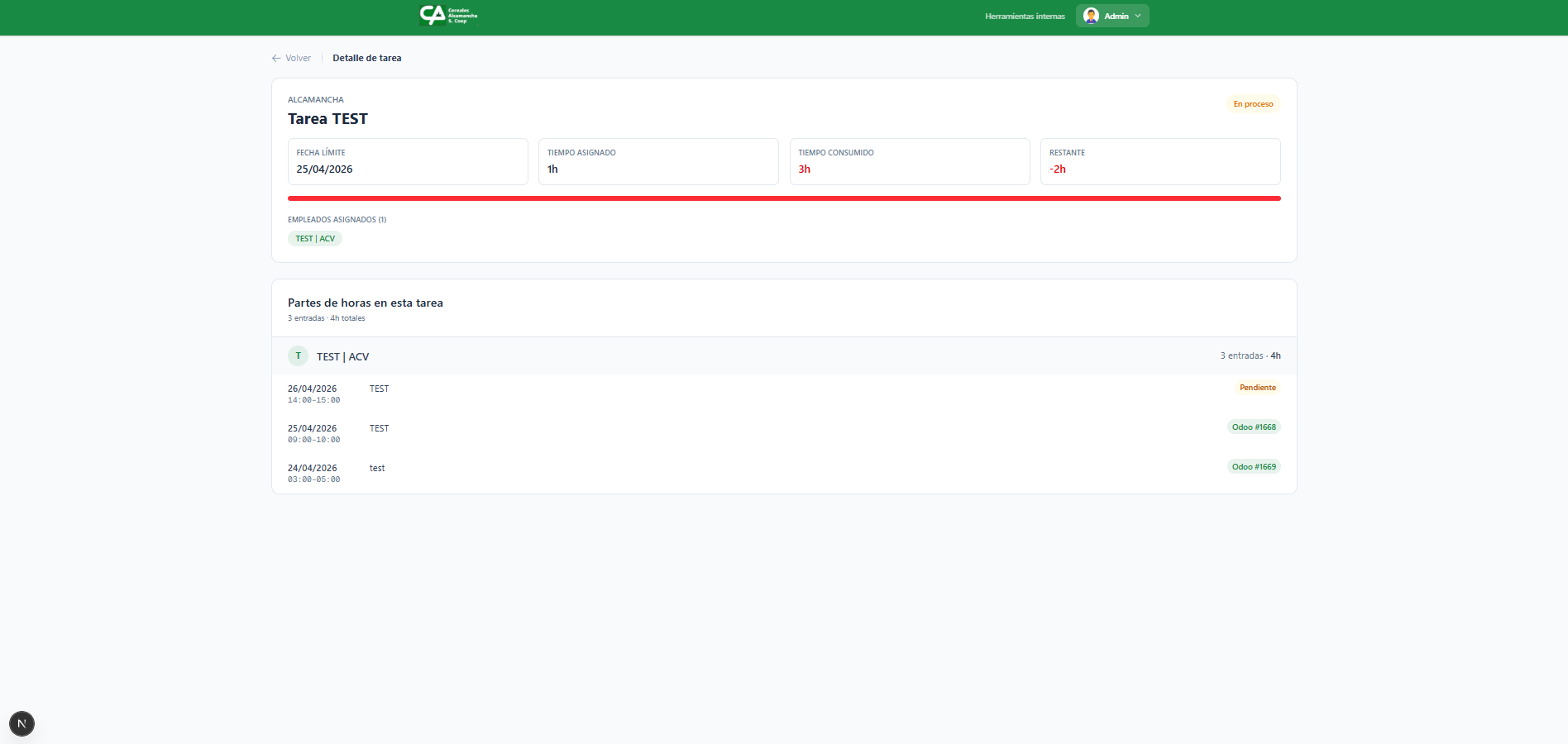
Desde la columna central (Tareas asignadas) puedes pulsar el nombre de cualquier tarea para abrir su ficha completa. La ficha muestra:
• Cabecera: proyecto, nombre de la tarea y badge con el estado actual (En proceso, Completada, etc.).
• 4 cards: fecha límite, tiempo asignado (estimación), tiempo consumido (suma de todas las entradas) y restante (si está en negativo aparece en rojo).
• Barra de progreso: se pinta verde, amarilla o roja según el porcentaje consumido frente al asignado.
• Empleados asignados: lista de empleados que tienen permiso para apuntar horas en esta tarea.
• Partes de horas en esta tarea: lista de todas las entradas agrupadas por empleado, con el total y el estado de cada una (Pendiente o ya creada en Odoo con su número, "Odoo #1668").
4 Reflejo en Odoo
Las entradas sincronizadas se ven exactamente igual que cualquier otro parte de horas en Odoo: en la pestaña Partes de horas del formulario de la tarea, con fecha, empleado, descripción y tiempo dedicado.
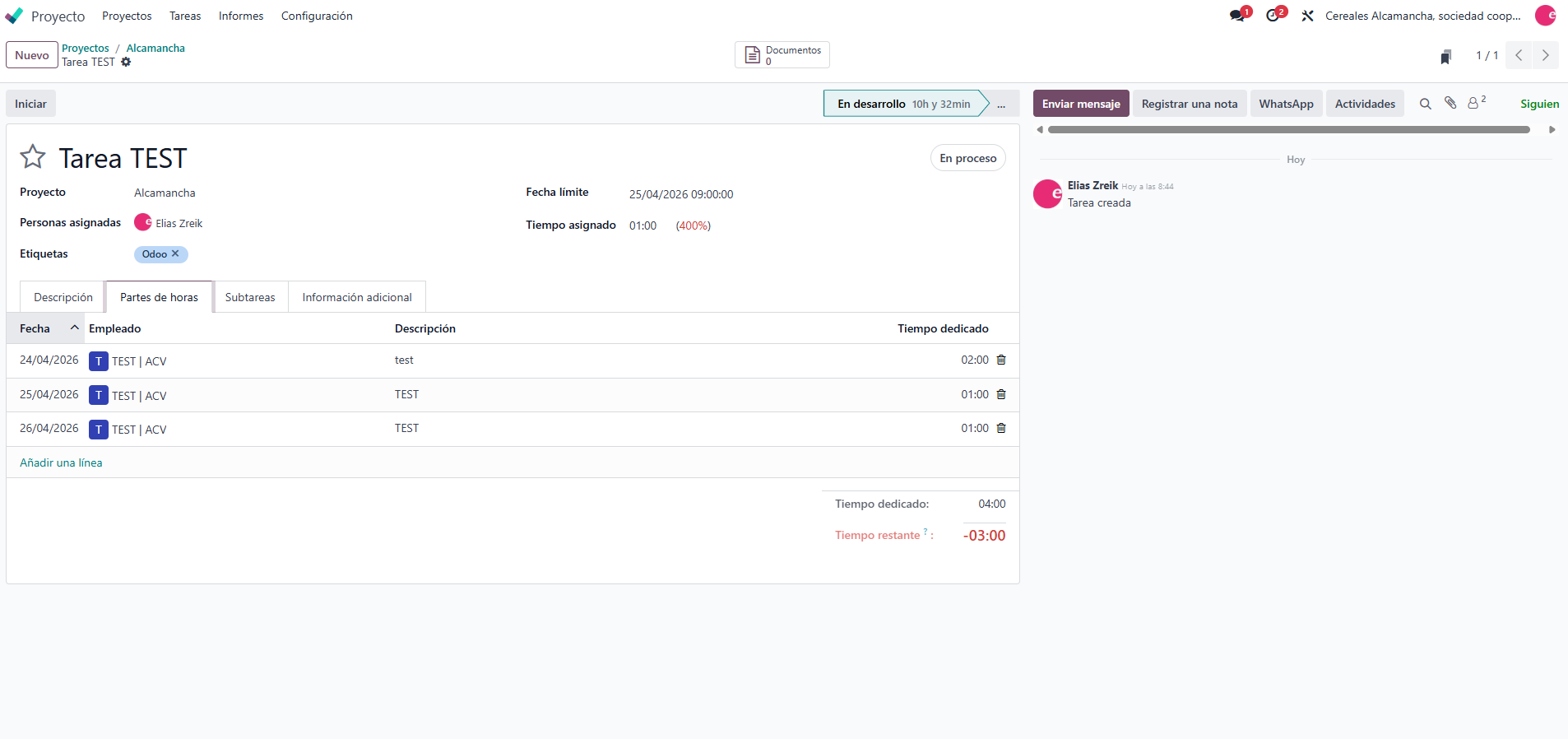
Al pie de la pestaña, Odoo suma automáticamente el Tiempo dedicado total y lo compara con el Tiempo restante frente al asignado. Si los empleados se han pasado del tiempo previsto, aparece en negativo (en rojo).
Notas importantes
Sin login para empleados: cualquier empleado puede usar el panel sin tener cuenta en Odoo. Basta con escribir al bot por WhatsApp — el enlace que devuelve abre la sesión automáticamente y dura 30 días.
Solo se ven las tareas asignadas: un empleado solo puede apuntar horas en las tareas que el administrador le haya asignado en el panel. No tiene visibilidad sobre el resto de tareas activas en Odoo.
Aviso de horarios ocupados: al crear una nueva entrada, el panel muestra los horarios que el empleado ya tiene apuntados ese mismo día para evitar solapamientos.
Estados de las entradas: una entrada PENDIENTE (naranja) está apuntada en el panel pero todavía no ha llegado a Odoo. Una entrada SINCRONIZADA (verde) ya es una línea oficial en Odoo y no se puede modificar desde el panel.
Sincronización en lote: el administrador puede marcar varias entradas a la vez y sincronizarlas todas con un solo clic. El banner final indica cuántas se han creado correctamente y cuántas han fallado.
Quitar asignación no borra horas: al quitar una tarea asignada a un empleado, las entradas que ya hubiera apuntado se conservan. Solo deja de poder apuntar nuevas en esa tarea.
Vista detallada de tareas: cualquier tarea de la columna central se puede abrir para ver su tiempo asignado, consumido, restante, los empleados asignados y todas las entradas registradas con su estado.
Sincronizado en Odoo como account.analytic.line: cada entrada sincronizada genera una línea de "Tiempo dedicado" en Odoo, con el empleado, la tarea, la descripción y la duración calculada de hora_fin - hora_inicio.