Guía de solicitud de ausencias
El módulo Calendario de ausencias dentro de Herramientas Alcamancha permite a cualquier empleado solicitar vacaciones, consultar su saldo de días, ver el calendario del equipo y recibir la respuesta de Alicia (aprobación o rechazo) directamente por WhatsApp. Todo se hace desde un enlace personal que el bot envía al empleado por WhatsApp — sin necesidad de tener cuenta en el panel.
Esta guía se divide en cuatro partes:
• Parte 1: cómo solicita una ausencia el empleado desde su móvil.
• Parte 2: cómo aprueba o rechaza Alicia las solicitudes en Odoo.
• Parte 3: vista global del calendario para administradores.
• Parte 4: tipos de ausencia disponibles y notas importantes.
1. Solicitar una ausencia (empleado)
Esta parte la realiza cualquier empleado desde su WhatsApp. No hace falta usuario ni contraseña en el panel: el bot envía un enlace personal que abre la sesión automáticamente.
1.1 Escribir al bot por WhatsApp
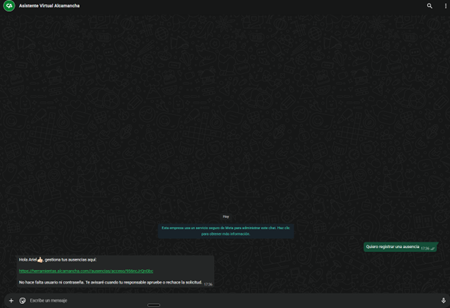
Desde el WhatsApp cuyo número esté registrado como tu móvil en Odoo, envía al Asistente Virtual de Alcamancha un mensaje con la intención de solicitar una ausencia. Por ejemplo:
“Quiero solicitar vacaciones”, “Quiero registrar una ausencia”, “Necesito días libres”, “Pedir asuntos propios”.
El bot detecta la intención, comprueba que tu número está registrado en Odoo y te responde con un enlace personal al panel. El enlace ya lleva tu identificación incluida — al pulsarlo entras directamente a tu ficha sin tener que iniciar sesión.
2. Entrar a tu ficha personal
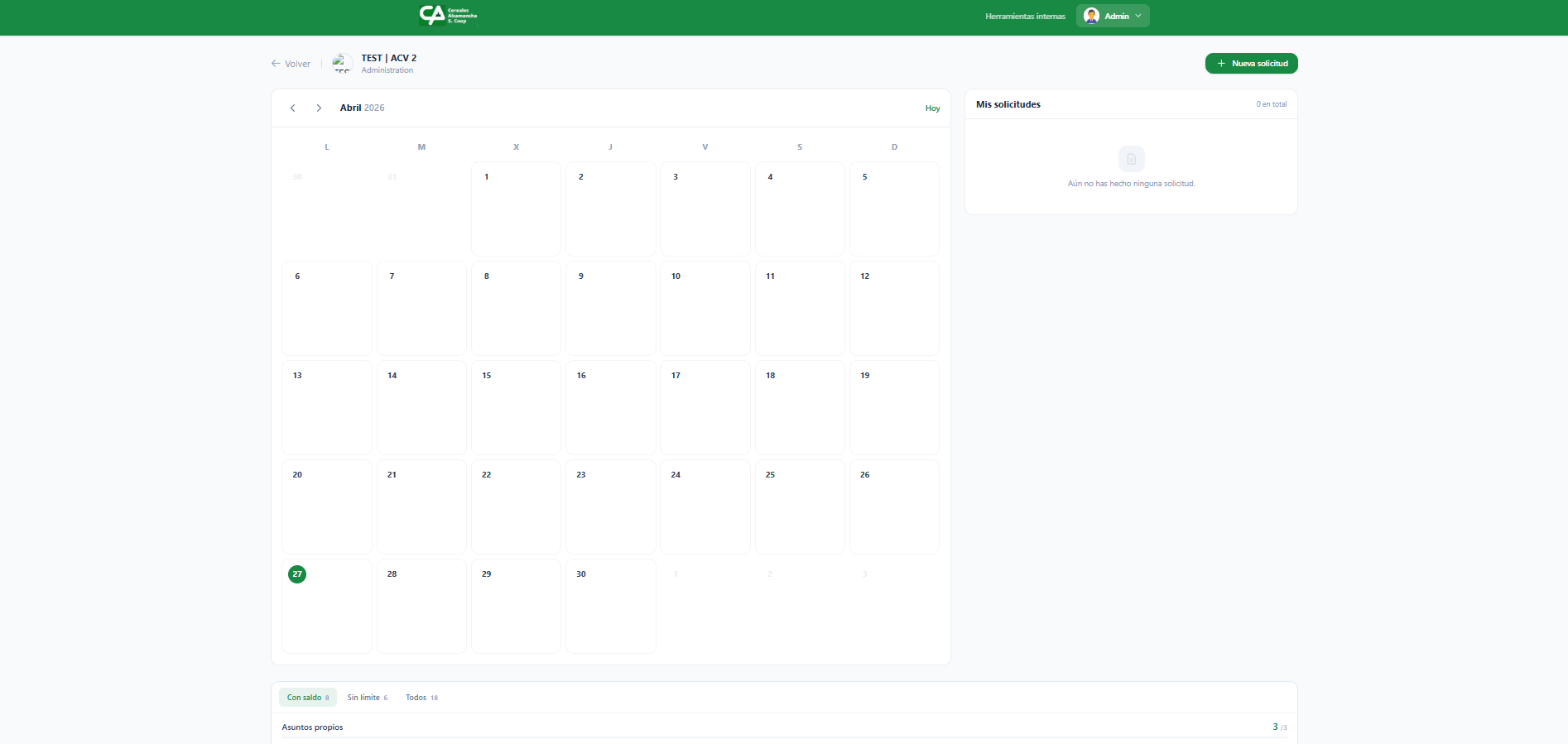
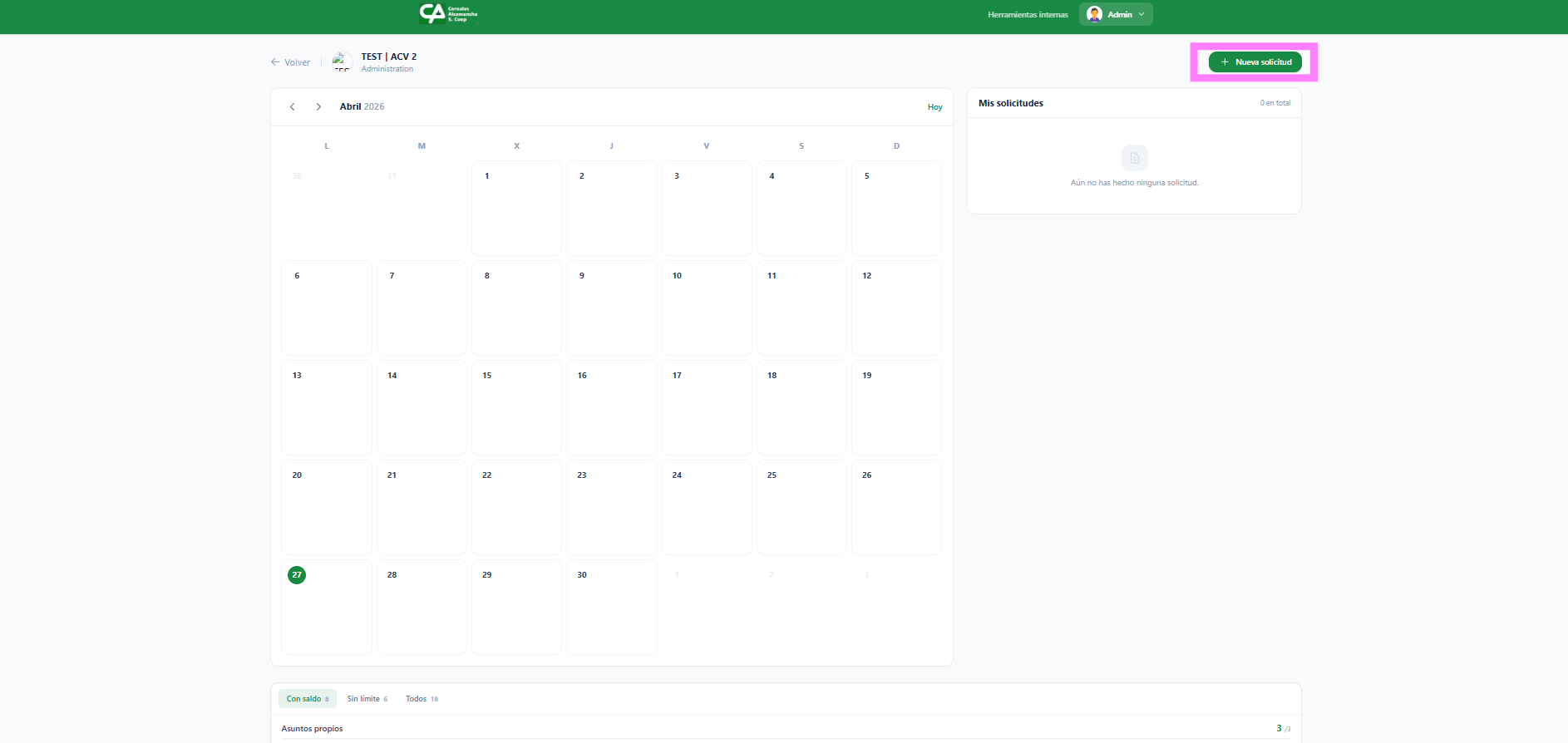
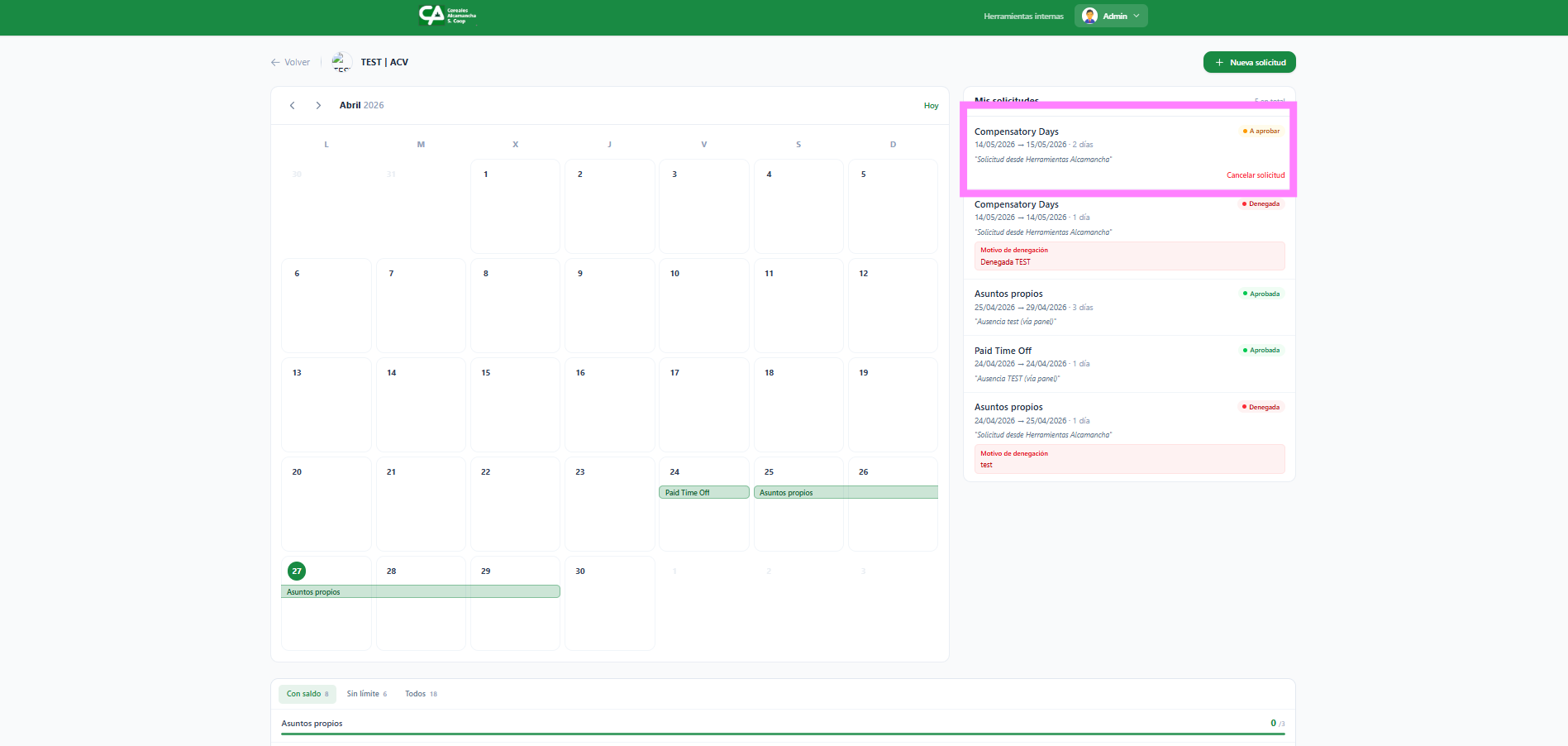
Al pulsar el enlace se abre tu ficha en Herramientas Alcamancha. En la parte superior aparece tu nombre, en el centro un calendario mensual con tus ausencias y, a la derecha, el panel Mis solicitudes con el estado de cada una.
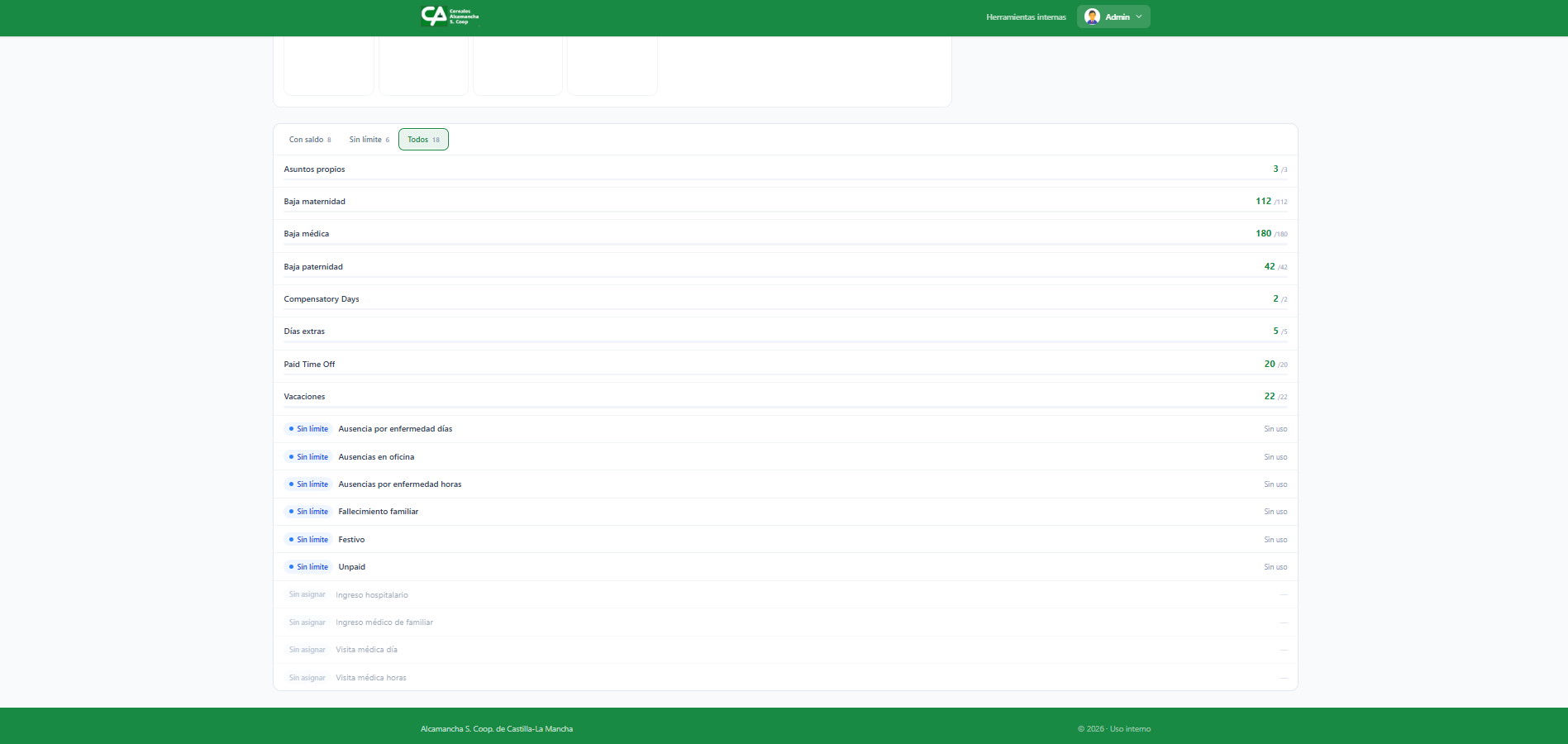
3. Consultar tu saldo de días
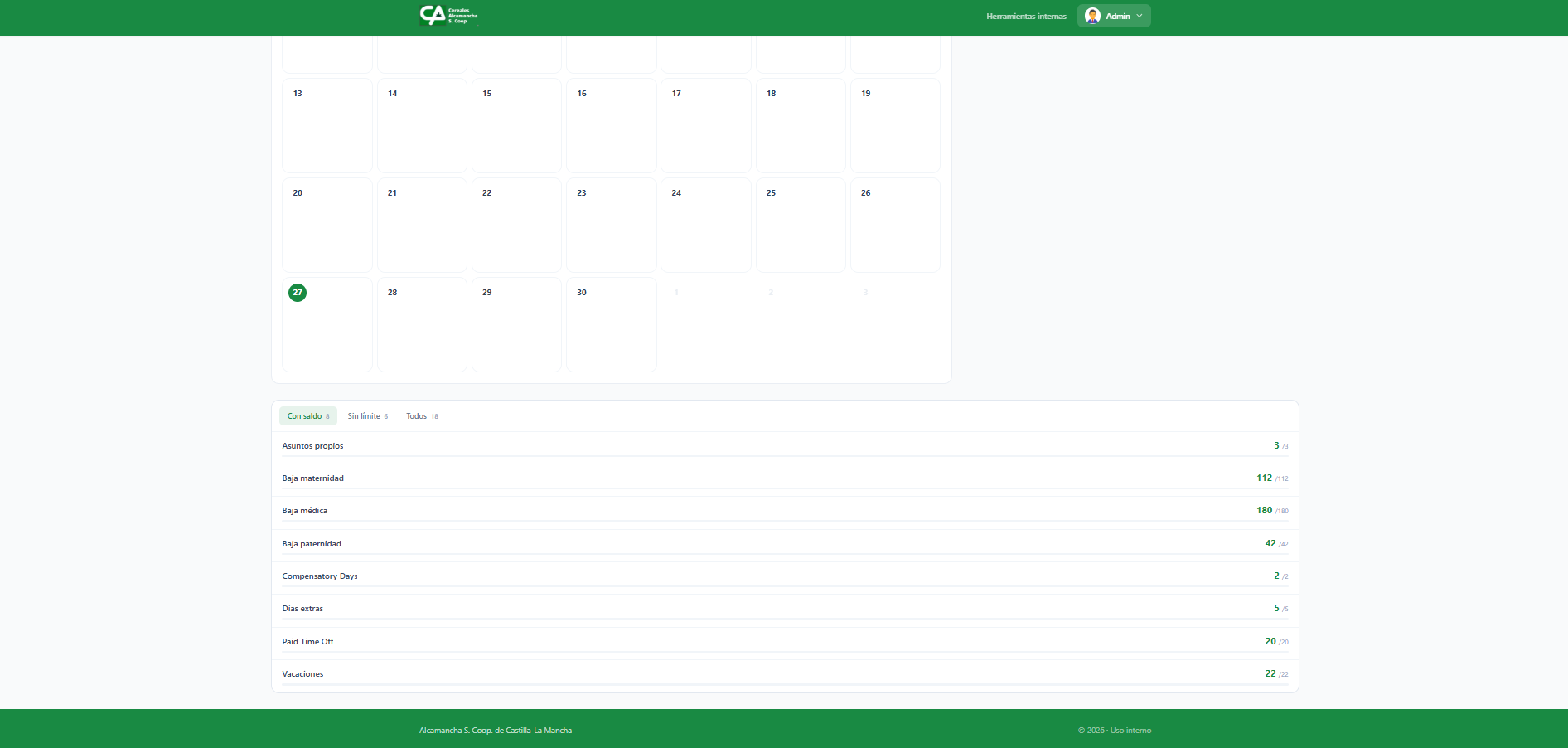
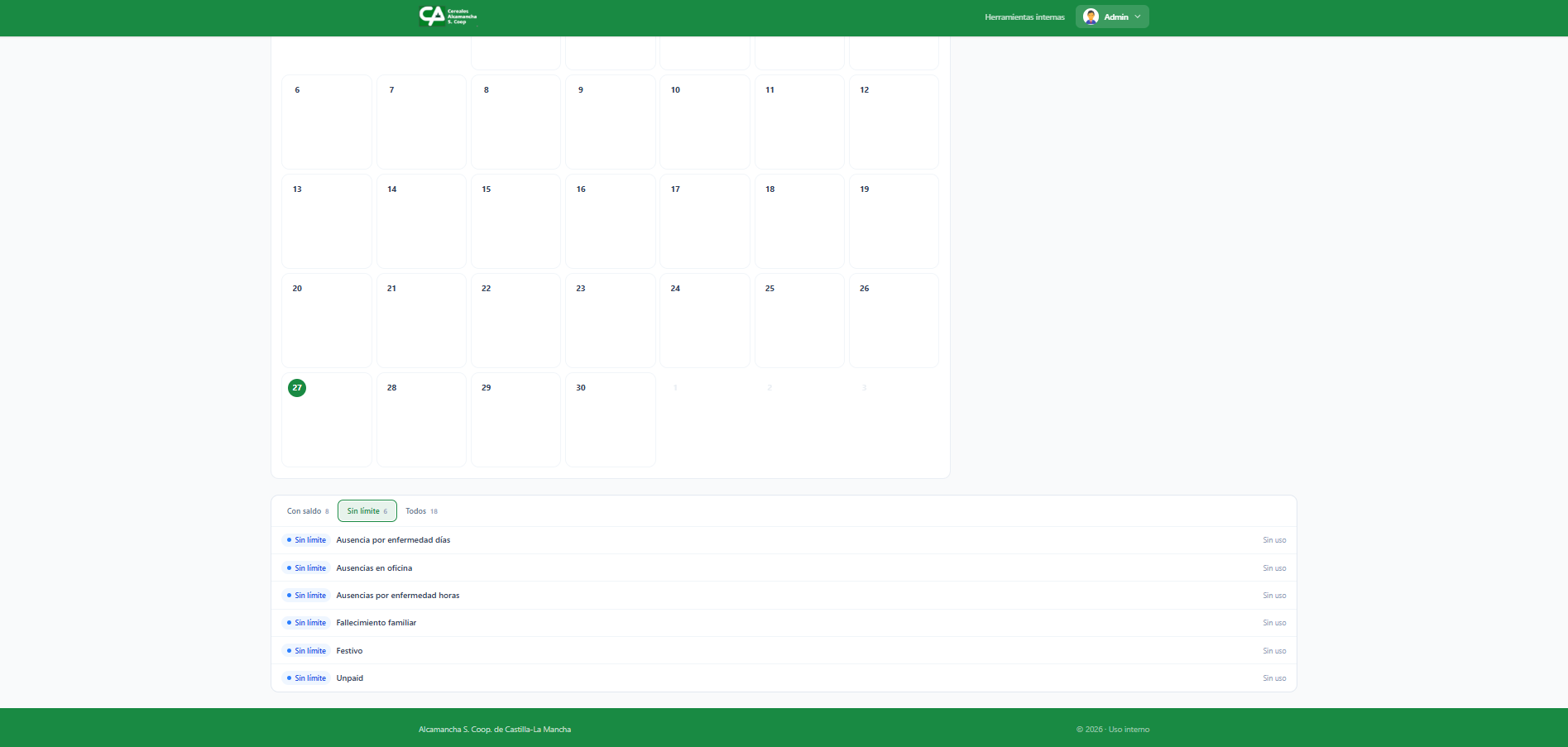
Bajando un poco en la página verás la lista de tipos de ausencia con tu saldo. Hay tres pestañas:
• Con saldo: tipos en los que tienes días asignados (Vacaciones, Asuntos propios, Paid Time Off, etc.). Aparecen los días usados frente al total.
• Sin límite: tipos que no descuentan días (Ausencias en oficina, Visita médica, Festivo, Fallecimiento familiar, etc.).
• Todos: lista completa con los dos tipos juntos.
4. Crear una nueva solicitud
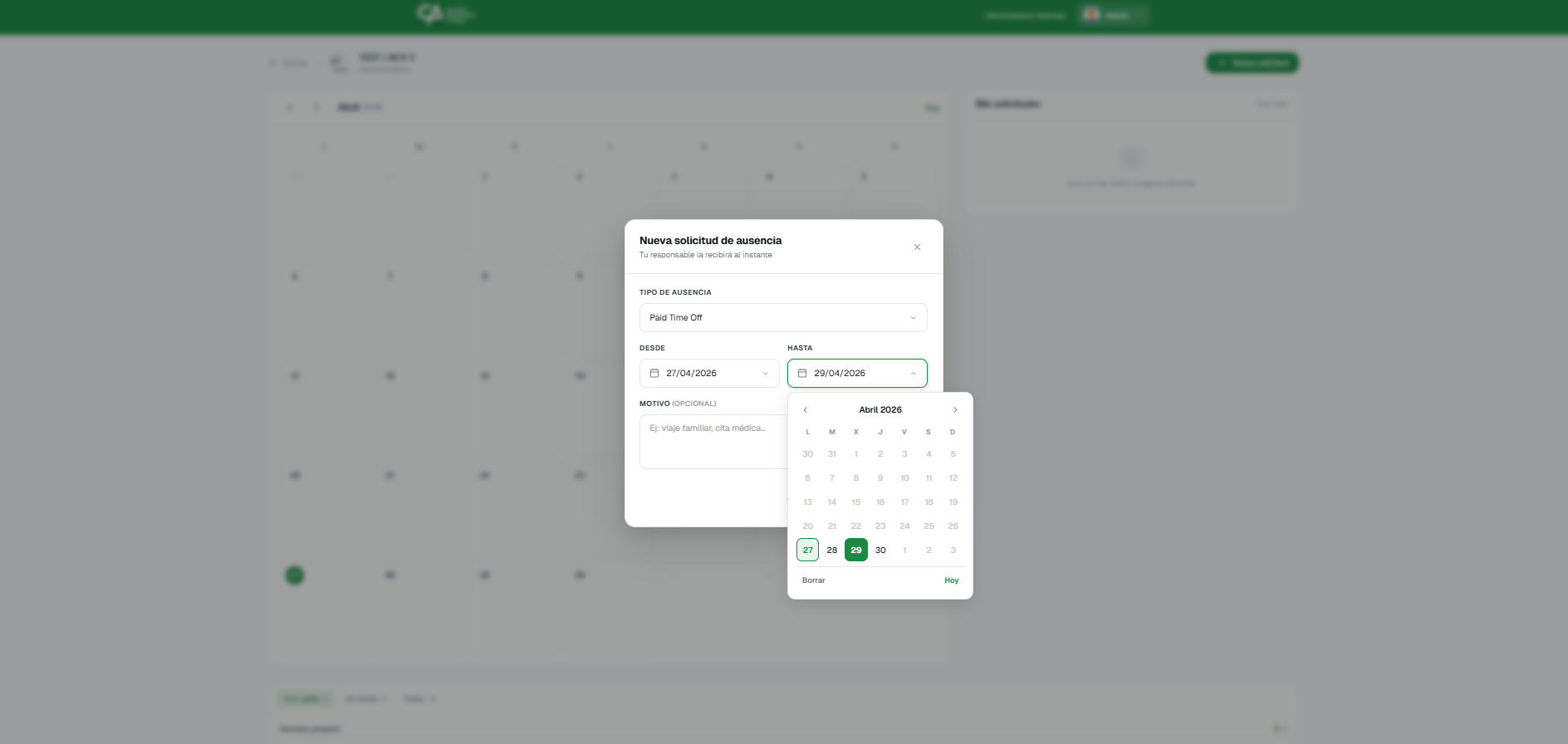
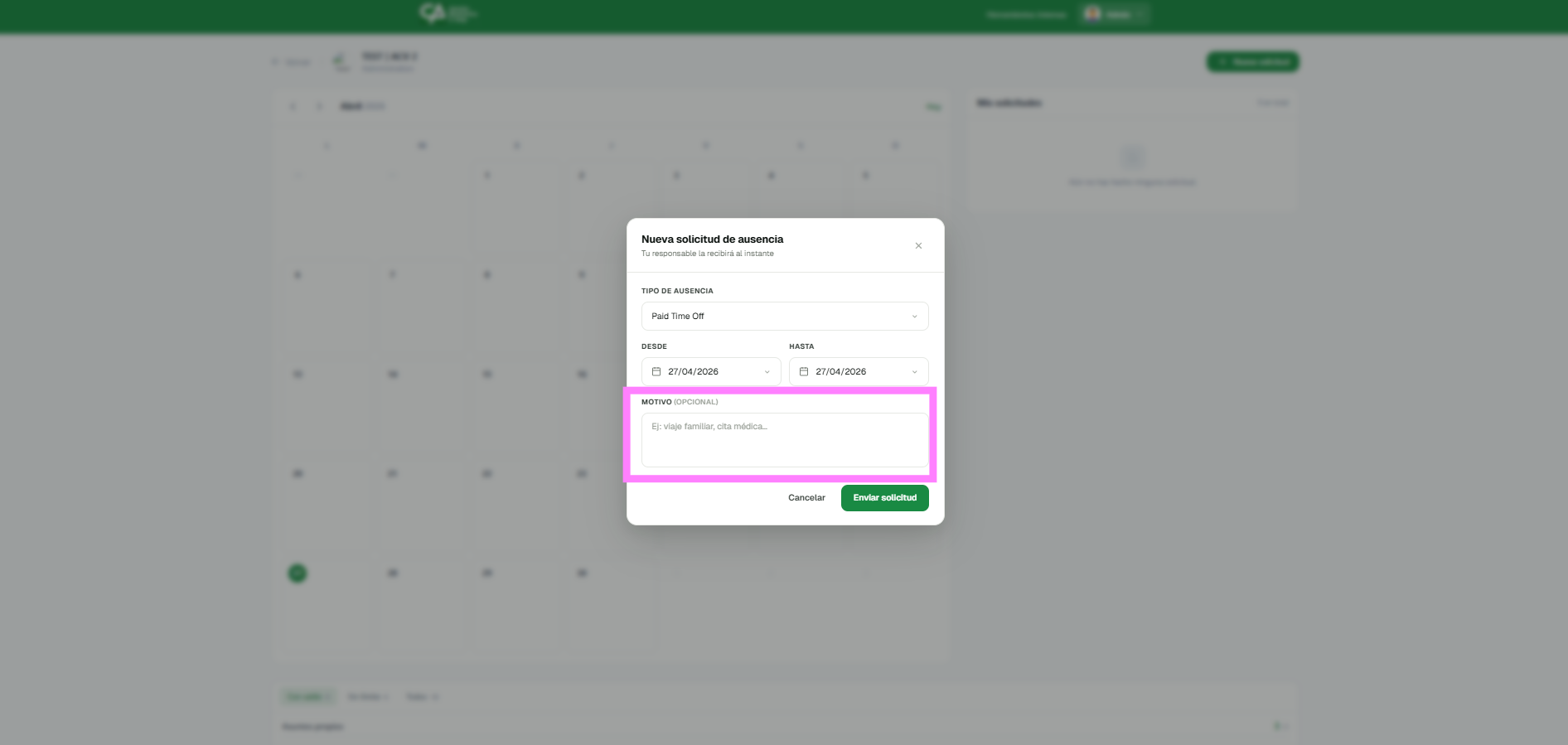
Pulsa el botón verde + Nueva solicitud arriba a la derecha. Se abre un formulario con tres campos: tipo de ausencia, fechas y motivo opcional.
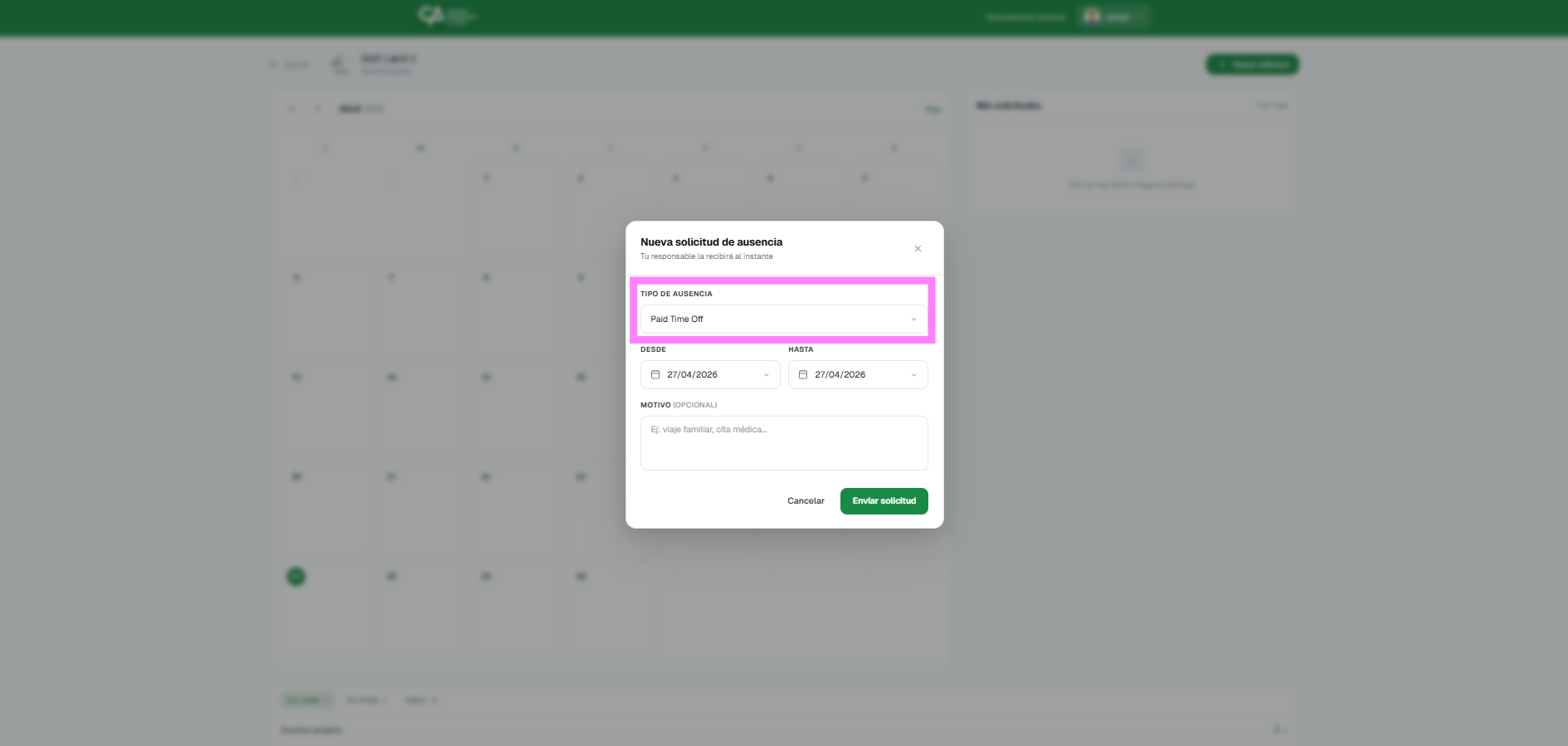
• Tipo de ausencia: desplégalo y elige el tipo correspondiente (Vacaciones, Asuntos propios, Paid Time Off, Ausencias en oficina, etc.).
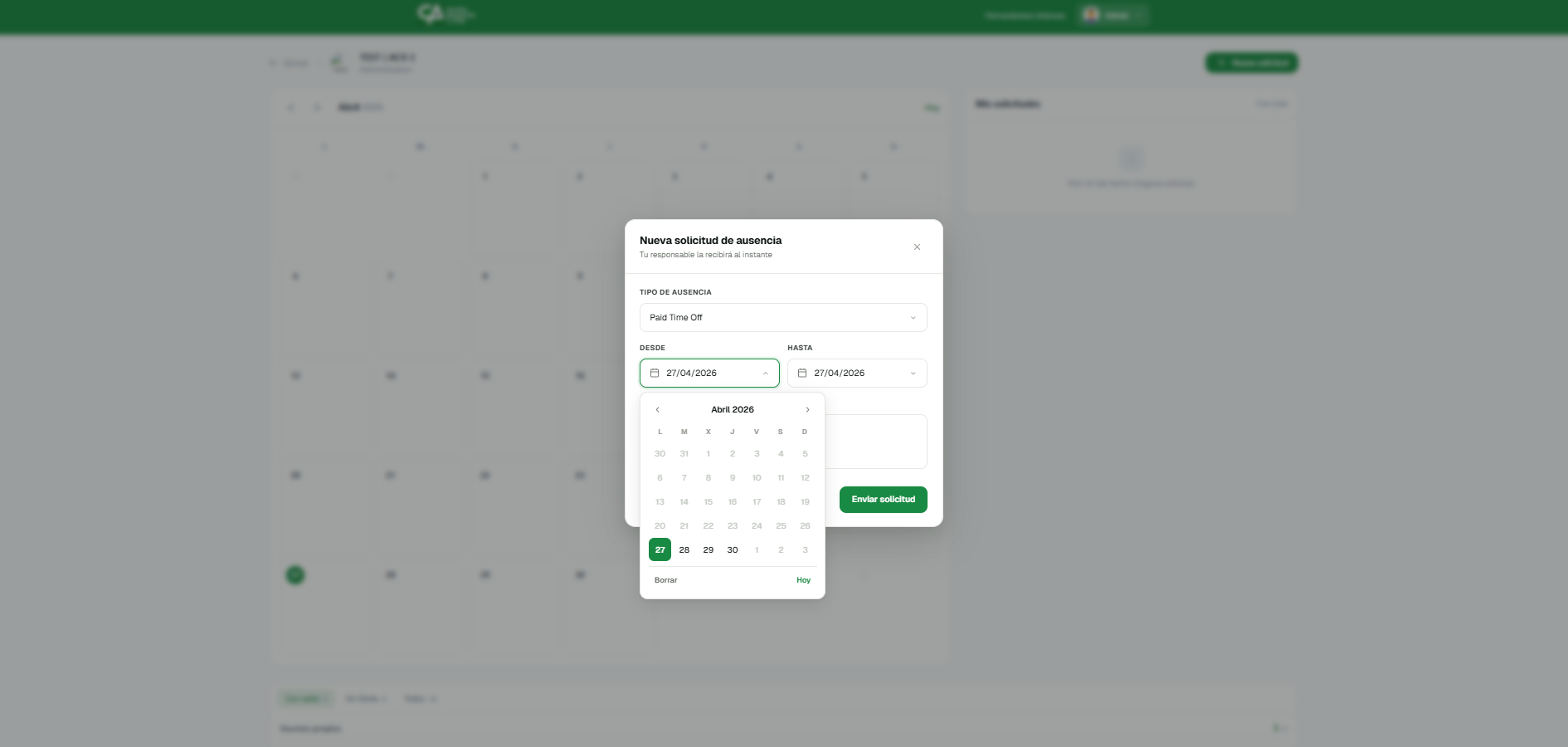
• Desde / Hasta: pulsa cada campo para abrir el calendario y elegir las fechas. No se permiten fechas pasadas.
• Motivo (opcional): si quieres puedes añadir un comenstario corto explicando la solicitud (“Ausencia familiar”, “Visita médica”, etc.).
Cuando todo esté bien, pulsa Enviar solicitud. La solicitud queda registrada al instante y se le notifica automáticamente a Alicia para que la revise.
5. Ver y cancelar una solicitud pendiente
Tras enviar, la nueva solicitud aparece arriba en Mis solicitudes con el estado A aprobar (etiqueta amarilla). Mientras esté en ese estado, debajo de la solicitud aparece el enlace Cancelar solicitud para retirarla si te has equivocado o ya no la necesitas. Una vez aprobada o rechazada, ya no se puede cancelar.
6. Recibir la respuesta por WhatsApp
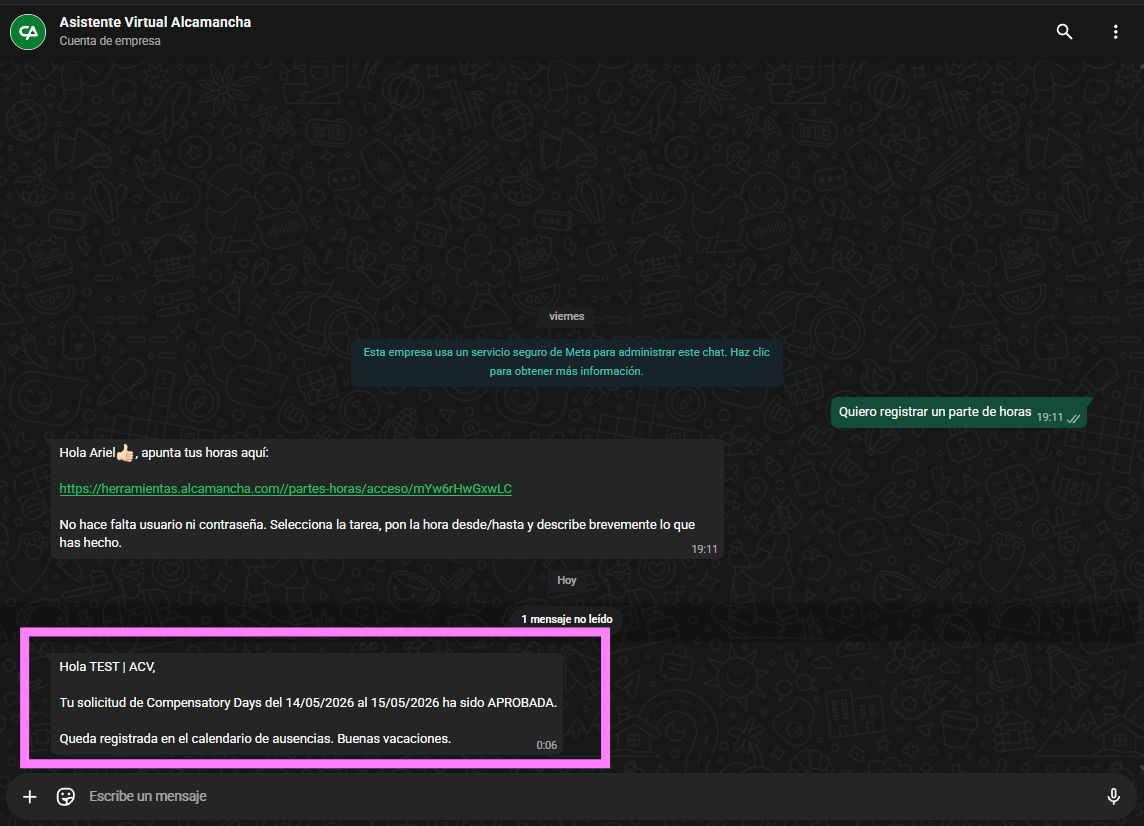
Cuando Alicia gestione tu solicitud, recibirás un mensaje automático en WhatsApp con el resultado. No hace falta entrar al panel para enterarse: la notificación llega sola.
• Si es aprobada, te llega un mensaje confirmando el tipo y las fechas.
• Si es denegada, te llega el mensaje con el motivo del rechazo que haya escrito Alicia (siempre lleva motivo, no se puede rechazar sin justificar).
7. Aprobar o rechazar solicitudes en Odoo
Esta parte solo aplica al responsable de ausencias (Alicia o quien la sustituya). El empleado no ve nada de esto. Las solicitudes llegan a Odoo igual que cualquier otra ausencia, más una notificación en el menú de actividades.
7.1 Recibir la notificación
Cada vez que un empleado envíe una solicitud desde el panel, en Odoo aparece una nueva actividad pendiente en el icono de actividades de la barra superior. También se ve en el contador del módulo de Ausencias.
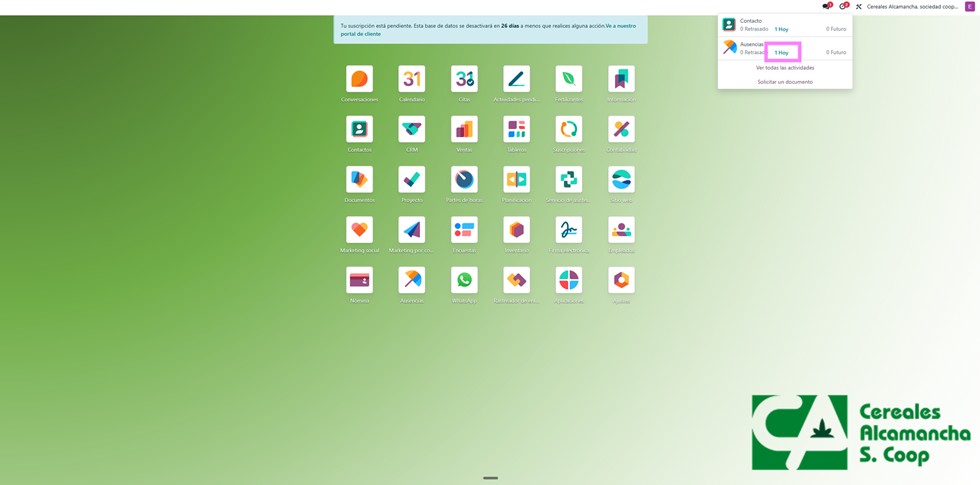
7.2 Abrir el módulo de Ausencias
Entra en Odoo y abre el módulo Ausencias. La vista por defecto muestra las que están pendientes de validar, con el filtro lateral A aprobar. En cada fila aparecen los botones Aprobar y Rechazar a la derecha.
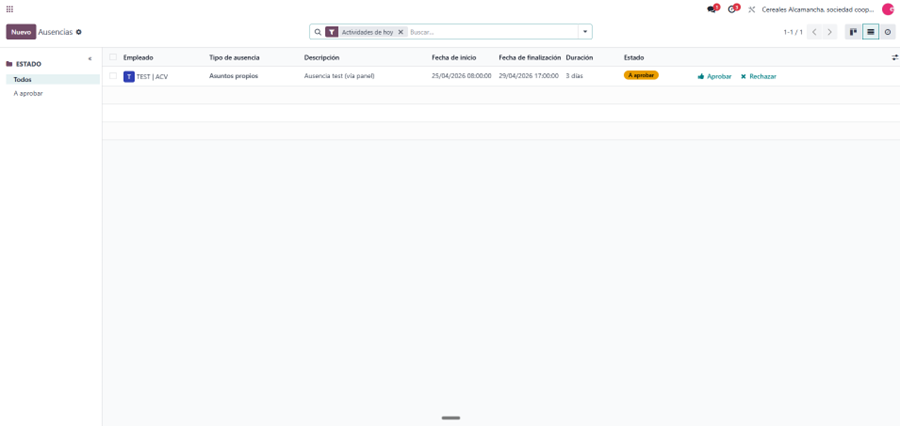
7.3 Aprobar una solicitud
Para aprobar puedes pulsar directamente el botón Aprobar desde la lista, o abrir la solicitud y pulsar Aprobar dentro. La solicitud cambia al estado Aprobada y el empleado recibe automáticamente el WhatsApp confirmando las fechas.
7.4 Rechazar con motivo (obligatorio)
Para rechazar pulsa Rechazar. Se abre la ventana Rechazar ausencia con motivo donde tienes que escribir una explicación clara (por ejemplo: “Ya hay dos personas ausentes esas fechas”, “Falta cobertura en planta”). Pulsa Rechazar solicitud para confirmar.
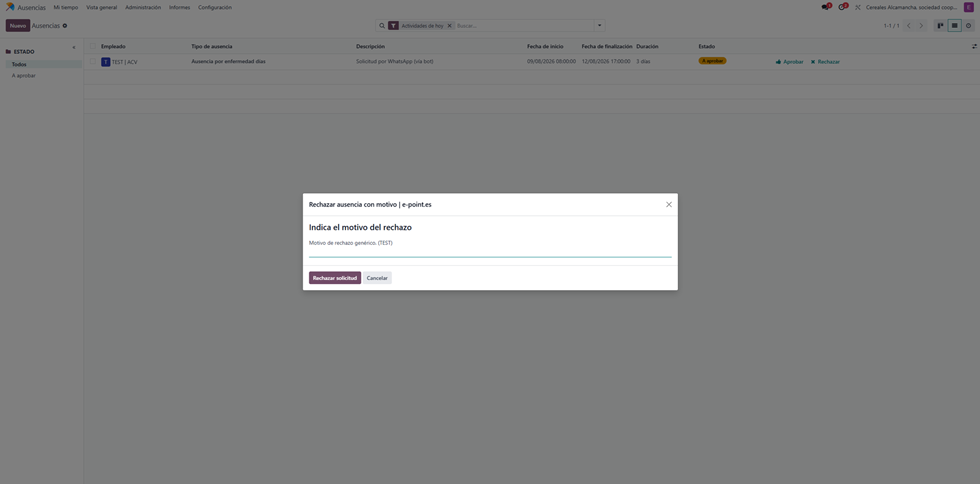
El motivo escrito se envía automáticamente al empleado por WhatsApp, para que sepa exactamente por qué se ha denegado.
8. Vista global del calendario (administrador)
La parte de administrador permite ver el calendario completo del equipo (vacaciones, ausencias en oficina, bajas, etc.) en una única vista, filtrar por empleado y entrar a la ficha de cualquiera para gestionar en su nombre.
8.1 Acceder al panel desde Herramientas internas
Entra en https://herramientas.alcamancha.com con tu usuario de admin. En la portada verás las cards de las herramientas — pulsa la card Calendario de ausencias.
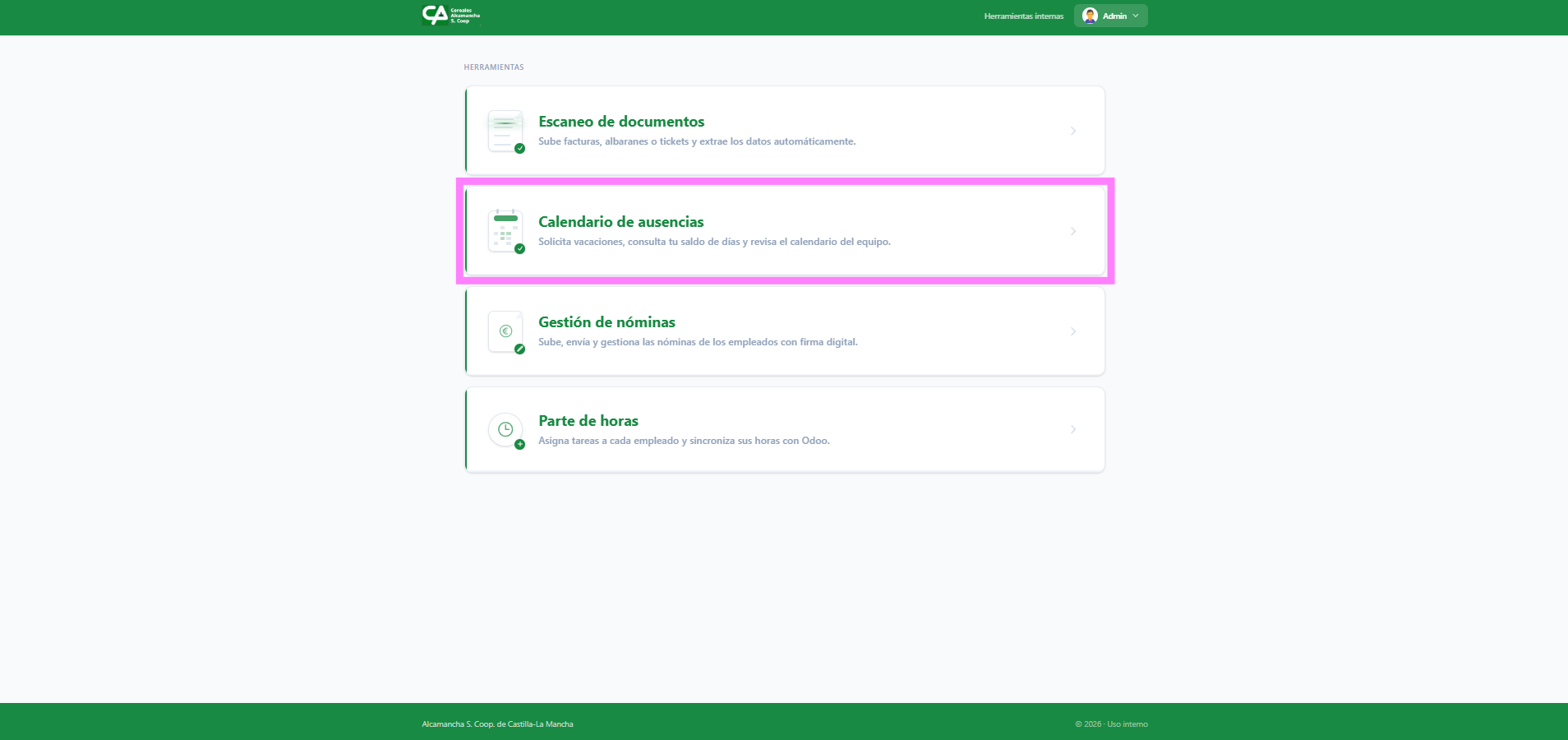
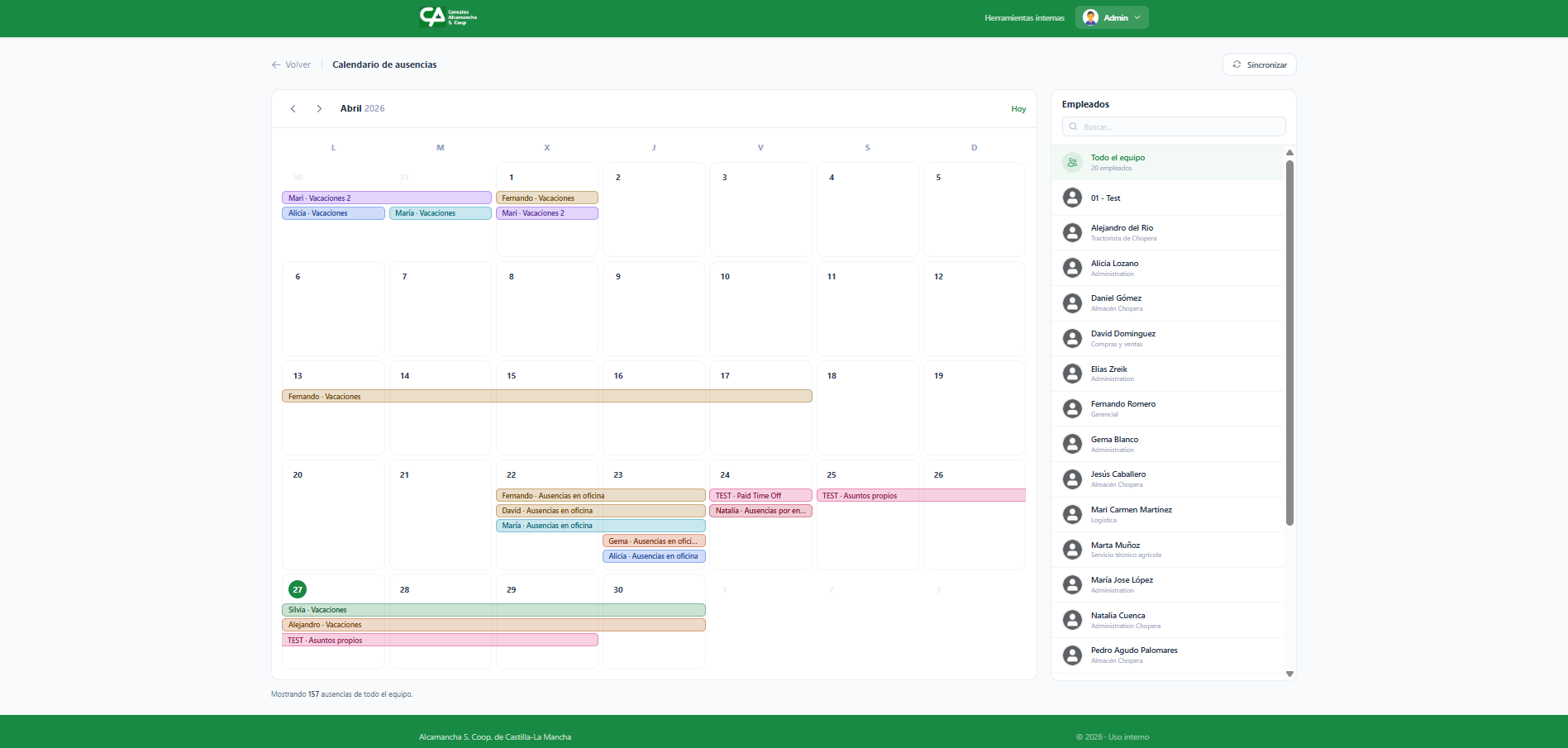
8.2 Calendario global del equipo
La pantalla principal divide la vista en dos: a la izquierda un calendario mensual con todas las ausencias del equipo (cada empleado en su color), a la derecha un panel Empleados con buscador. Las ausencias se ven como barras continuas que abarcan todos los días que dura cada solicitud.
8.3 Filtrar por un empleado concreto
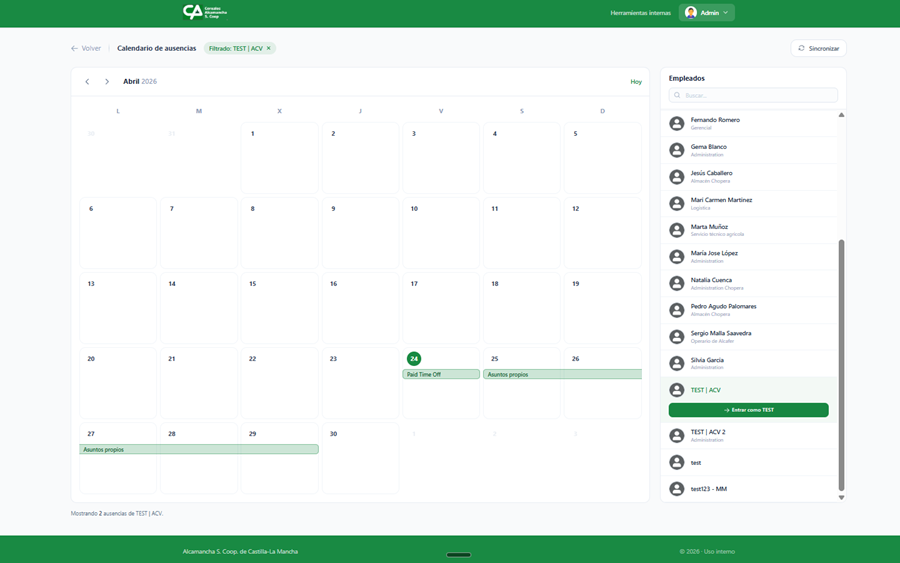
Pulsa cualquier nombre de la lista de empleados (o búsca con la caja Buscar...). El calendario se filtra y muestra solo las ausencias de esa persona, y aparece un botón verde Entrar como [Nombre].
8.4 Entrar como un empleado
Al pulsar el botón Entrar como [Nombre] accedes a la ficha personal de ese empleado tal y como la ve él mismo: su calendario, sus solicitudes y sus saldos. Desde aquí puedes crear o cancelar solicitudes en su nombre si fuese necesario.
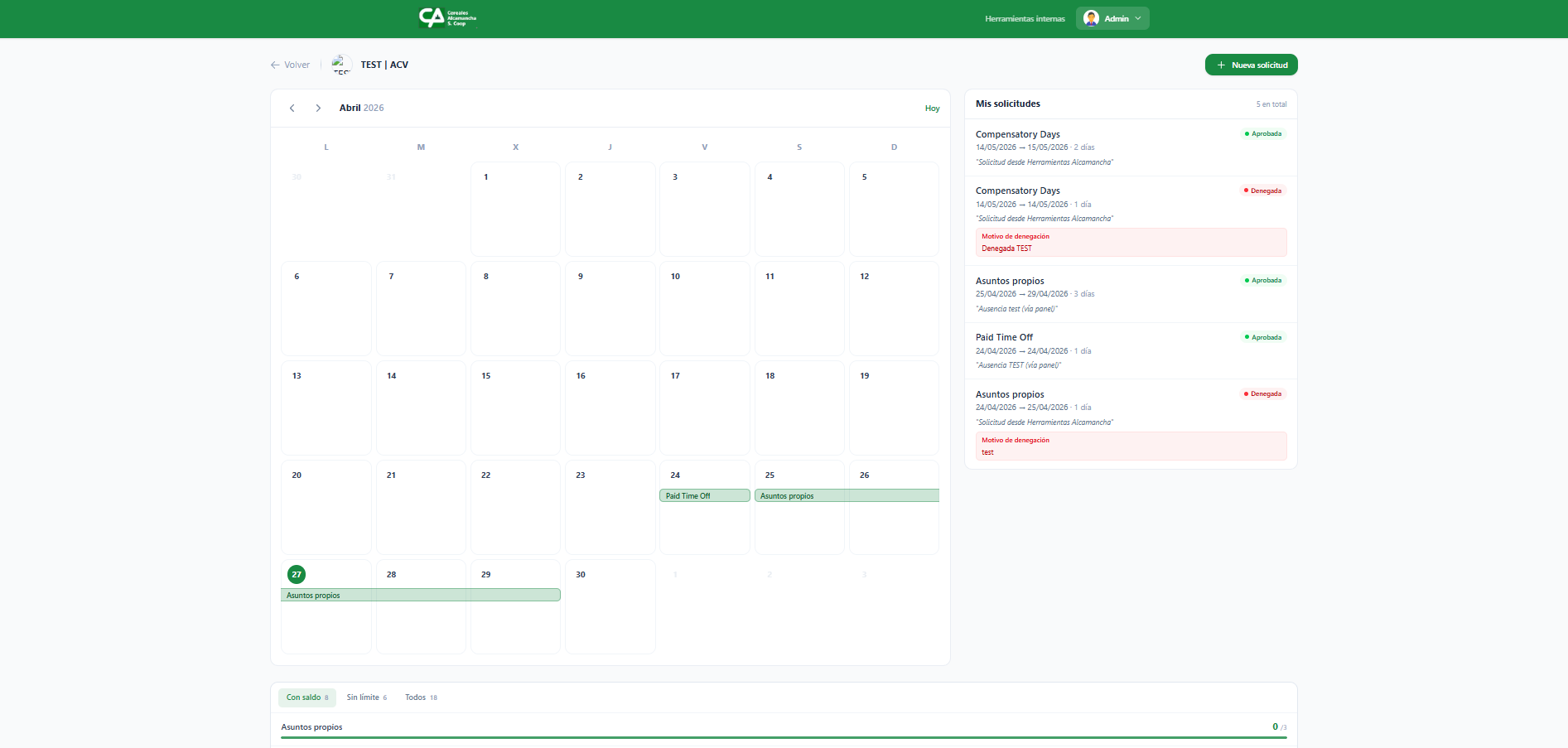
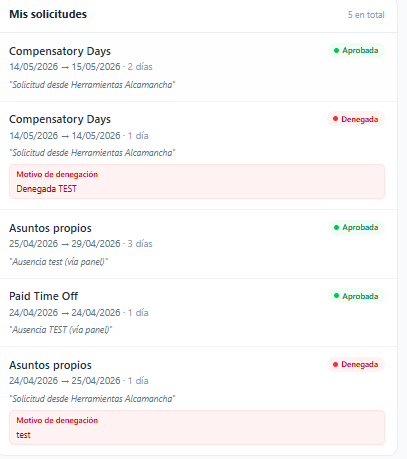
A la derecha se ve el listado completo de solicitudes del empleado con su estado: Aprobada, Denegada (con el motivo de denegación) o A aprobar.
9. Tipos de ausencia disponibles
Estos son los tipos que aparecen en el desplegable al crear una solicitud. Algunos descuentan días (saldo) y otros no.
Vacaciones — días de vacaciones del empleado.
Asuntos propios — ausencia personal con saldo asignado.
Paid Time Off — días adicionales pagados.
Días compensatorios — compensación de horas/días trabajados de más.
Días extras — días extraordinarios concedidos.
Ausencias en oficina — viajes de trabajo, reuniones externas, formación, visitas a cliente o proveedor. No descuenta días de vacaciones, solo da visibilidad al equipo de dónde está cada uno.
Ausencia por enfermedad días / horas — enfermedad puntual.
Baja médica / maternidad / paternidad — bajas laborales.
Visita médica día / horas — visita médica.
Ingreso hospitalario — ingreso propio del empleado.
Ingreso médico de familiar — acompañamiento en ingreso de un familiar.
Fallecimiento familiar — permiso por fallecimiento.
Festivo — festivos y días adicionales.
Unpaid — días no retribuidos.
10. Notas importantes
Sin login para empleados: cualquier empleado puede usar el panel sin tener cuenta. Basta con escribir al bot por WhatsApp — el enlace que devuelve el bot abre la sesión automáticamente y dura 30 días. Pasados los 30 días, basta con pedir un enlace nuevo al bot.
Identificación por teléfono: el bot identifica al empleado por el móvil registrado en Odoo. Si un empleado cambia de número, hay que actualizarlo en Empleados → Móvil para que el bot lo reconozca.
"Ausencias en oficina" no resta vacaciones: este tipo está pensado para registrar que alguien estará fuera de oficina pero trabajando (viaje, formación, visita a cliente). No descuenta días, solo da visibilidad al equipo en el calendario.
No se permiten fechas pasadas: al crear una solicitud, el calendario bloquea cualquier fecha anterior a hoy. Si necesitas registrar una ausencia ya transcurrida, hay que crearla manualmente desde Odoo.
Cancelar solicitudes: solo se pueden cancelar las solicitudes en estado A aprobar. Una vez aprobadas o denegadas, hay que pedir el cambio a Alicia desde Odoo.
Motivo de rechazo obligatorio: no se puede rechazar una solicitud sin indicar el motivo. Ese texto es exactamente el que recibe el empleado por WhatsApp.
Notificaciones por WhatsApp con plan B: las respuestas se envían al empleado por plantilla WhatsApp. Si la plantilla fallase por cualquier motivo, el sistema envía automáticamente el mismo mensaje en formato de texto libre. El empleado siempre recibe la respuesta.
Vista global para admin: los administradores pueden ver el calendario de todo el equipo en una sola pantalla, filtrar por empleado, y entrar a la ficha de cualquiera para crear o cancelar solicitudes en su nombre.
Historial completo: todas las solicitudes (creadas desde el panel o desde Odoo) quedan registradas en Odoo con fecha, tipo, motivo, estado y aprobador. La traza completa se ve en la pestaña de mensajes de cada solicitud.