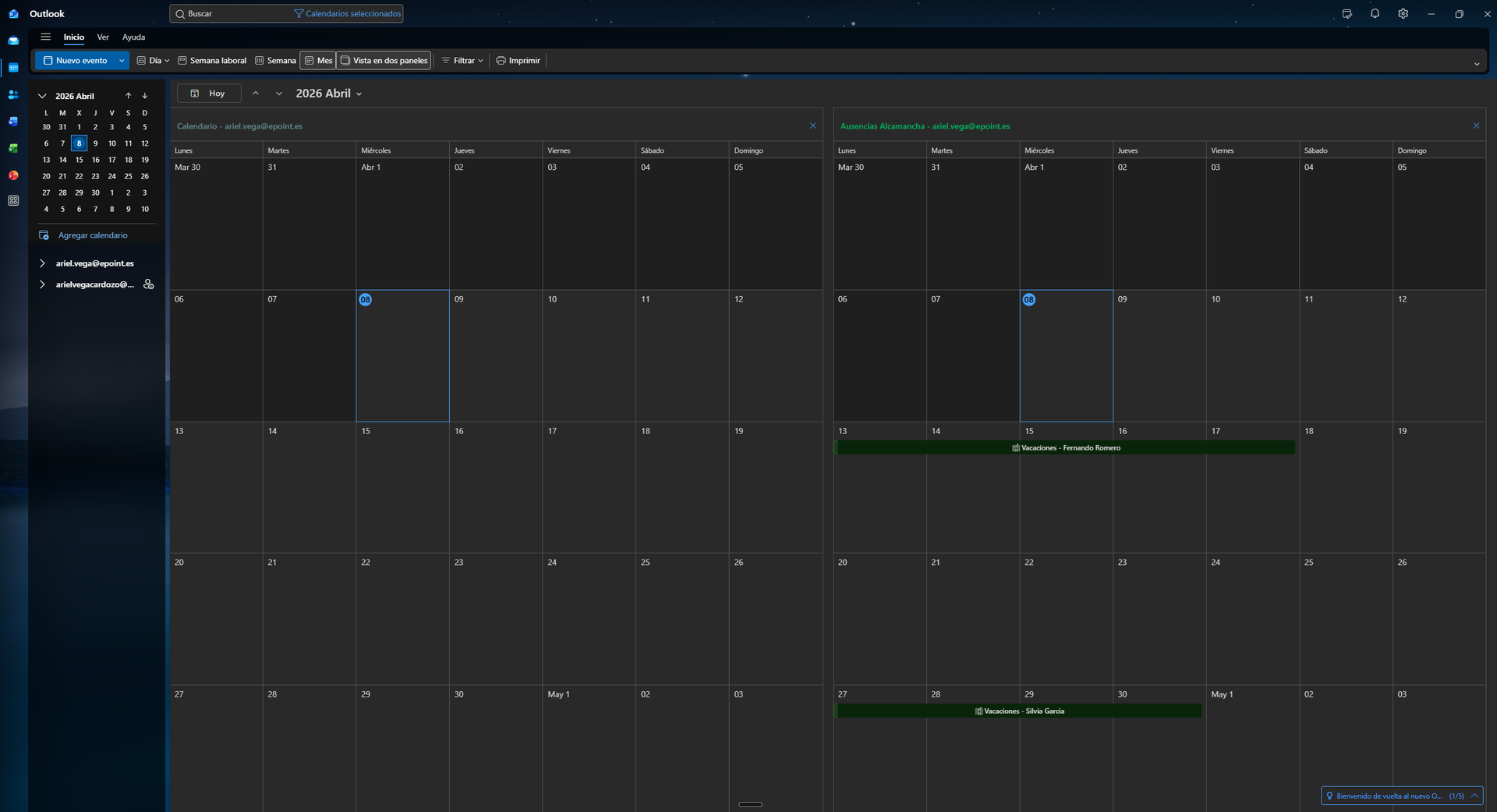
Sincronización del calendario de ausencias Odoo Outlook
Esta guía explica cómo suscribirse al calendario de ausencias de la empresa desde Outlook. Una vez configurado, las vacaciones y ausencias aprobadas de todos los empleados aparecerán automáticamente en tu calendario. Solo hay que hacer esta configuración una vez.
1. Abrir Outlook
Abre la aplicación de Outlook en tu ordenador. Al abrirlo verás tu bandeja de entrada con los correos.

2. Ir al Calendario
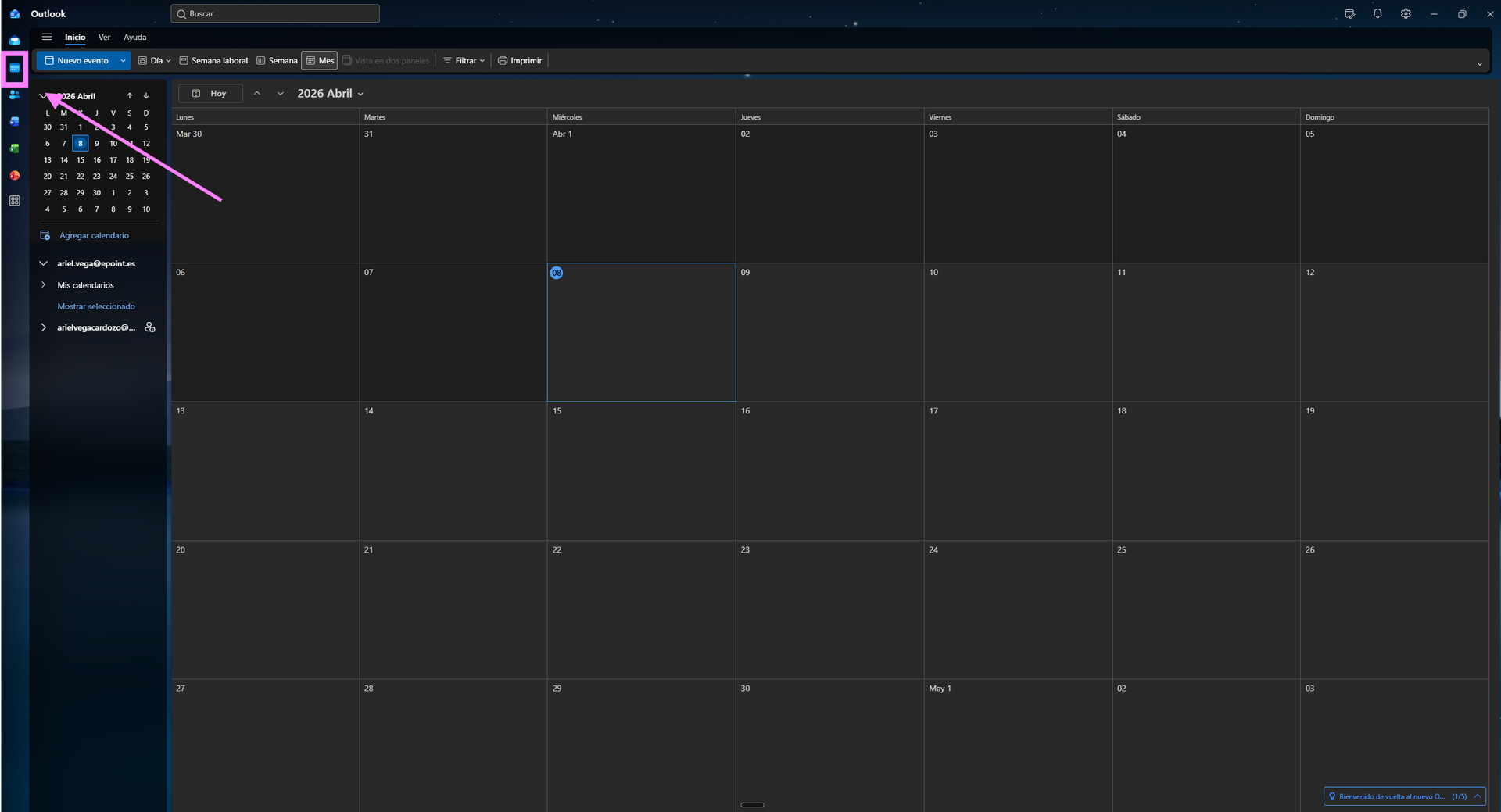
En la barra lateral izquierda, haz clic en el icono de calendario (el que tiene forma de calendario). Se abrirá la vista del calendario.
3. Iniciar sesión (si es necesario)
Mira en la barra lateral izquierda, junto a tu cuenta de correo. Si aparece un icono de configuración o advertencia a la derecha del nombre de tu cuenta (como el de la imagen), significa que necesitas iniciar sesión.

Haz clic en ese icono. Te aparecerá un mensaje pidiendo que inicies sesión. Pulsa "Continuar".
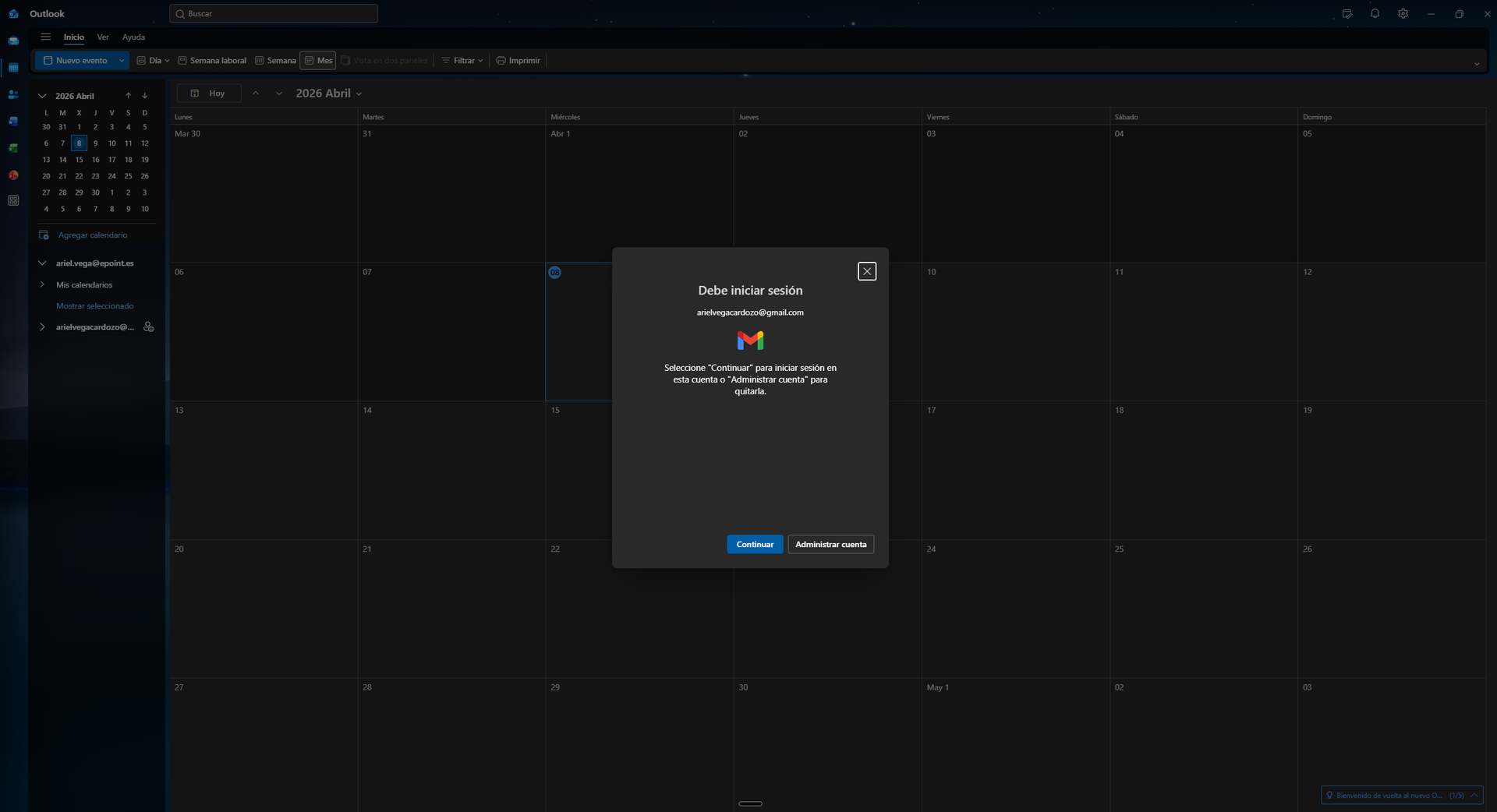
Se abrirá una página de Google en tu navegador. Introduce tu correo electrónico y contraseña, y acepta todos los permisos que te pida.
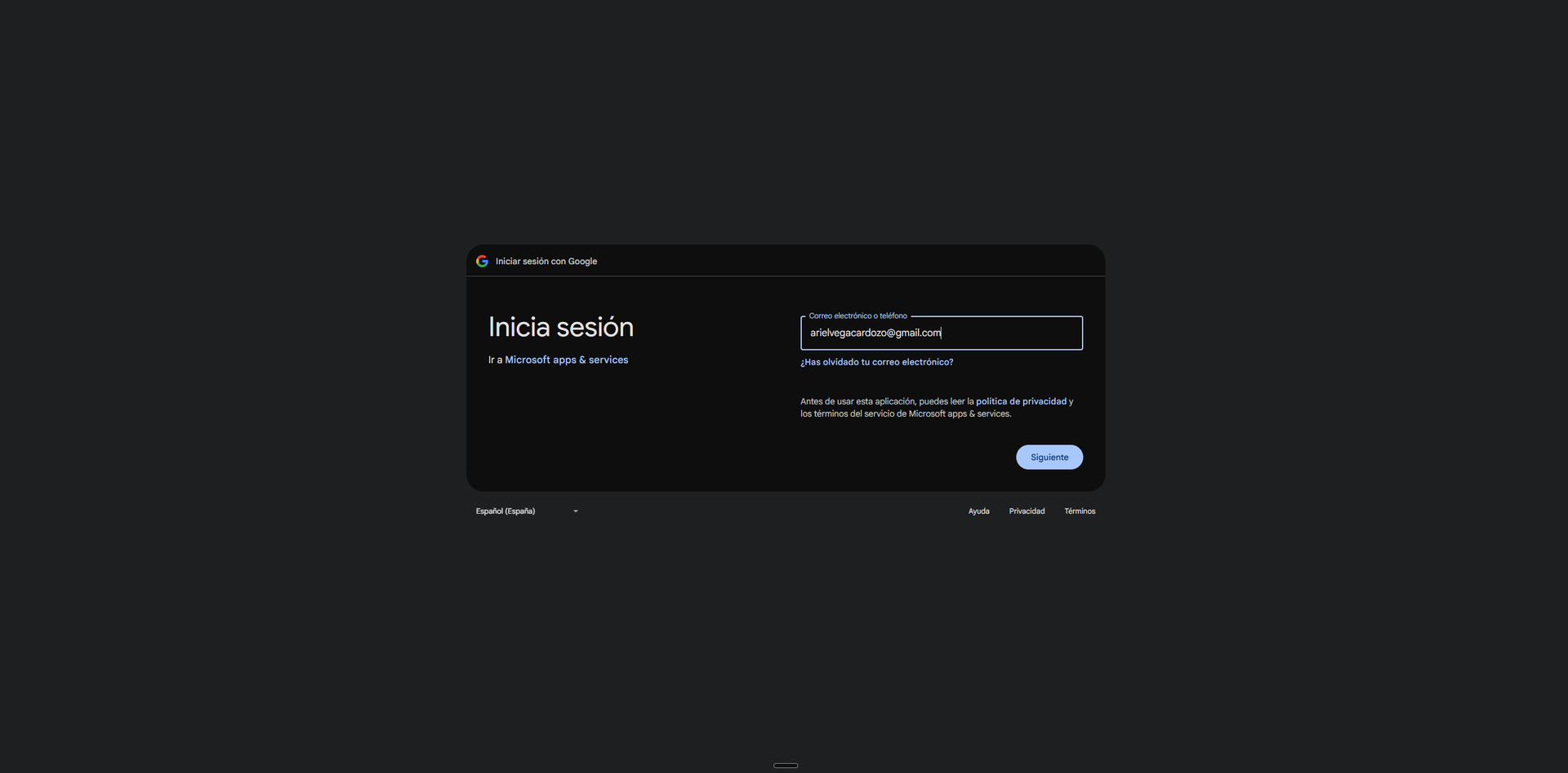
Una vez aceptado, el icono desaparecerá de la barra lateral y tu cuenta estará correctamente conectada. Si no te aparece ningún icono, todo está bien y puedes pasar directamente al siguiente paso.
4. Agregar calendario
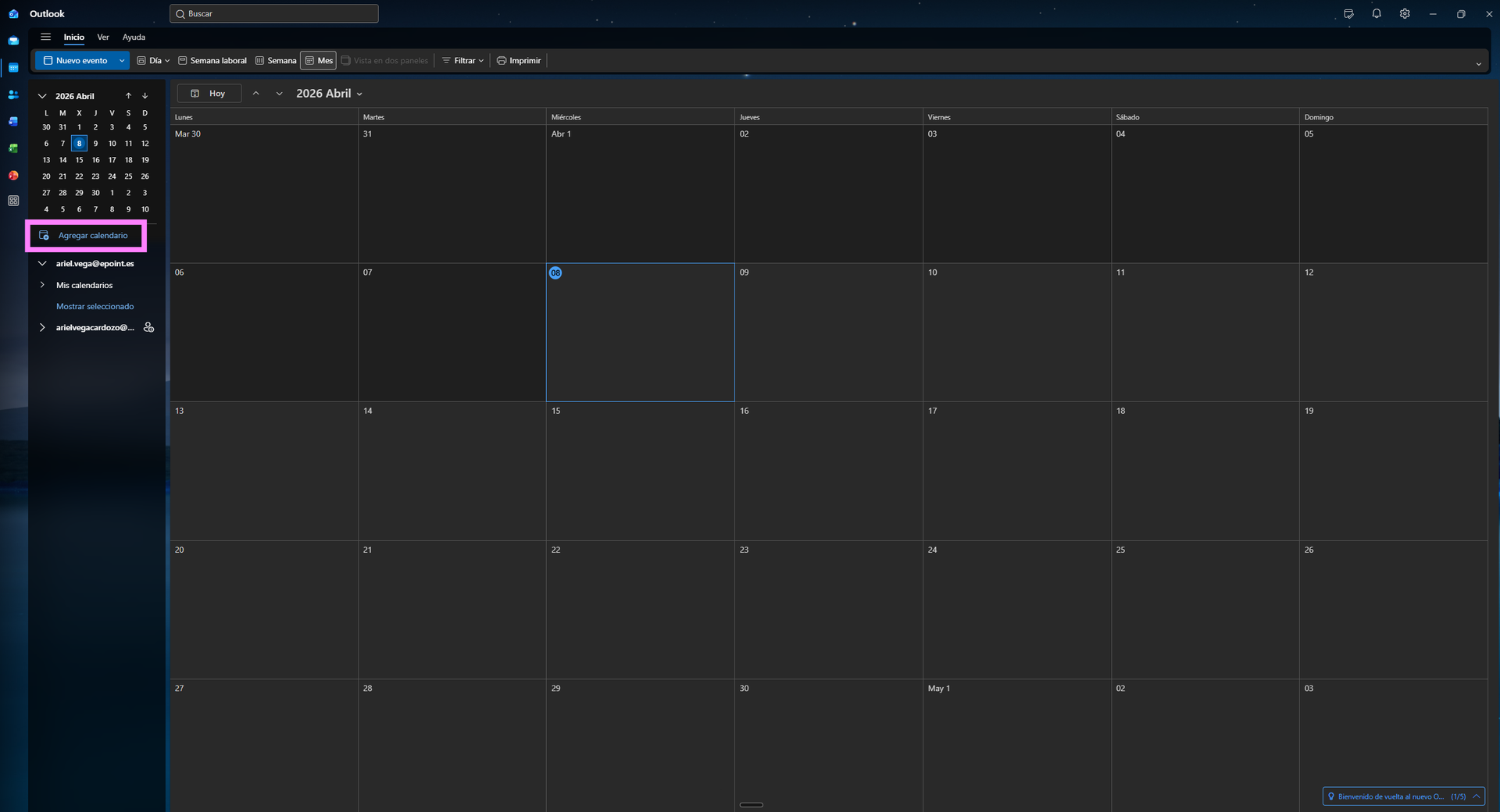
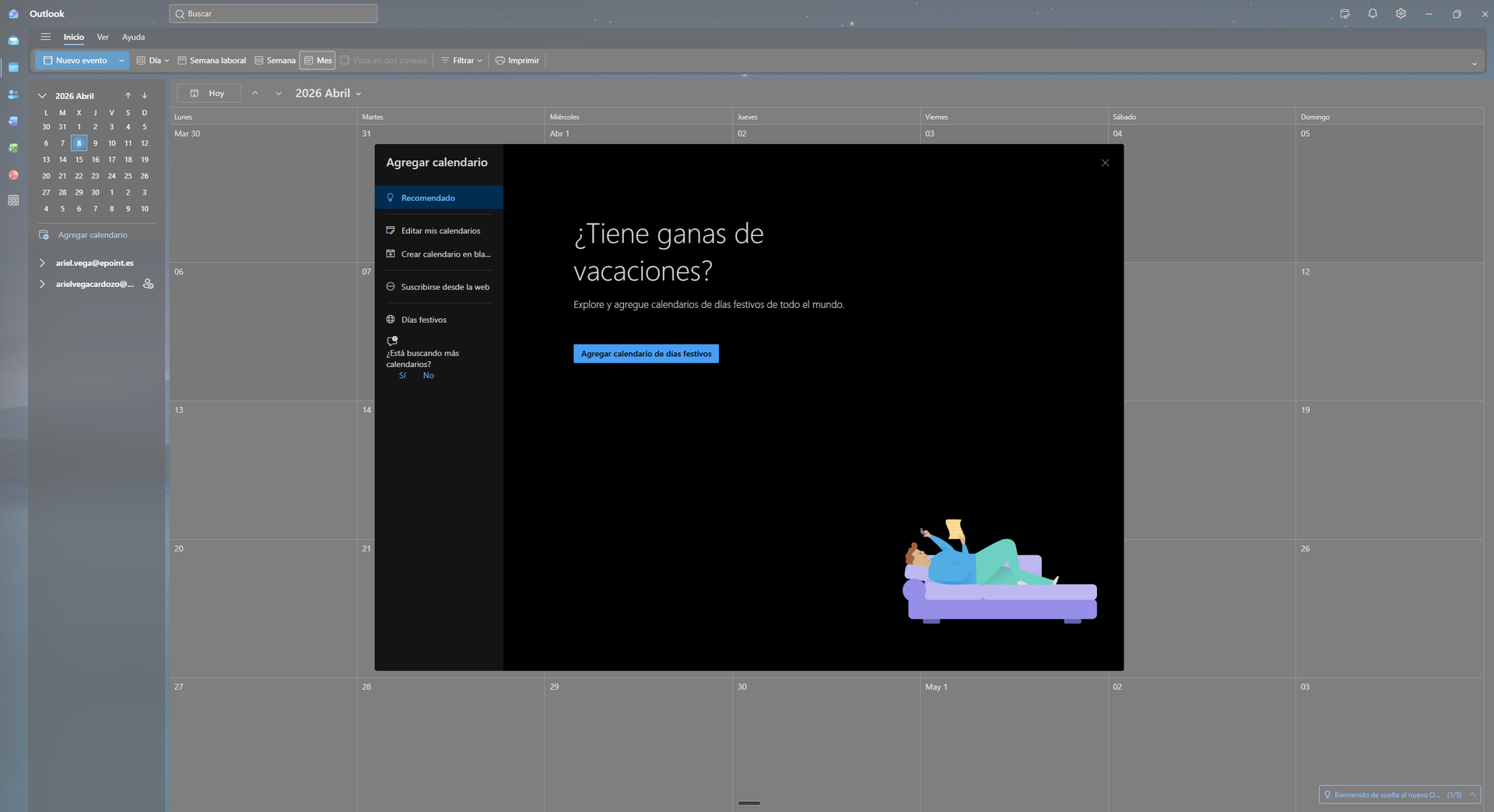
En la barra lateral izquierda del calendario, haz clic en "Agregar calendario". Se abrirá una ventana con varias opciones.
5. Suscribirse desde la web
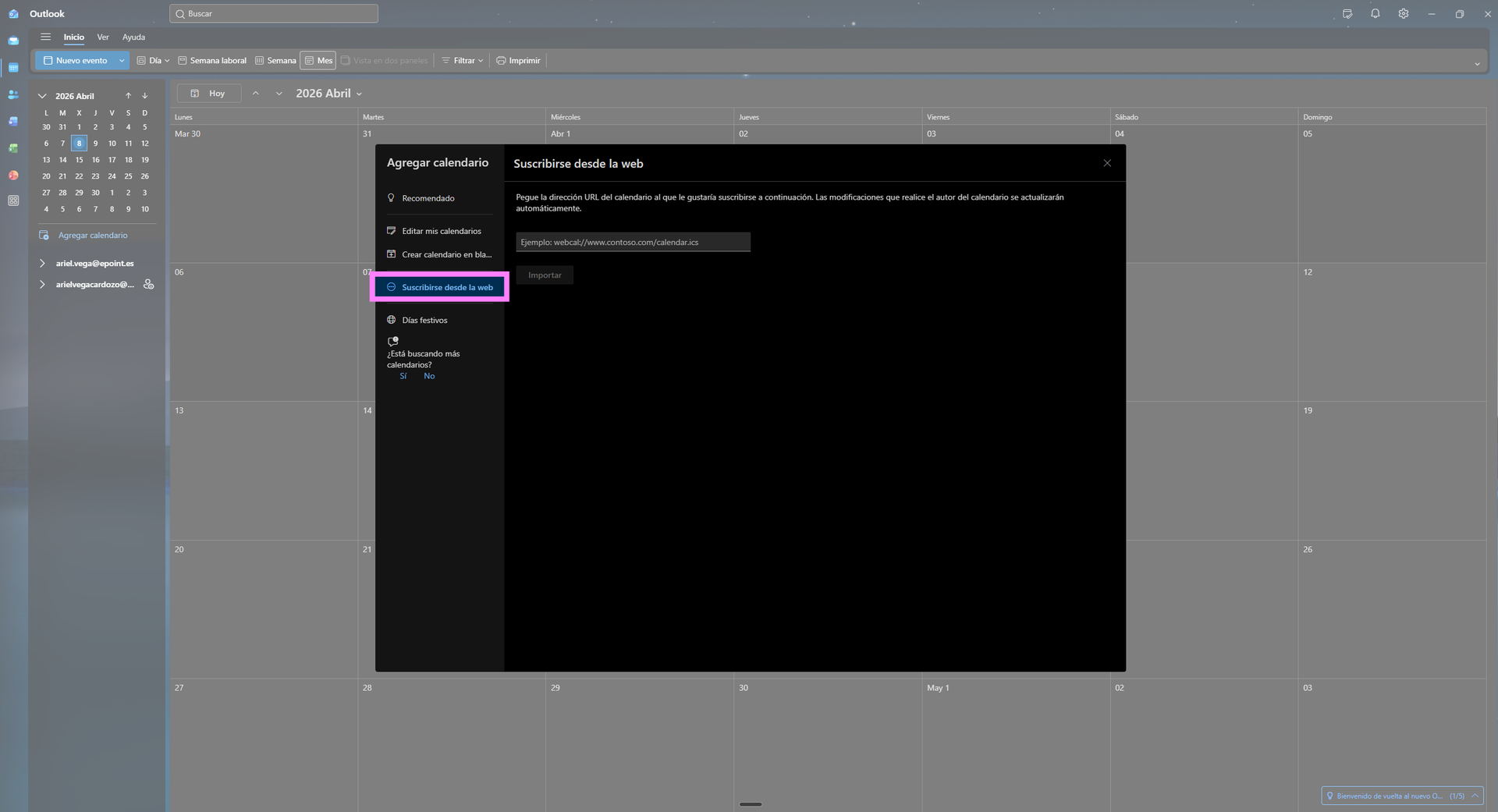
En el menú de la izquierda, selecciona la opción "Suscribirse desde la web". Aparecerá un campo donde pegar una dirección URL.
Copia y pega la siguiente dirección en el campo:
4. Configurar nombre y color
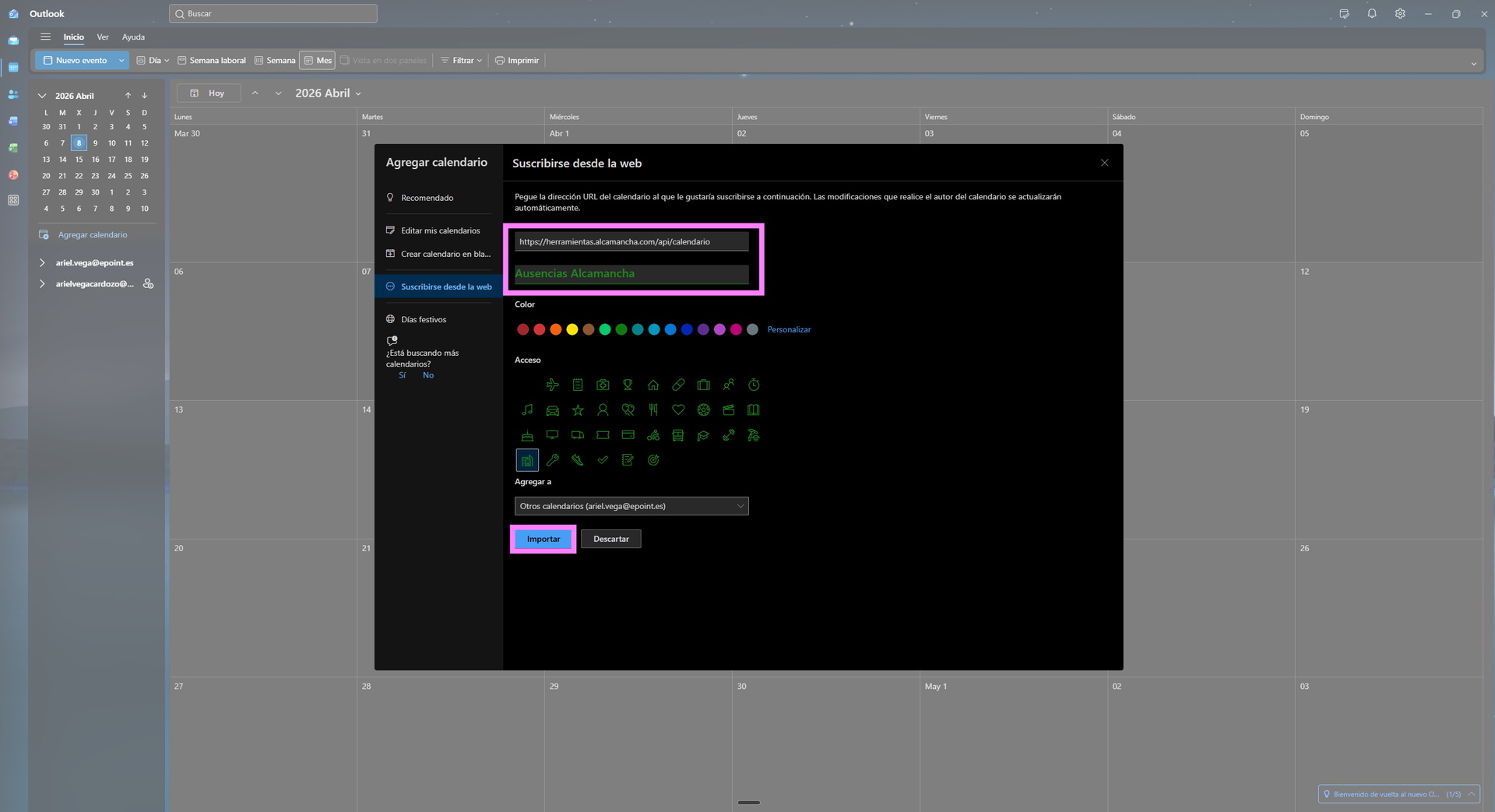
Debajo de la URL aparecerán opciones para personalizar el calendario:
Nombre: escribe "Ausencias Alcamancha" (o el nombre que prefieras).
Color: elige el color que quieras para identificar las ausencias en tu calendario.
Cuando esté todo listo, pulsa el botón "Importar".
7. Resultado final
El calendario de ausencias aparecerá en la barra lateral bajo "Otros calendarios". Las vacaciones y ausencias aprobadas de todos los empleados se mostrarán como eventos en tu calendario.