Guía de uso de la implementación de campos para el ajuste del importe total de una factura en un pedido de compra
¿Qué es y para qué sirve?
Esta función permite cambiar el total de una factura de proveedor sin modificar las líneas de producto ni los impuestos.
Es necesario cuando el proveedor factura un importe ligeramente distinto al del pedido de compra, por ejemplo por redondeos, ajustes comerciales o diferencias de peso.
Ejemplo: Se recibe un pedido de compra con un total de 2.380,48 EUR, pero la factura del proveedor es de 2.389,29 EUR. En vez de modificar las líneas de producto o los precios, se introduce la diferencia como ajuste y el total se actualiza automáticamente.
1. ¿Dónde se encuentra?
La función está disponible en las facturas de proveedor, en una pestaña llamada "Ajuste total".
Para acceder:
- Ir a Compras > Pedidos de compra.
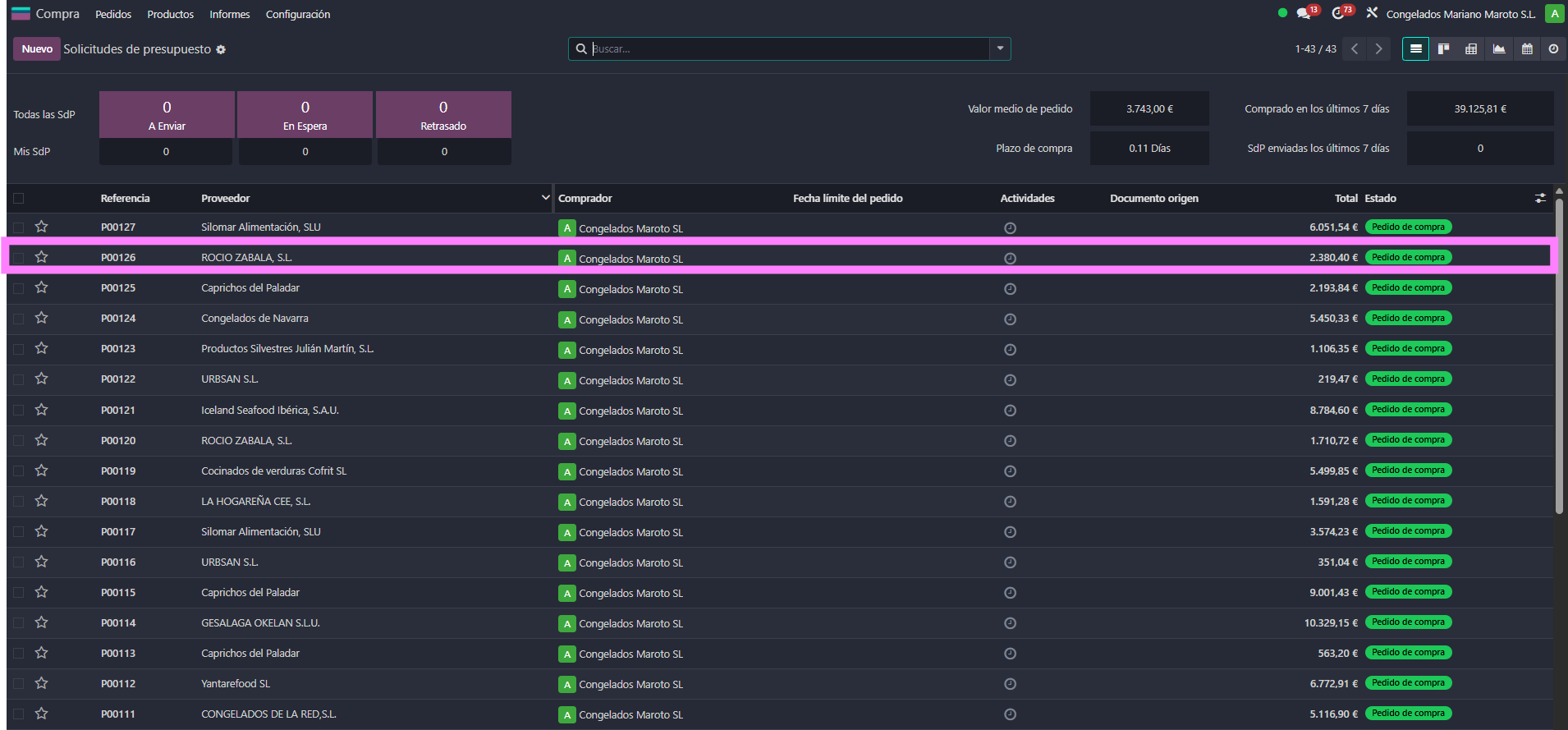
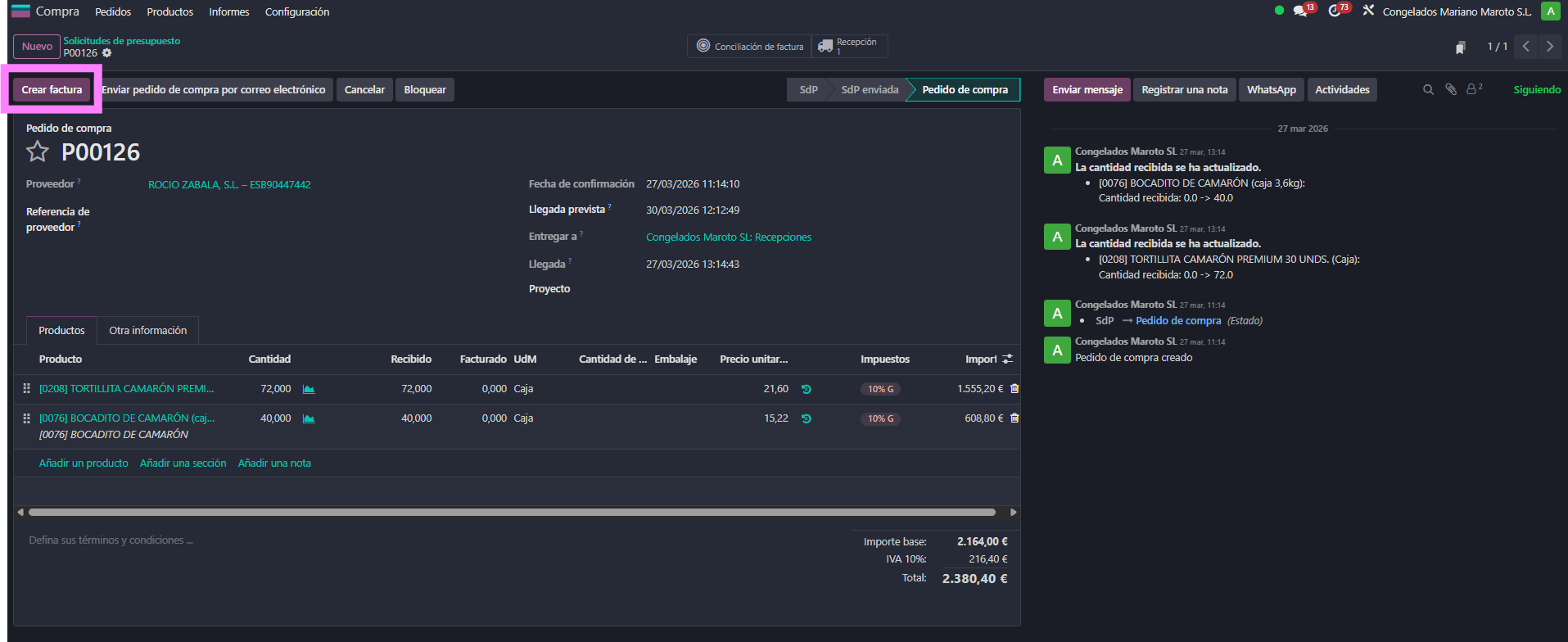
- Abrir un pedido de compra y crear la factura de proveedor desde el pedido.
- En la factura de proveedor, ir a la pestaña "Ajuste total".
2. Cómo aplicar un ajuste de total
2.1 Abrir la factura de proveedor
Abrir la factura de proveedor asociada al pedido de compra. Se verán las líneas de producto con los importes originales.
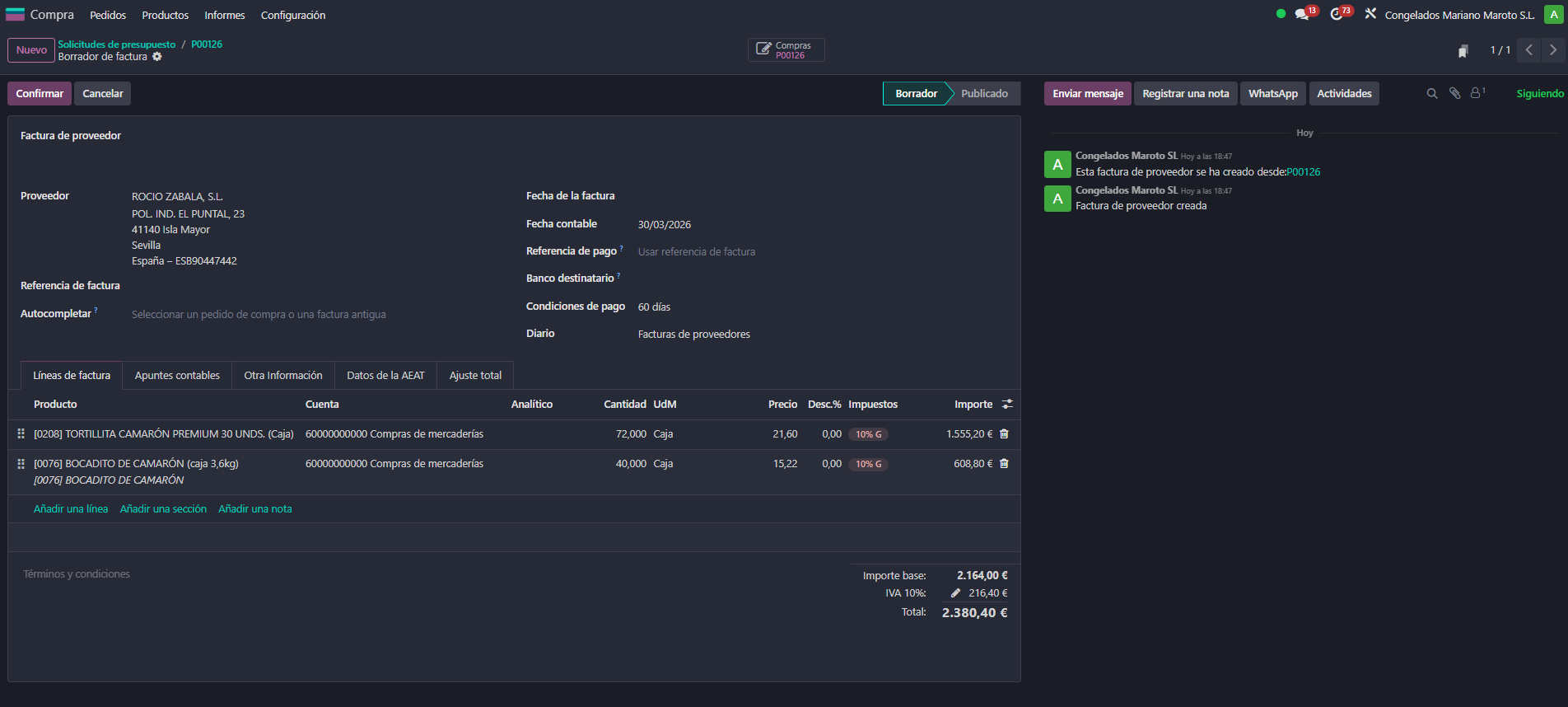
2.2 Ir a la pestaña "Ajuste total"
Hacer clic en la pestaña "Ajuste total". Se mostrarán las instrucciones de uso y el campo para introducir el importe.
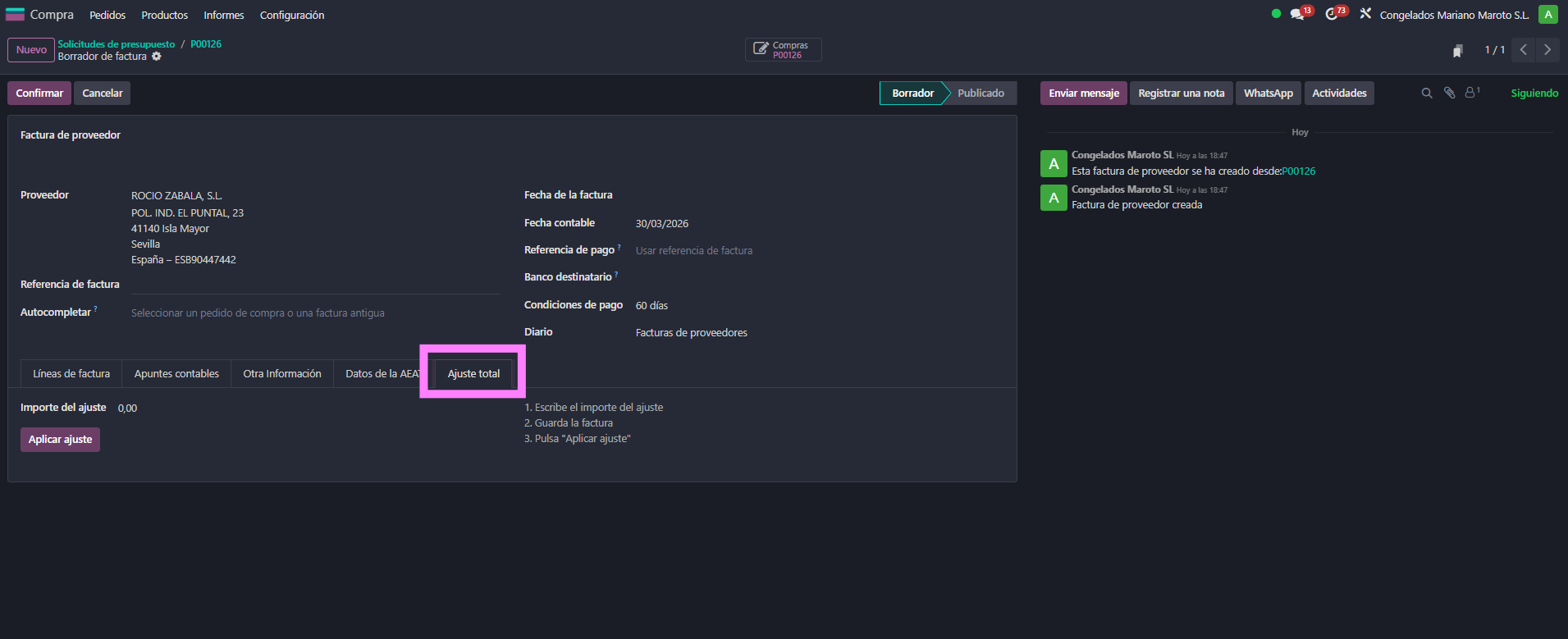
Las instrucciones son:
4. Escribe el importe del ajuste.
5. Guarda la factura.
6. Pulsa "Aplicar ajuste".
2.3 Introducir el importe del ajuste
Escribir el importe de la diferencia en el campo "Importe del ajuste":
- Valor positivo: para aumentar el total (ej: 8,80 si el proveedor cobra más)
- Valor negativo: para reducir el total (ej: -5,00 si el proveedor cobra menos)
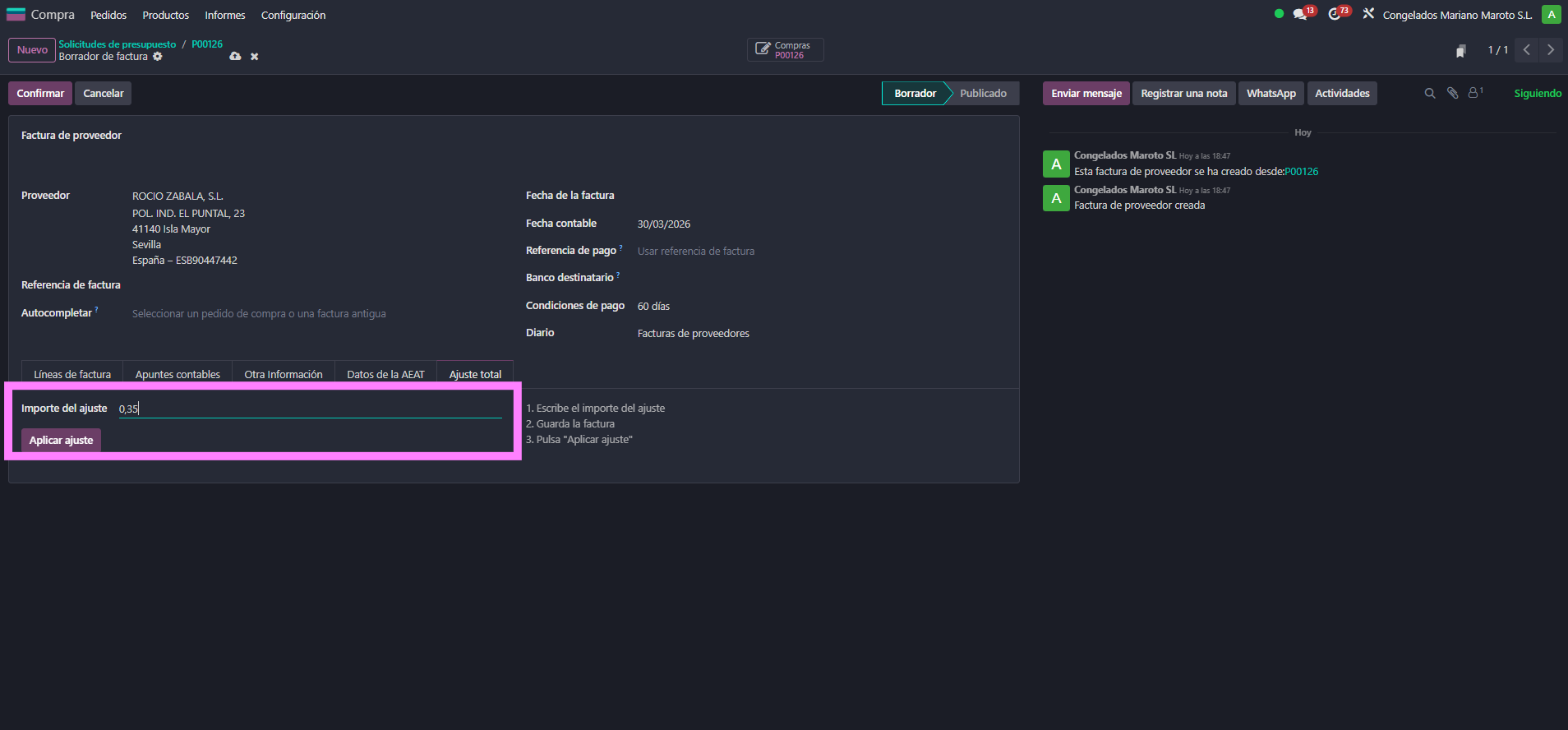
2.4 Guardar y pulsar "Aplicar ajuste"
Después de escribir el importe, guardar la factura y pulsar el botón "Aplicar ajuste". Aparecerá un diálogo de confirmación.
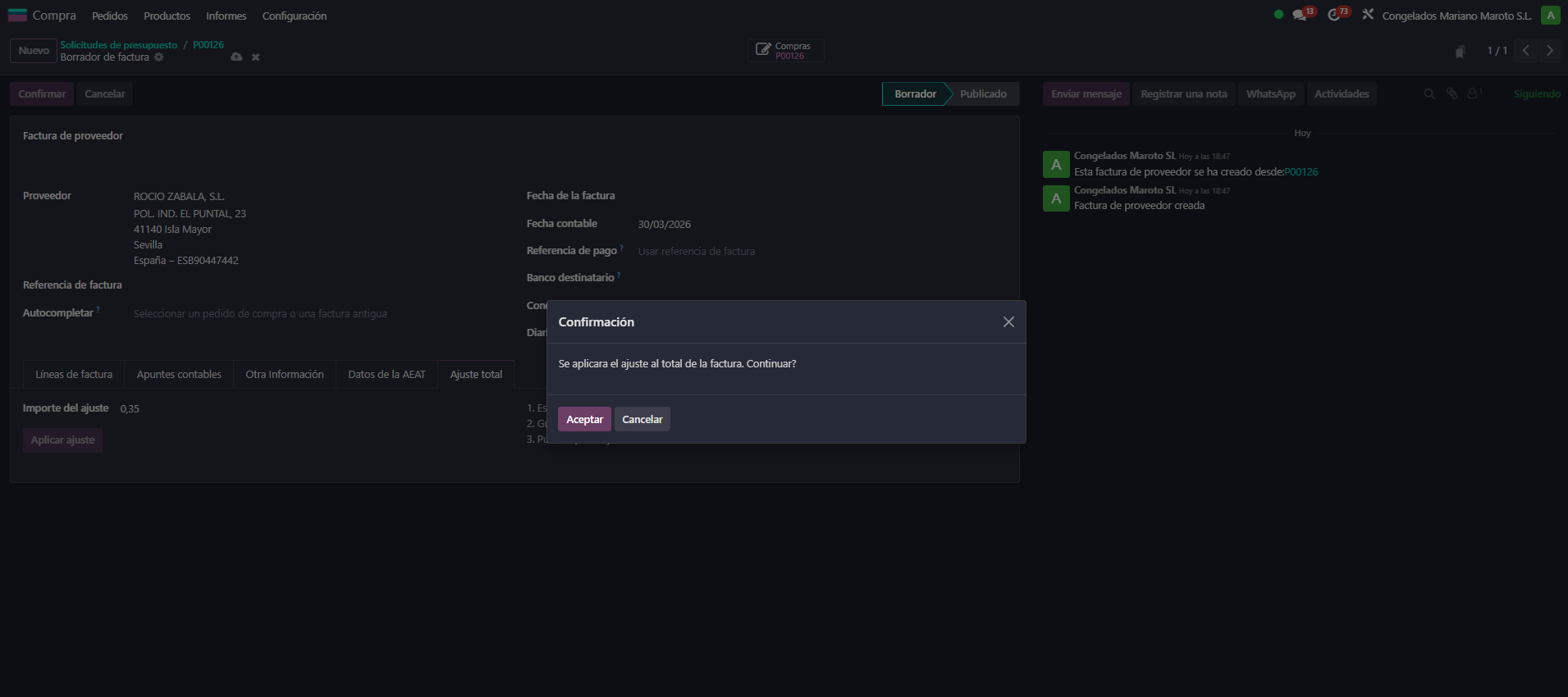
Pulsar "Aceptar" para confirmar el ajuste.
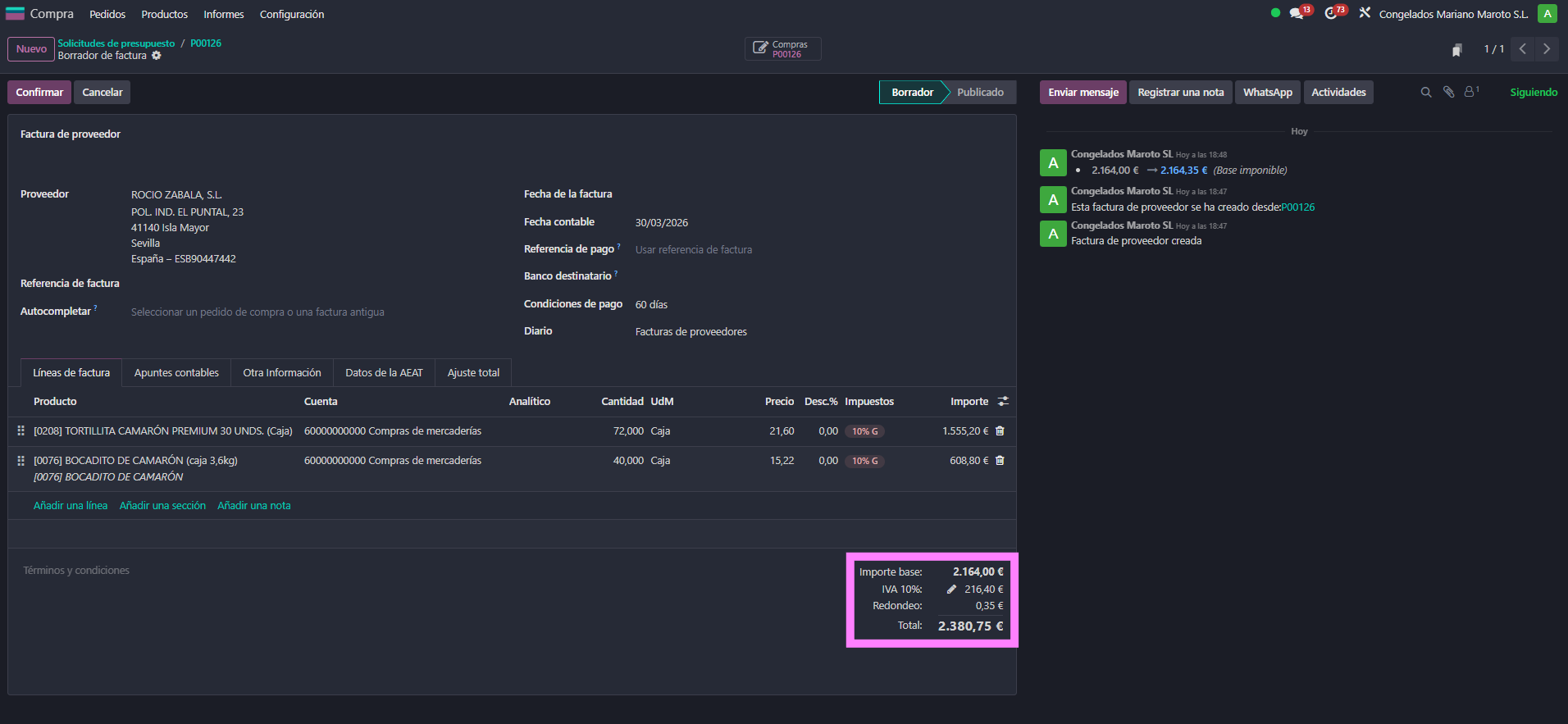
2.5 Verificar el resultado
El total de la factura se habrá actualizado con el ajuste aplicado. Las líneas de producto y los impuestos no se modifican.
3. ¿Qué pasa internamente?
Al aplicar el ajuste:
- Se crea una línea de tipo "redondeo" que no aparece en las líneas de factura (solo es visible en la pestaña "Apuntes contables").
- El IVA y las líneas de producto no se tocan.
- El asiento contable se rebalancea automáticamente para que quede cuadrado.
4. Alerta en el pedido de compra
Cuando se confirma una factura con diferencias respecto al pedido de compra original (ya sea por el ajuste de total, por cambio de cantidades o de precios), el sistema genera automáticamente una alerta en el pedido de compra.
La alerta incluye:
- Un banner amarillo visible en la cabecera del pedido de compra indicando que la factura fue modificada.
- Un mensaje en el chatter del pedido con el detalle de las diferencias encontradas.
Esto permite que el equipo de compras pueda revisar y validar las diferencias detectadas.
5. Resumen
|
Paso |
Acción |
|
1 |
Abrir la factura de proveedor (en borrador) |
|
2 |
Ir a la pestaña "Ajuste total" |
|
3 |
Escribir el importe del ajuste (positivo o negativo) |
|
4 |
Guardar la factura |
|
5 |
Pulsar "Aplicar ajuste" y confirmar |
|
6 |
Verificar que el total se ha actualizado correctamente |
6. Preguntas frecuentes
¿Se modifica el IVA al aplicar el ajuste?
No. El ajuste solo afecta al total. Las líneas de impuestos y las líneas de producto se mantienen exactamente igual.
¿Puedo aplicar varios ajustes a la misma factura?
Sí, se puede aplicar un nuevo ajuste que sustituirá al anterior.
¿Dónde puedo ver la línea de ajuste?
La línea de ajuste no aparece en "Líneas de factura". Para verla, hay que ir a la pestaña "Apuntes contables" de la factura.
¿Puedo aplicar el ajuste en una factura ya confirmada?
No. La factura debe estar en estado Borrador. Si ya se ha confirmado, habría que pasarla a borrador primero.
¿Funciona con facturas de cliente?
No. Esta función solo está disponible en facturas de proveedor (compras).