Guía de uso de implementación de fecha alternativa en pedidos de venta
¿Qué es y para qué sirve?
El campo "Fecha alternativa de presupuesto" permite indicar una fecha diferente a la del pedido para que se utilice en el albarán y en la factura.
Por defecto, cuando se crea un pedido de venta, el albarán y la factura llevan la fecha del día en que se creó el pedido. Con esta función, se puede hacer que esos documentos lleven una fecha distinta.
Ejemplo: Se crea un pedido el 30 de marzo, pero el cliente quiere que el albarán y la factura sean del 1 de abril. Se rellena la fecha alternativa con "01/04/2026" y todo se genera automáticamente con esa fecha.
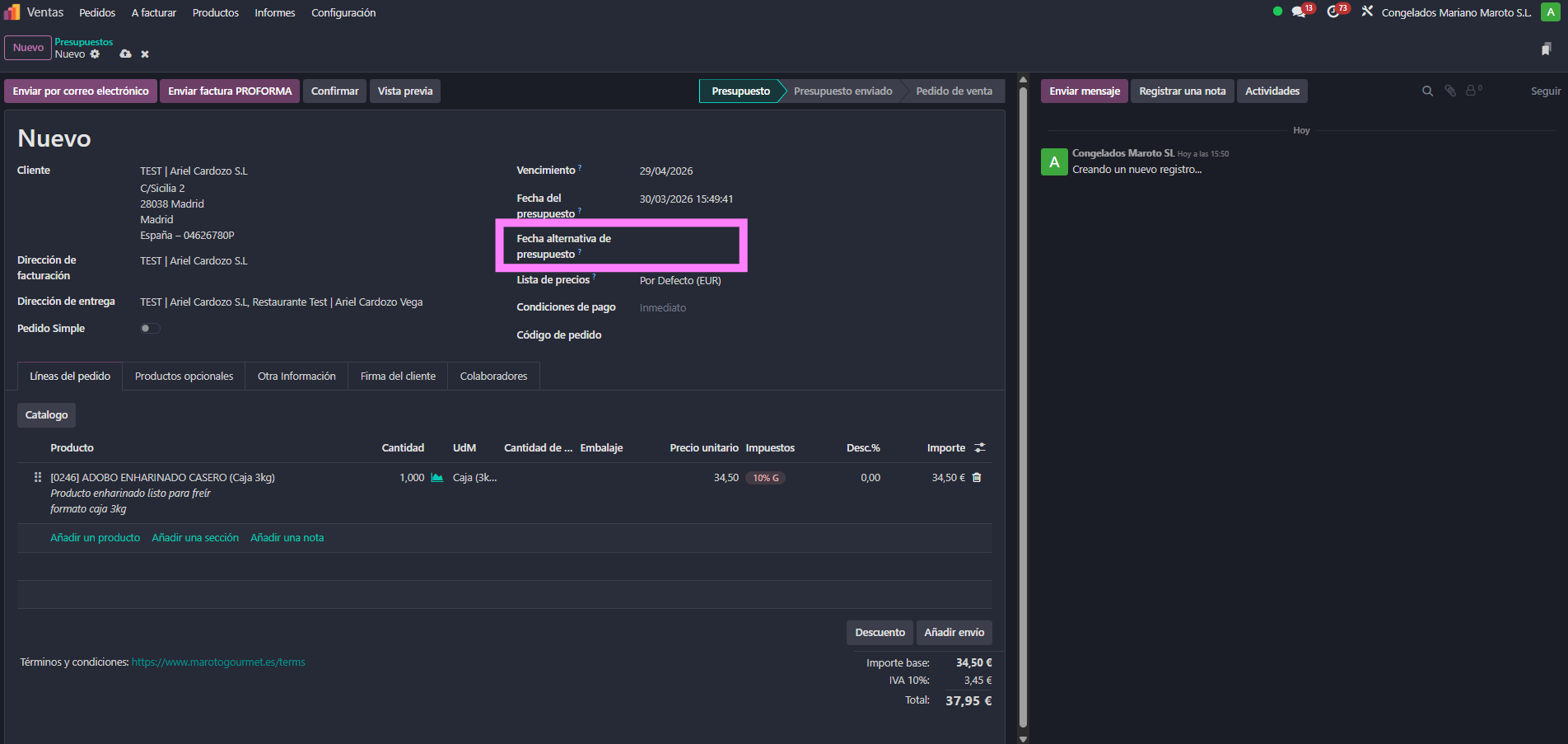
1. Rellenar la fecha alternativa en el pedido de venta
Al crear o editar un pedido de venta, el campo "Fecha alternativa de presupuesto" aparece en la columna derecha, justo debajo de la fecha del presupuesto.
Hacer clic en el campo y seleccionar la fecha deseada.
2. Confirmar el pedido
Una vez rellenada la fecha alternativa, confirmar el pedido de venta con el botón "Confirmar" de forma habitual.
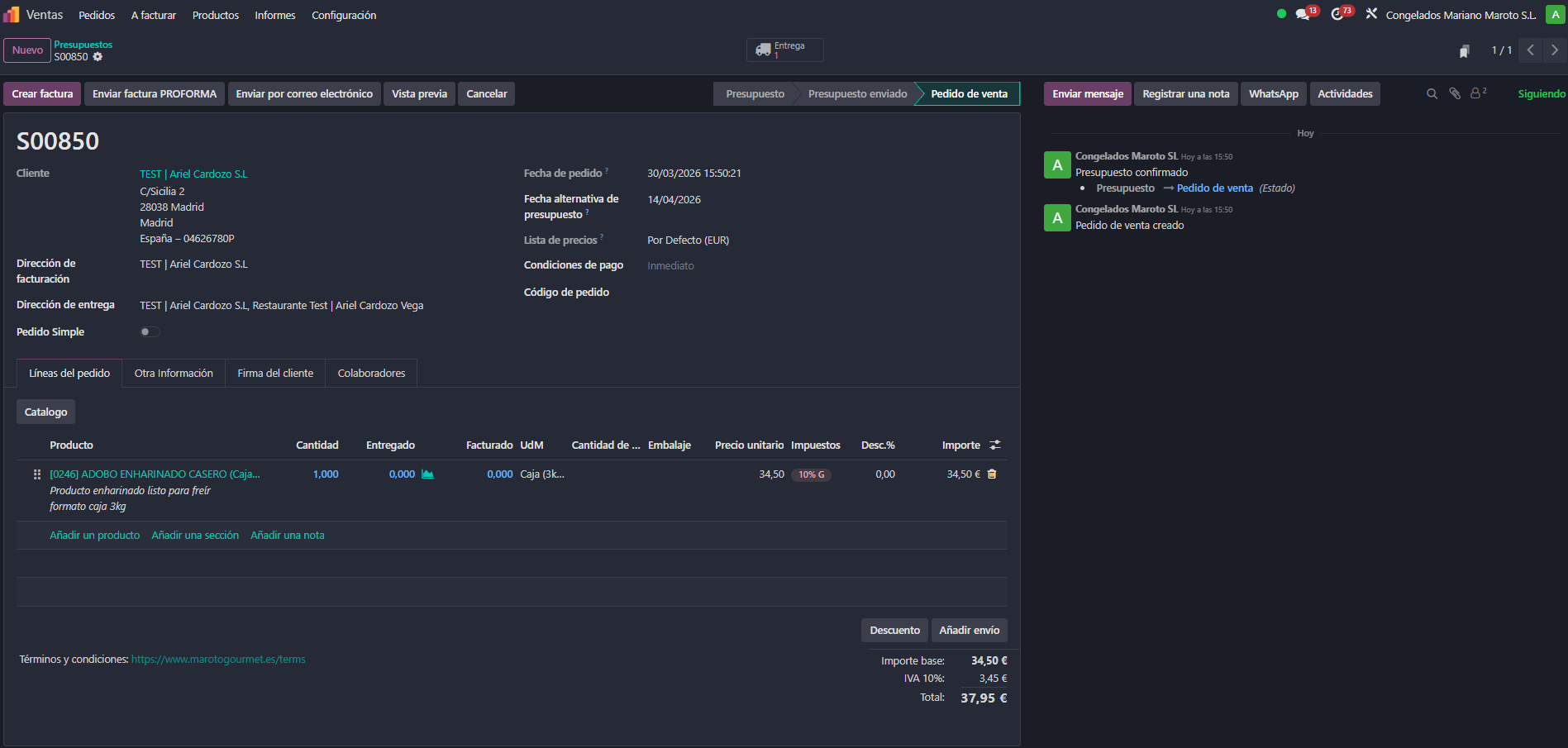
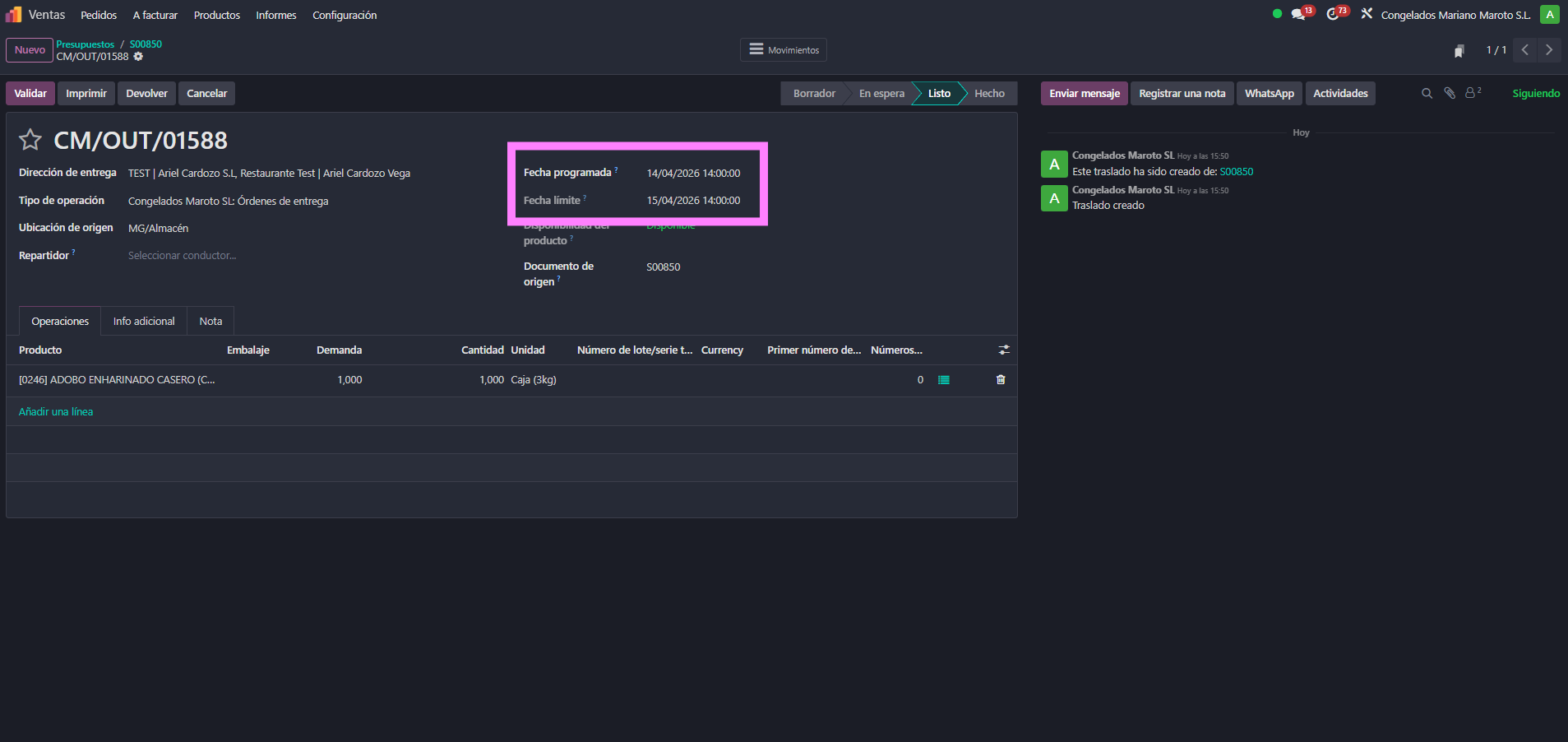
3. Resultado en la orden de entrega (albarán)
Al confirmar el pedido, la orden de entrega se crea automáticamente con las fechas de la fecha alternativa:
- Fecha programada: la fecha alternativa (14/04/2026)
- Fecha límite: la fecha alternativa + 1 día (15/04/2026), igual que el comportamiento normal de Odoo
El PDF del albarán valorado también mostrará la fecha alternativa en lugar de la fecha de creación del pedido.
4. Resultado en la factura
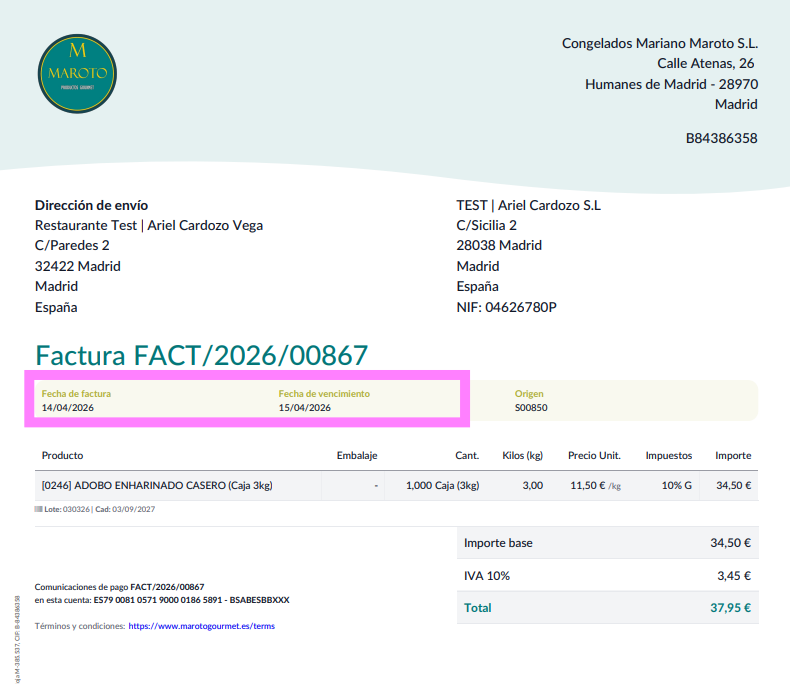
Al crear la factura desde el pedido de venta, la fecha de factura se actualiza automáticamente con la fecha alternativa.
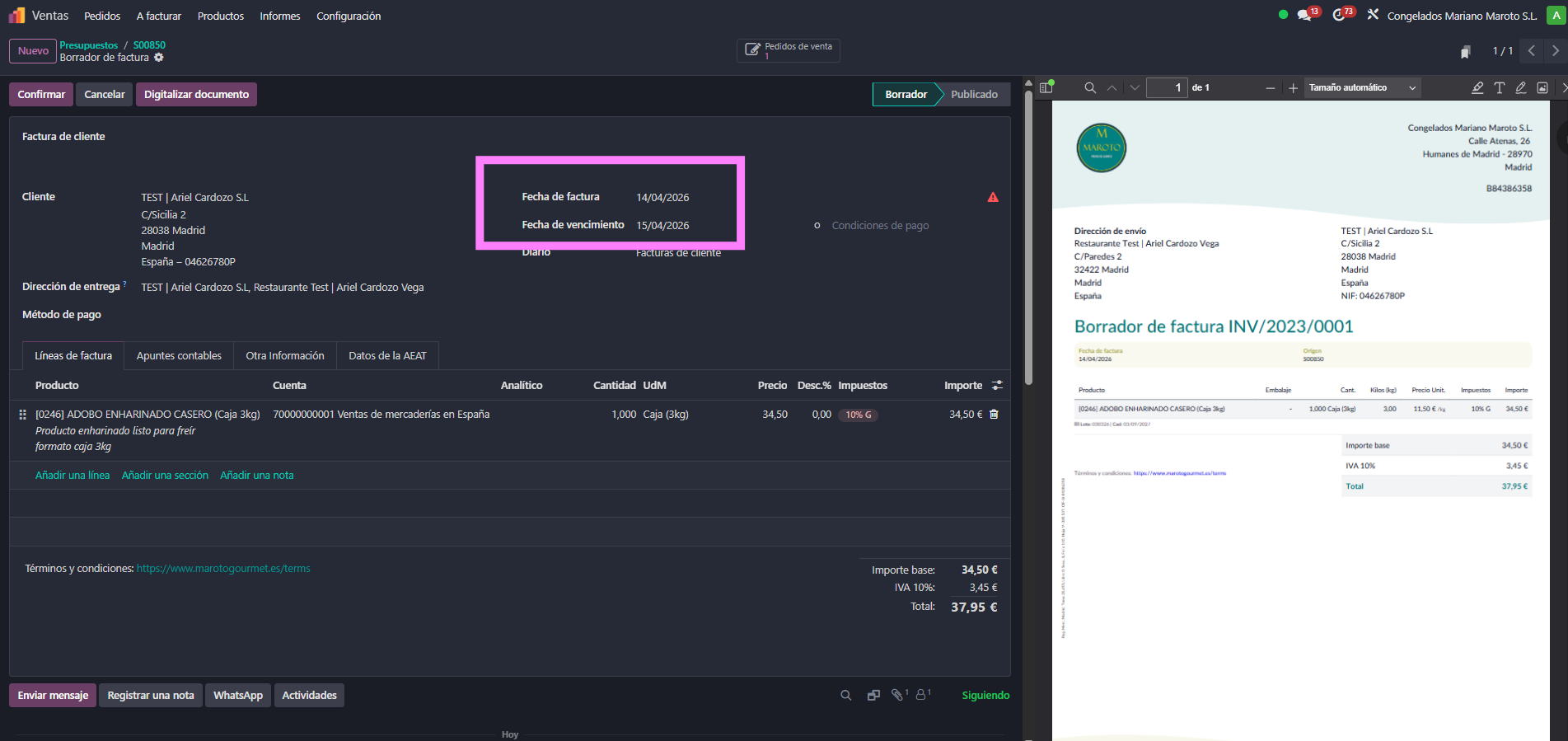
5. Resultado en el PDF de la factura
Al imprimir o descargar la factura, la fecha que aparece en el documento es la fecha alternativa.
6. Resumen del comportamiento automático
|
Documento |
Campo afectado |
Valor |
|
Orden de entrega |
Fecha programada |
Fecha alternativa |
|
Orden de entrega |
Fecha límite |
Fecha alternativa + 1 día |
|
Albarán valorado (PDF) |
Fecha |
Fecha alternativa |
|
Factura |
Fecha de factura |
Fecha alternativa |
|
Factura |
Fecha contable |
Fecha alternativa |
7. Preguntas frecuentes
¿Qué pasa si no relleno la fecha alternativa?
Nada. Todo funciona como siempre. El albarán y la factura llevan la fecha de creación del pedido.
¿Puedo cambiar la fecha alternativa después de confirmar el pedido?
Sí. Si se modifica la fecha alternativa en un pedido ya confirmado, los albaranes pendientes se actualizan automáticamente. Las facturas ya confirmadas no se pueden modificar.
¿Afecta a la facturación mensual?
Sí. Si un pedido se crea el 30 de marzo con fecha alternativa del 1 de abril, la factura tendrá fecha de abril y entrará en la facturación de ese mes, no en la de marzo.
¿Puedo usar esta función para pedidos ya existentes?
Sí. Se puede abrir un pedido de venta ya confirmado, rellenar la fecha alternativa y los albaranes pendientes se actualizarán. Para facturas ya confirmadas, habría que ajustar la fecha manualmente.
¿La fecha de vencimiento de la factura se ajusta sola?
No. La fecha de vencimiento se debe ajustar manualmente en las facturas si es necesario, en los albaranes es automatica.