Creación de calendarios de trabajo por comunidad
El sistema Odoo de Cereales Alcamancha permite crear y gestionar calendarios laborales personalizados para cada comunidad o localidad donde opera la empresa. Estos calendarios definen los horarios de trabajo semanales y se les asocian los días festivos correspondientes (nacionales, autonómicos y locales), de forma que el sistema calcula correctamente las ausencias, vacaciones y jornadas laborales de cada empleado según su ubicación.
El proceso completo incluye:
· Creación del horario de trabajo (calendario laboral) desde Ajustes > Técnico > Horarios de trabajo, duplicando uno existente como base.
· Configuración de los días festivos en el módulo de Ausencias, asignando cada festivo al calendario correspondiente.
· Asignación del calendario al empleado desde su ficha en el módulo de Empleados.
· Verificación en el tablero de Ausencias para comprobar que los festivos aparecen correctamente en el calendario del empleado.
1 Creación del horario de trabajo
El horario de trabajo es el calendario base que define las horas laborables semanales de un grupo de empleados. Cada localidad o comunidad debe tener su propio horario de trabajo para poder asignarle sus días festivos específicos.
1.1 Acceso al sistema Odoo
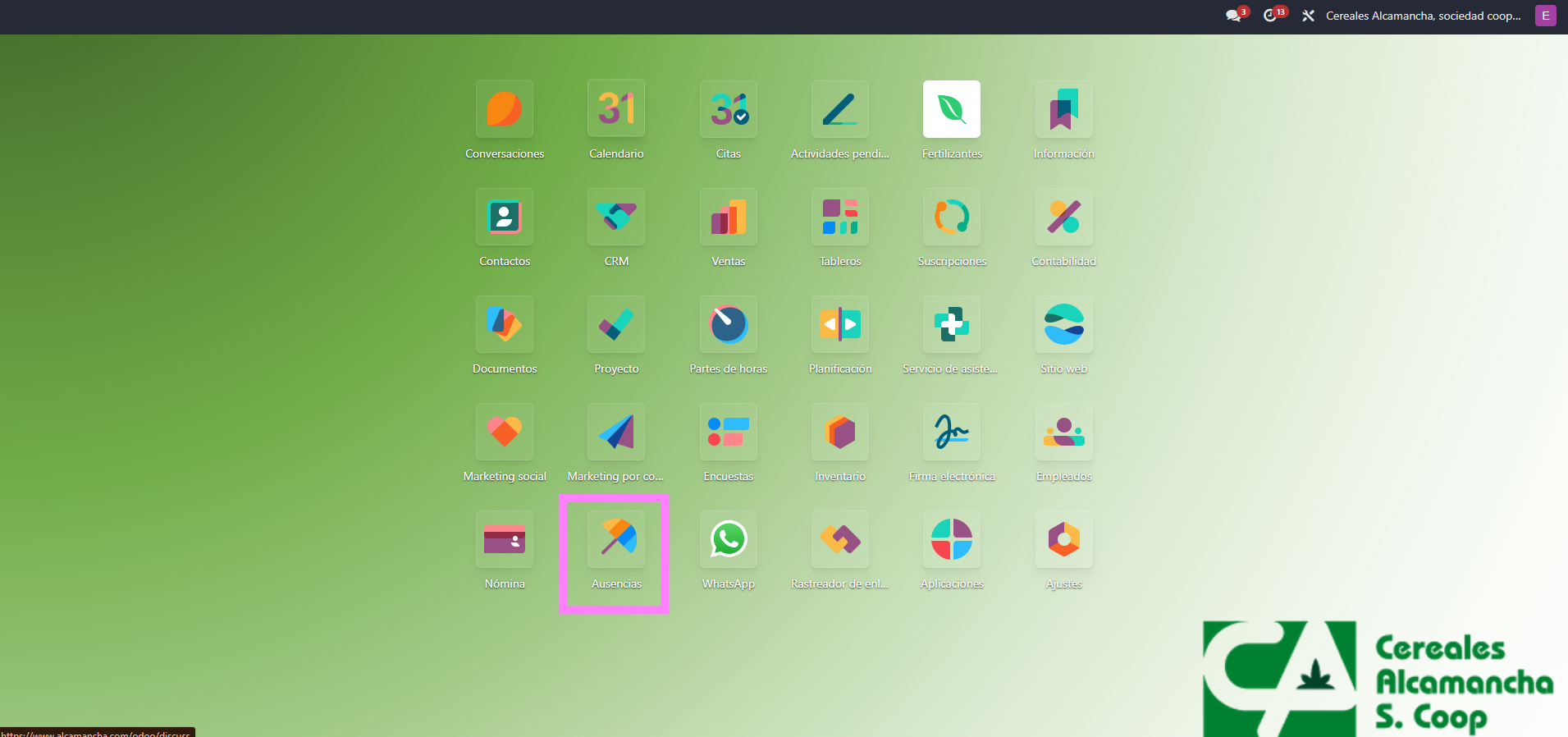
Accedemos al sistema Odoo de Cereales Alcamancha desde el escritorio. Se muestra el panel principal con todos los módulos disponibles.
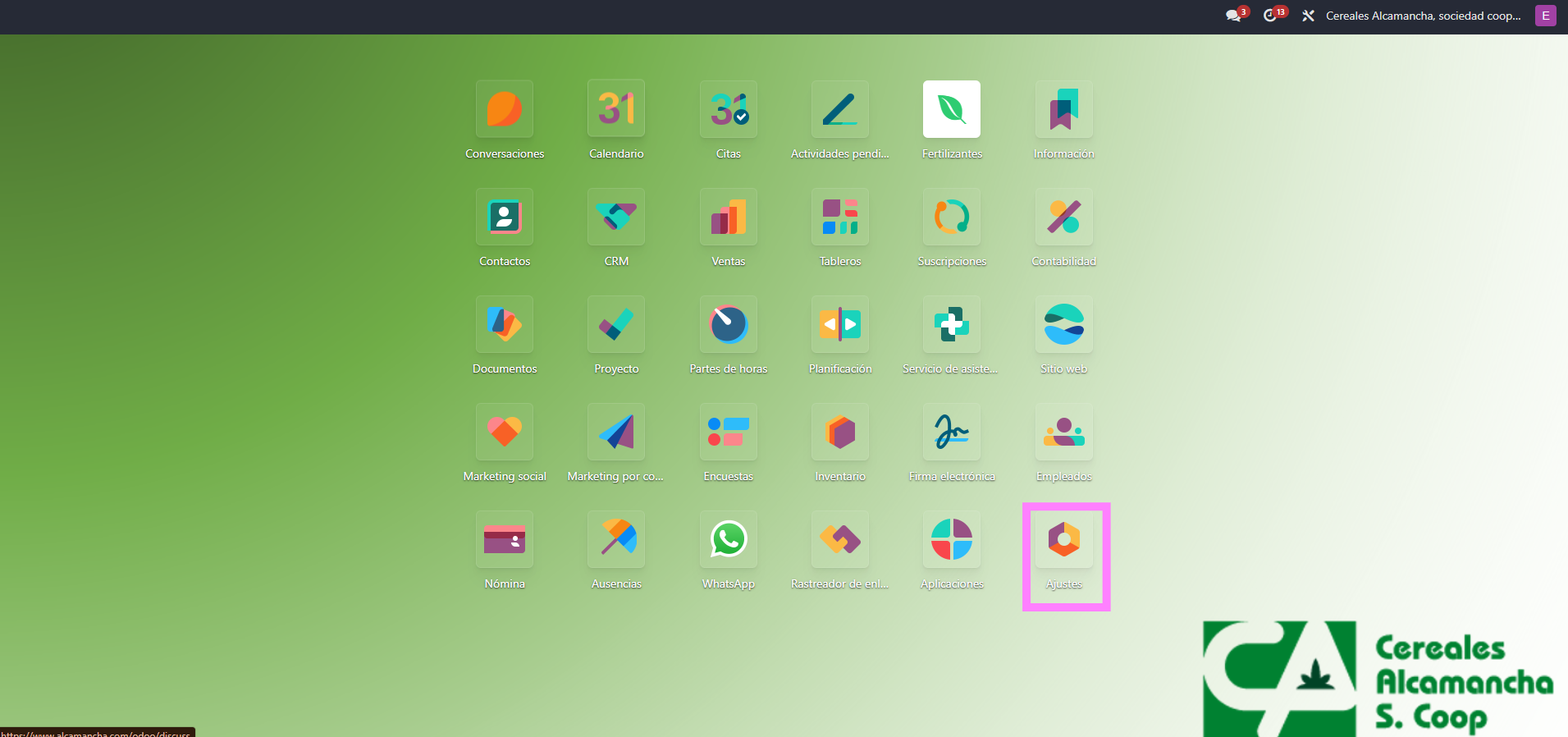
1.2 Navegar a Ajustes > Técnico > Horarios de trabajo
Desde el menú principal, accedemos a Ajustes. En la barra de navegación superior, hacemos clic en Técnico para desplegar el menú de opciones técnicas. Dentro de la sección Recurso, seleccionamos Horarios de trabajo.
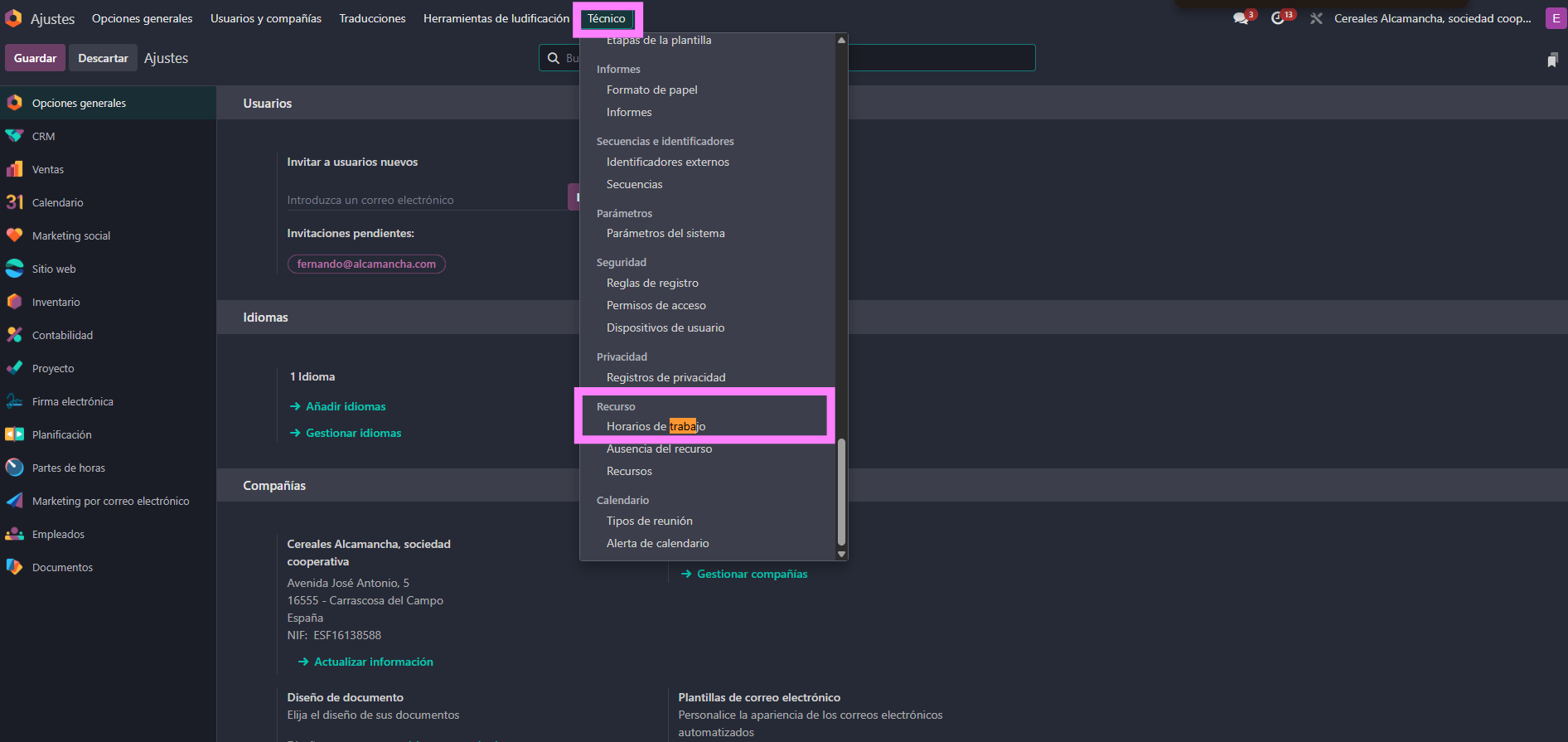
El menú Técnico muestra varias secciones. La ruta completa es: Ajustes > Técnico > Recurso > Horarios de trabajo.
1.3 Listado de horarios de trabajo existentes
Se muestra el listado con todos los horarios de trabajo configurados en el sistema. La tabla incluye el nombre del horario y el número de contratos asociados (# Contra...).
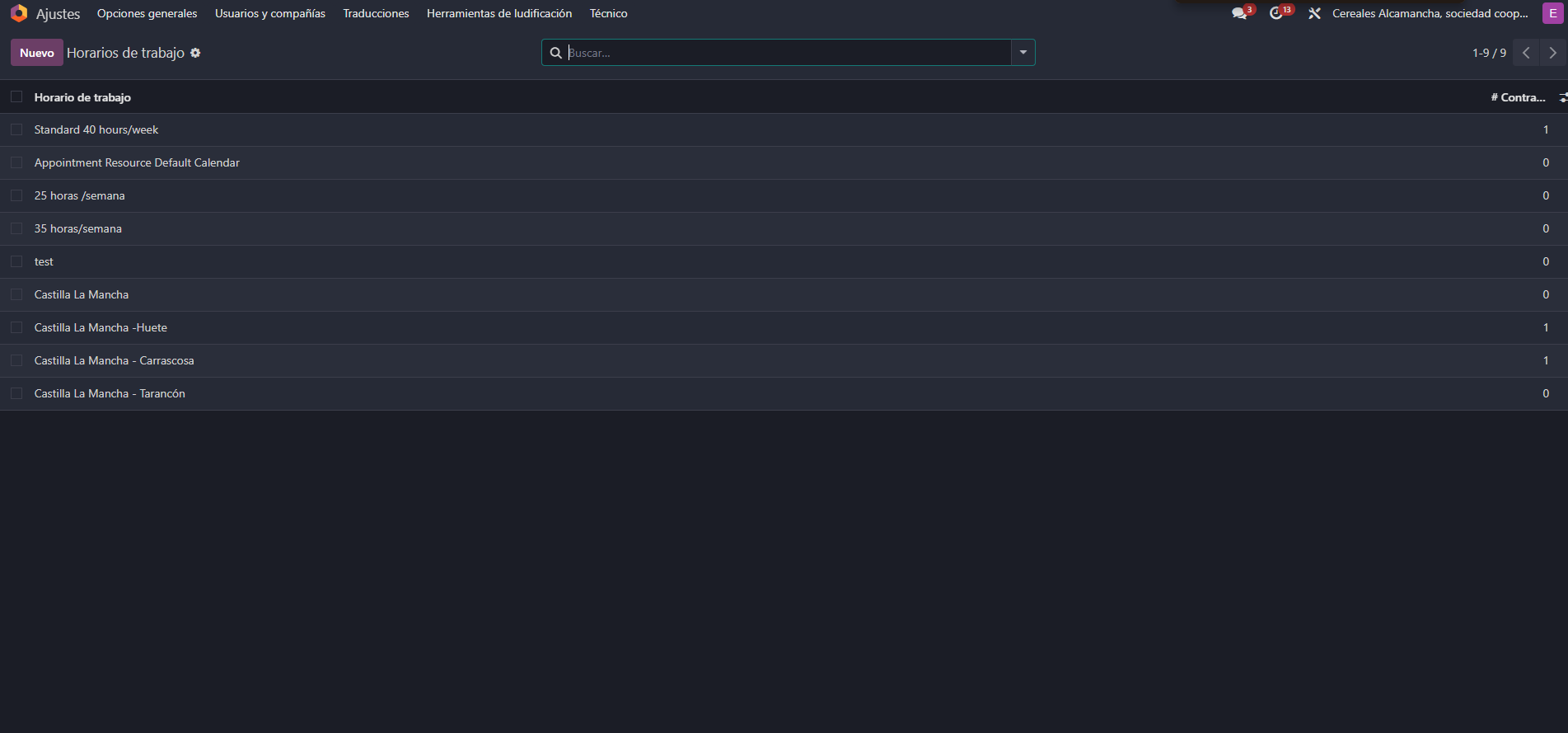
Los calendarios siguen la convención de nombre "Comunidad - Localidad" (por ejemplo, "Castilla La Mancha - Carrascosa") para identificar fácilmente a qué zona corresponden.
1.4 Duplicar un horario existente
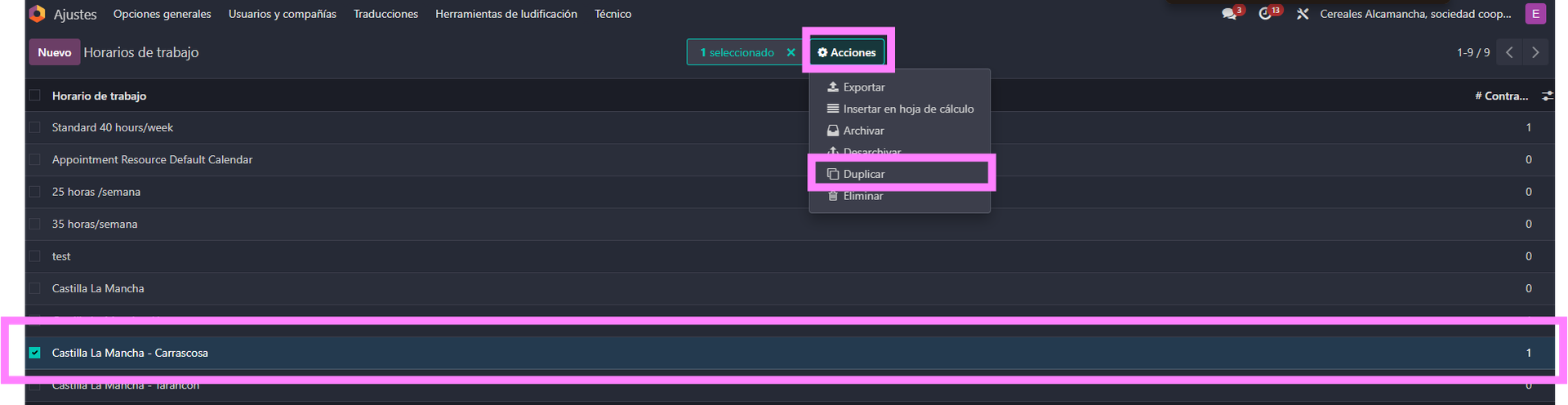
Para crear un nuevo calendario, la forma más eficiente es duplicar uno existente que ya tenga configuradas las horas laborables correctas. Seleccionamos el horario que queremos usar como base marcando su casilla de verificación (por ejemplo, "Castilla La Mancha - Carrascosa"). Aparece el indicador "1 seleccionado" en la barra superior.
A continuación, hacemos clic en el botón Acciones y seleccionamos Duplicar del menú desplegable.
1.5 Resultado de la duplicación
Tras duplicar, aparece un nuevo registro en el listado con el nombre del horario original seguido de "(copia)". En el ejemplo, se ha creado "Castilla La Mancha - Carrascosa (copia)" y el total de registros ha pasado de 9 a 10.
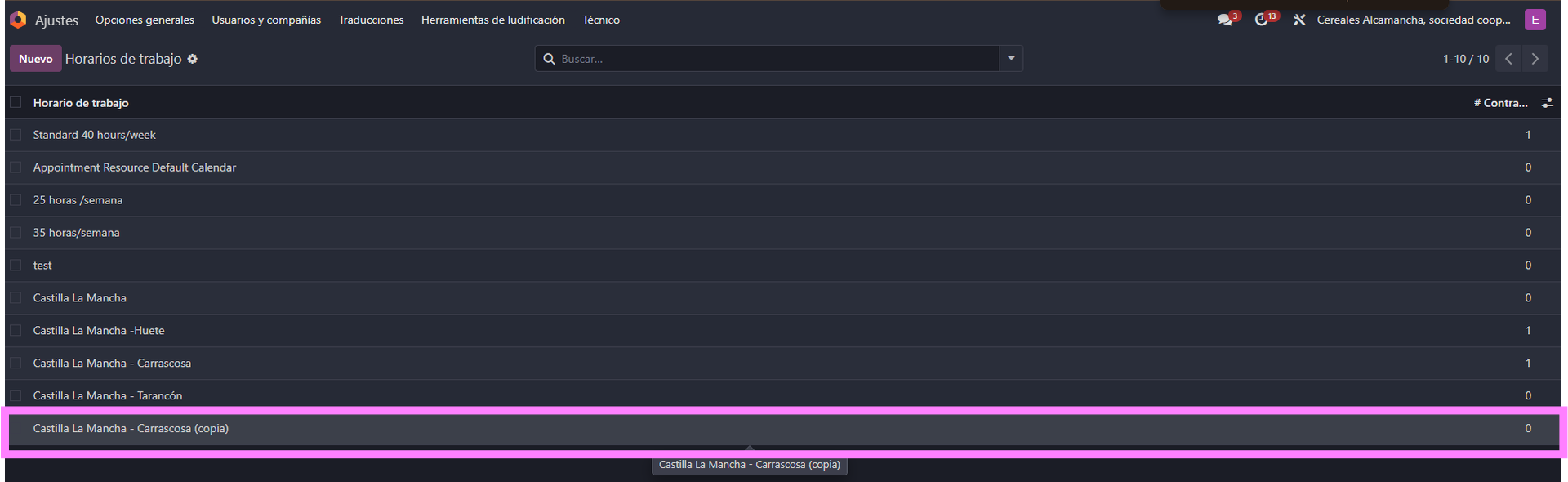
Hacemos clic en el nuevo registro para abrirlo y modificar su nombre y configuración.
1.6 Editar el horario de trabajo
Al abrir el horario duplicado, accedemos a la ficha completa de configuración. Lo primero es cambiar el nombre para que refleje la nueva localidad (por ejemplo, "Castilla La Mancha - TEST" en el ejemplo).
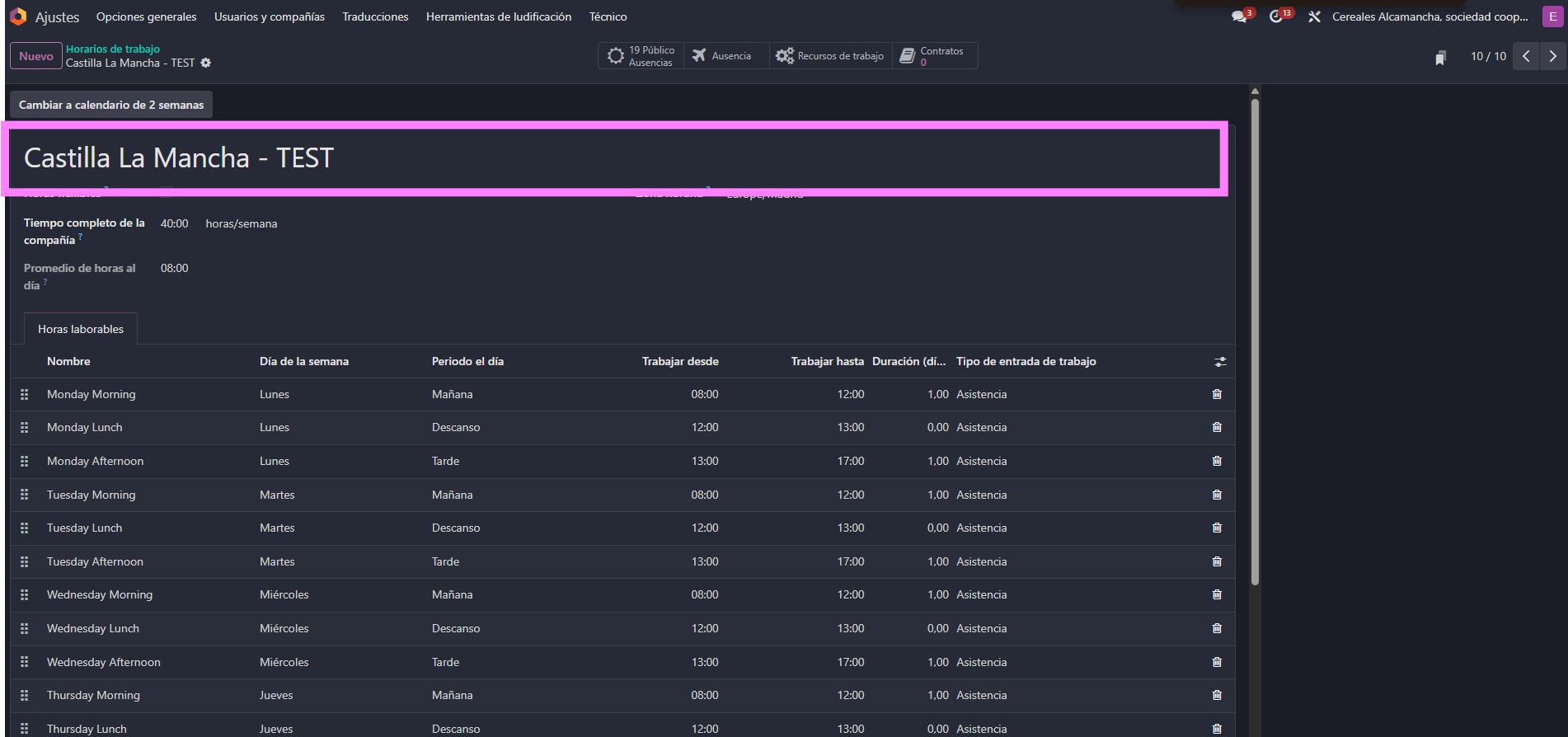
La ficha del horario de trabajo incluye los siguientes campos:
· Nombre: el nombre identificativo del calendario (ej. "Castilla La Mancha - [Localidad]").
· Horas flexibles: checkbox para indicar si el horario es flexible.
· Zona horaria: la zona horaria aplicable (Europe/Madrid).
· Tiempo completo de la compañía: horas semanales totales (ej. 40:00 horas/semana).
· Promedio de horas al día: promedio diario (ej. 08:00).
En la pestaña "Horas laborables" se definen los tramos horarios de cada día de la semana. Cada fila indica:
· Nombre: identificador del tramo (ej. Monday Morning, Monday Lunch).
· Día de la semana: lunes, martes, miércoles, etc.
· Periodo el día: Mañana, Descanso o Tarde.
· Trabajar desde: hora de inicio del tramo (ej. 08:00).
· Trabajar hasta: hora de fin del tramo (ej. 12:00).
· Duración: duración en formato decimal (ej. 1,00 = 1 día).
· Tipo de entrada de trabajo: normalmente "Asistencia".
El horario duplicado ya viene con todos los tramos copiados del original. Solo es necesario ajustar el nombre y, si procede, modificar los tramos horarios. En la parte superior se muestran los botones de acceso a: Público Ausencias, Ausencia, Recursos de trabajo y Contratos.
Nota: una vez editado el nombre y los datos, hacemos clic en "Guardar" o navegamos a otra pantalla (Odoo guarda automáticamente los cambios).
2 Configuración de los días festivos
Una vez creado el horario de trabajo, el siguiente paso es configurar los días festivos asociados a ese calendario. Los festivos se gestionan desde el módulo de Ausencias.
2.2 Acceder a Ausencias > Configuración > Días festivos
En la barra de navegación superior, hacemos clic en Configuración para desplegar el menú con las opciones disponibles:
· Tipos de ausencia
· Planes de acumulación
· Días obligatorios
· Días festivos
· Tipos de actividad
Seleccionamos "Días festivos" para acceder al listado.
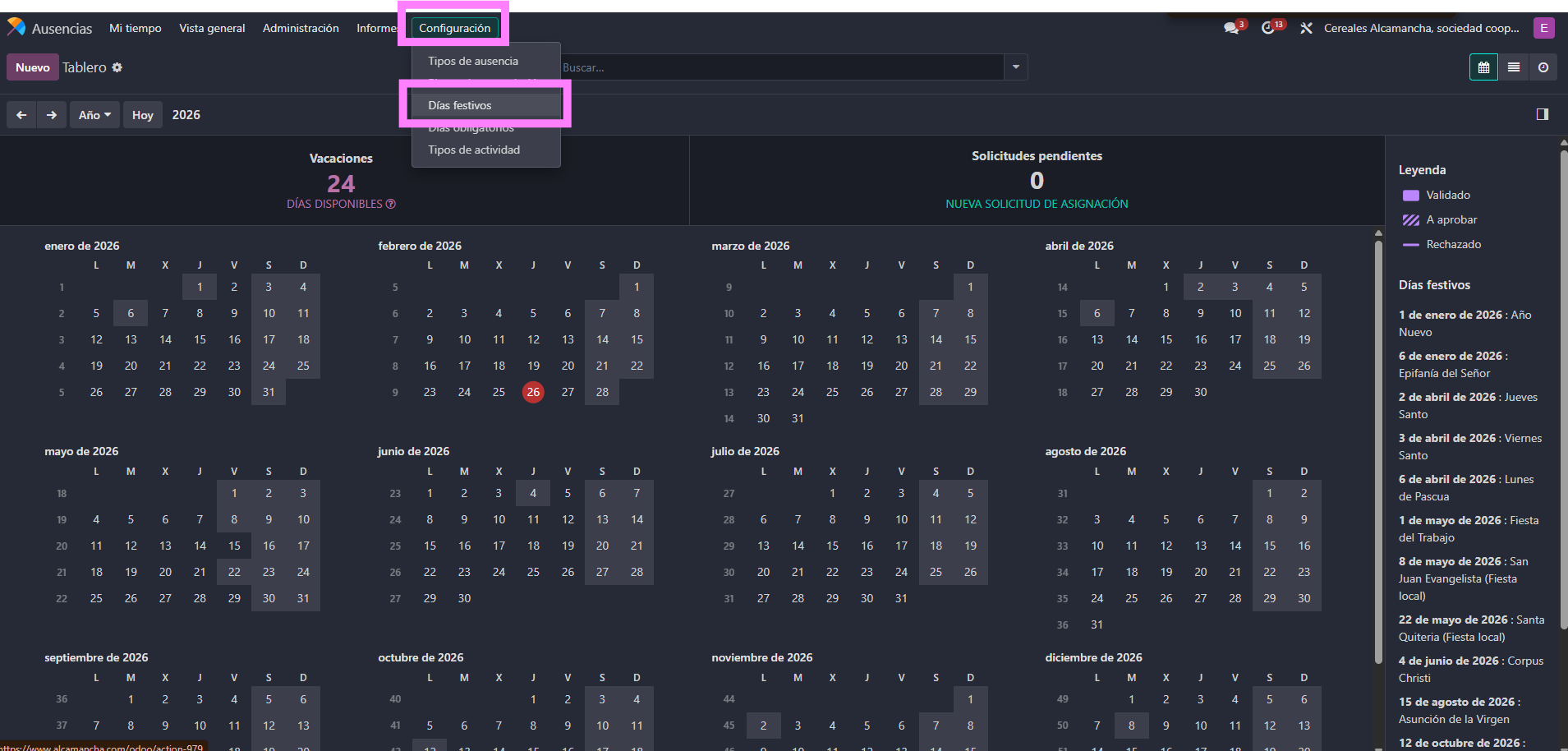
Nota: en esta vista también se puede ver el calendario anual con los días festivos marcados y una leyenda en el lateral derecho con las fechas de cada festivo.
2.3 Listado de días festivos
Al acceder a "Días festivos" se muestra el listado completo de todos los festivos configurados para el periodo seleccionado (filtro "Periodo: 2026" en el ejemplo). La tabla incluye las columnas:
· Nombre: nombre del festivo (ej. Año Nuevo, Epifanía del Señor).
· Fecha de inicio: fecha y hora de inicio del festivo.
· Fecha de finalización: fecha y hora de fin del festivo.
· Horas laborables: el calendario (horario de trabajo) al que está asignado el festivo.
· Tipo de entrada de trabajo: tipo de registro.
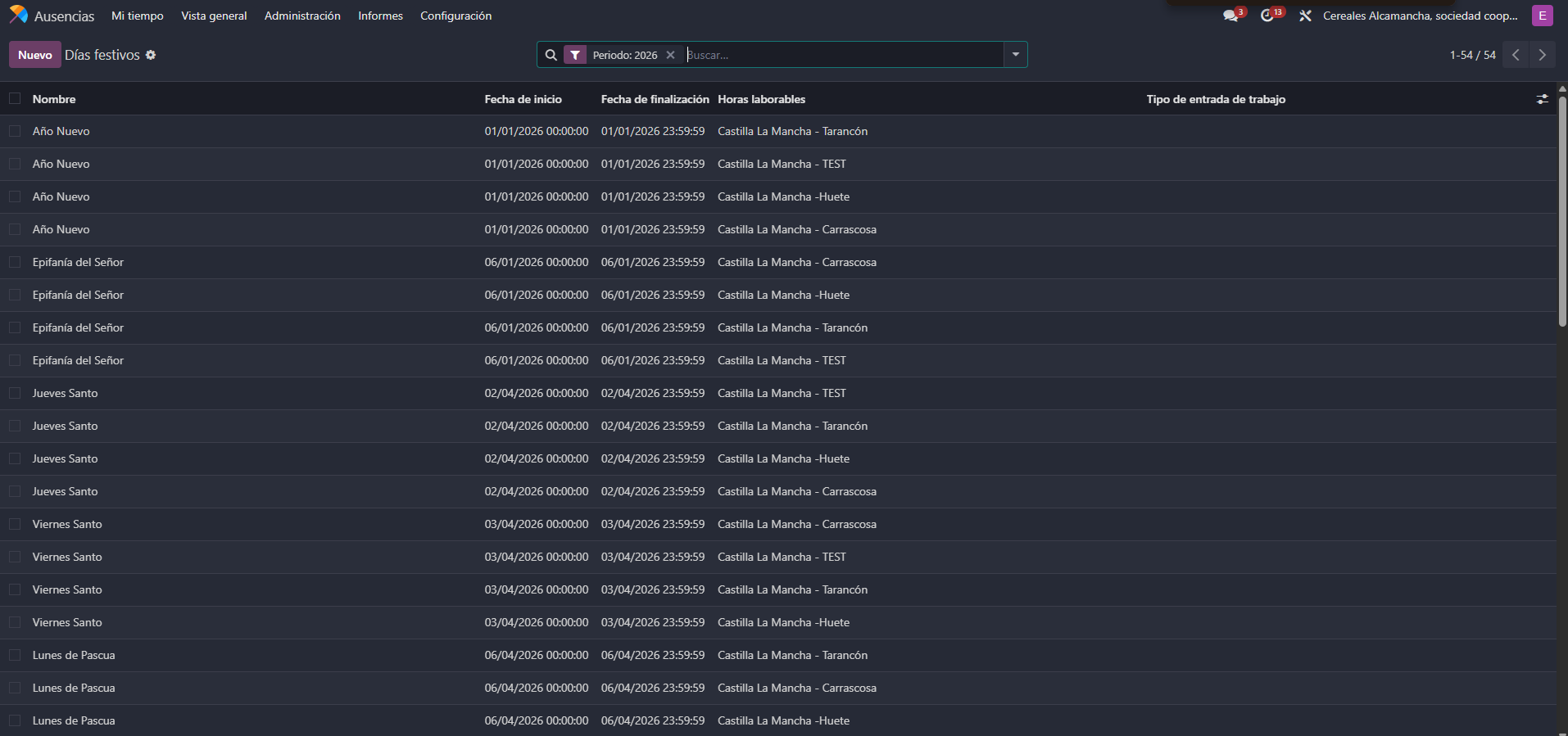
Como se puede observar, cada festivo aparece repetido varias veces, una por cada calendario al que está asignado. Por ejemplo, "Año Nuevo" aparece asignado a "Castilla La Mancha - Tarancón", "Castilla La Mancha - TEST", "Castilla La Mancha - Huete" y "Castilla La Mancha - Carrascosa". Esto es porque cada calendario necesita tener sus propios registros de festivos.
Nota: en el ejemplo se muestran 54 registros en total (1-54 / 54), lo que corresponde a los festivos nacionales, autonómicos y locales repartidos entre los distintos calendarios.
2.4 Crear un nuevo día festivo
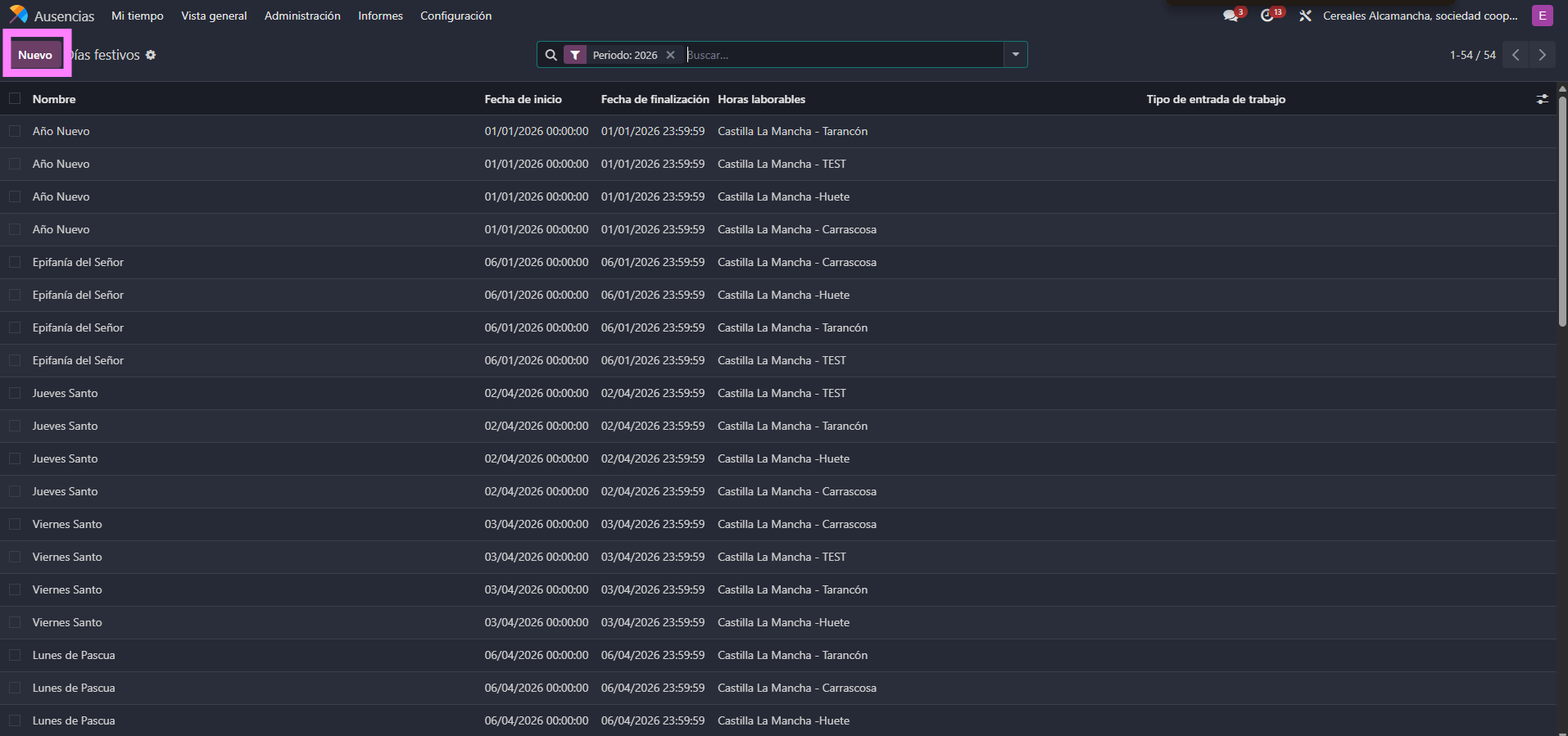
Para añadir un nuevo día festivo, hacemos clic en el botón "Nuevo" en la esquina superior izquierda, o editamos directamente una fila existente. Para cada festivo debemos configurar:
2.4.1 Nombre del festivo
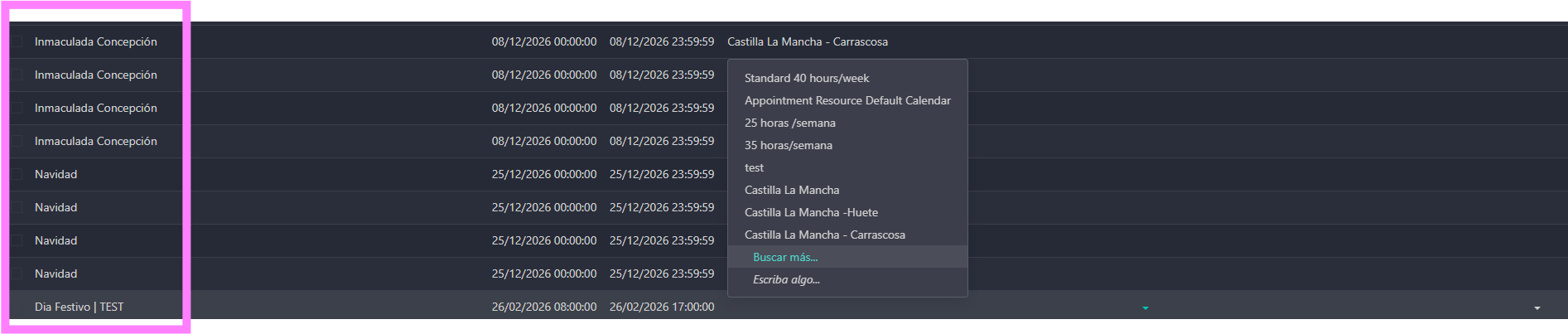
Escribimos el nombre del día festivo en la columna "Nombre". Ejemplos: "Año Nuevo", "Epifanía del Señor", "Jueves Santo", "Viernes Santo", "Lunes de Pascua", "Día del Trabajo", "Corpus Christi", "Todos los Santos", "Inmaculada Concepción", "Navidad", o festivos locales como "San Marcos (Fiesta local)".
2.4.2 Fechas de inicio y finalización
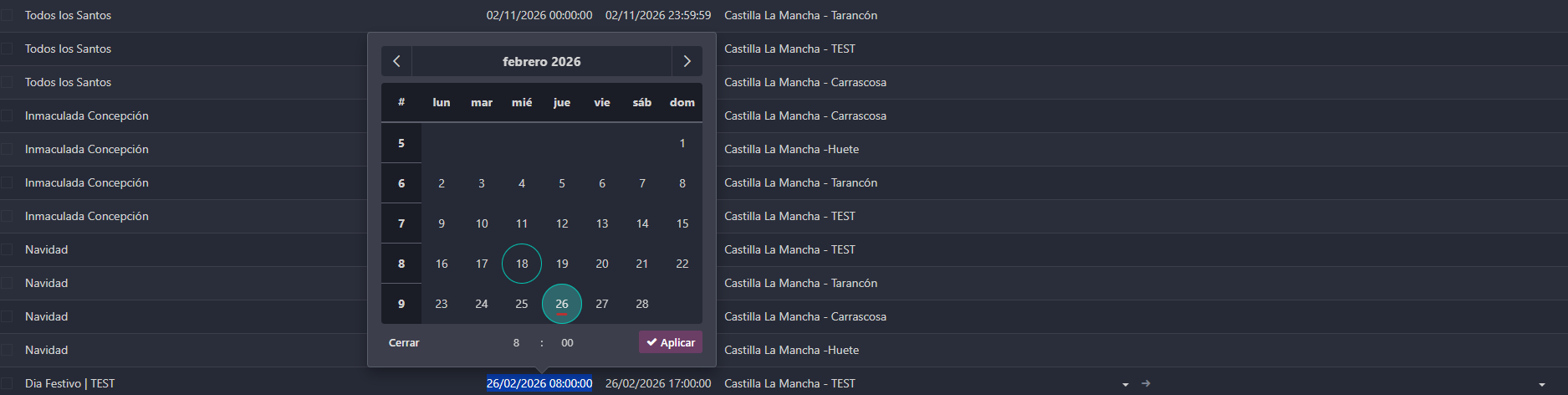
Hacemos clic en la columna "Fecha de inicio" para abrir el selector de fecha. Se muestra un calendario donde seleccionamos el día, y debajo podemos ajustar la hora. Para un día festivo completo, la fecha de inicio será las 00:00:00 y la fecha de finalización las 23:59:59 del mismo día.

Si el festivo abarca varios días (por ejemplo, un periodo especial), se puede establecer una fecha de finalización posterior. En el ejemplo se muestra un festivo de prueba que va del 01/03/2026 al 31/03/2026.
2.4.3 Asignar el calendario (Horas laborables)
En la columna "Horas laborables" seleccionamos el calendario al que queremos asignar el festivo. Al hacer clic se despliega una lista con todos los horarios de trabajo disponibles.

Si la lista es larga, podemos usar la opción "Buscar más..." que abre un modal con todos los horarios de trabajo, incluyendo un buscador y el número de contratos asociados a cada uno.
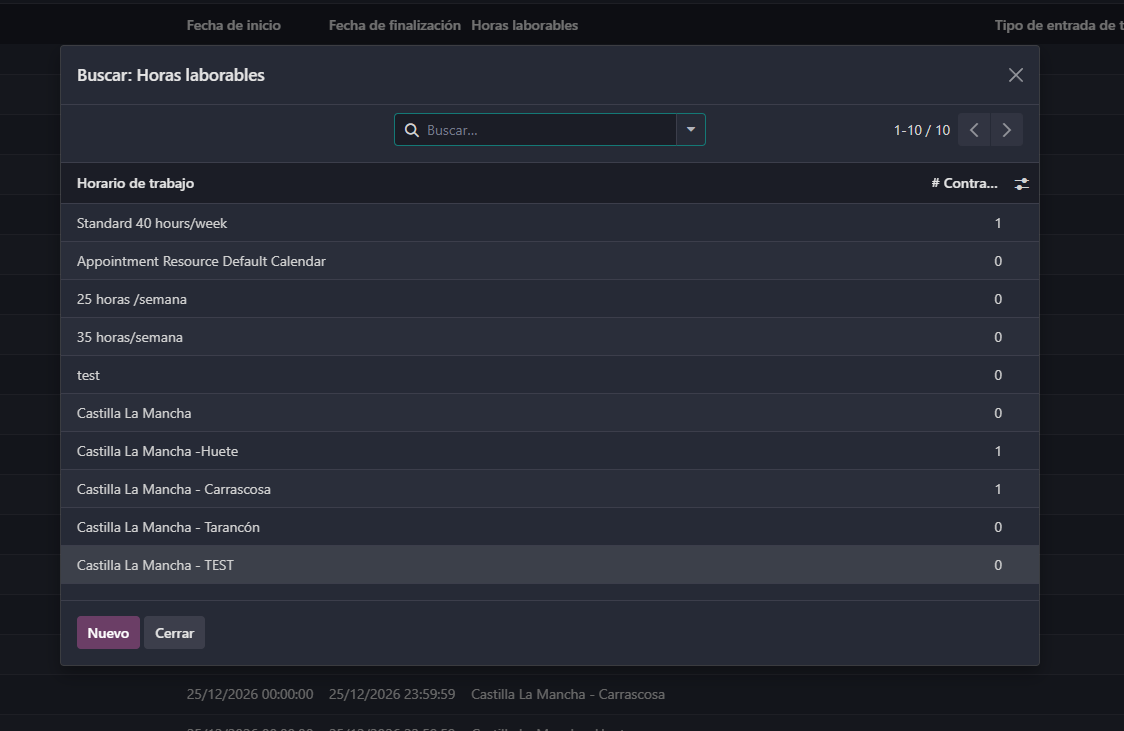
Importante: cada festivo debe crearse para cada calendario que lo necesite. Los festivos nacionales (Año Nuevo, Navidad, etc.) se asignan a todos los calendarios. Los festivos locales solo se asignan al calendario de la localidad correspondiente.
3 Asignación el calendario al empleado
Una vez creado el horario de trabajo y configurados sus días festivos, el último paso es asignar el calendario correspondiente a cada empleado según su localidad de trabajo.
3.1 Acceder al módulo de Empleados
Desde el escritorio de Odoo, accedemos al módulo Empleados.
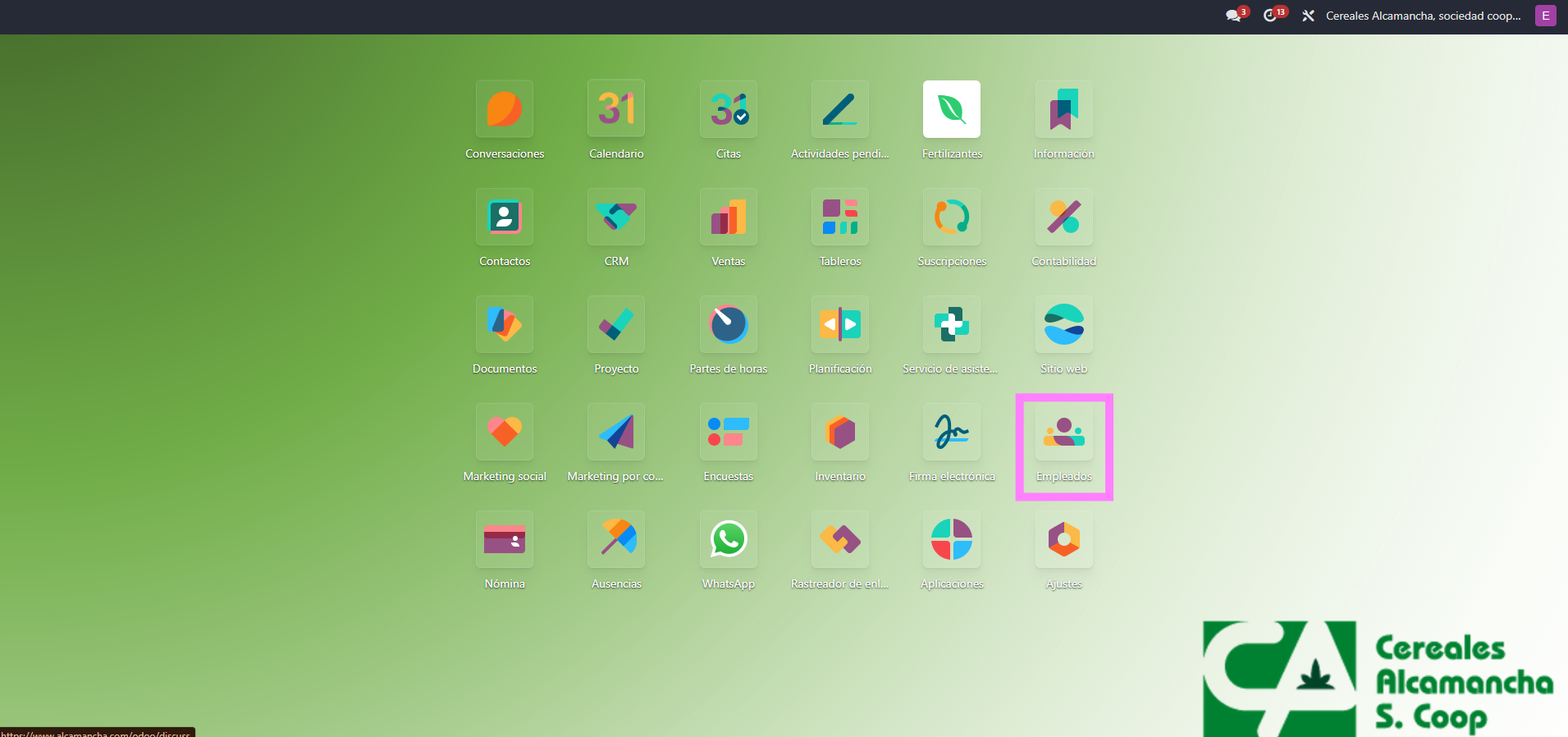
Se muestra la vista en tarjetas (Kanban) con todos los empleados de la empresa.
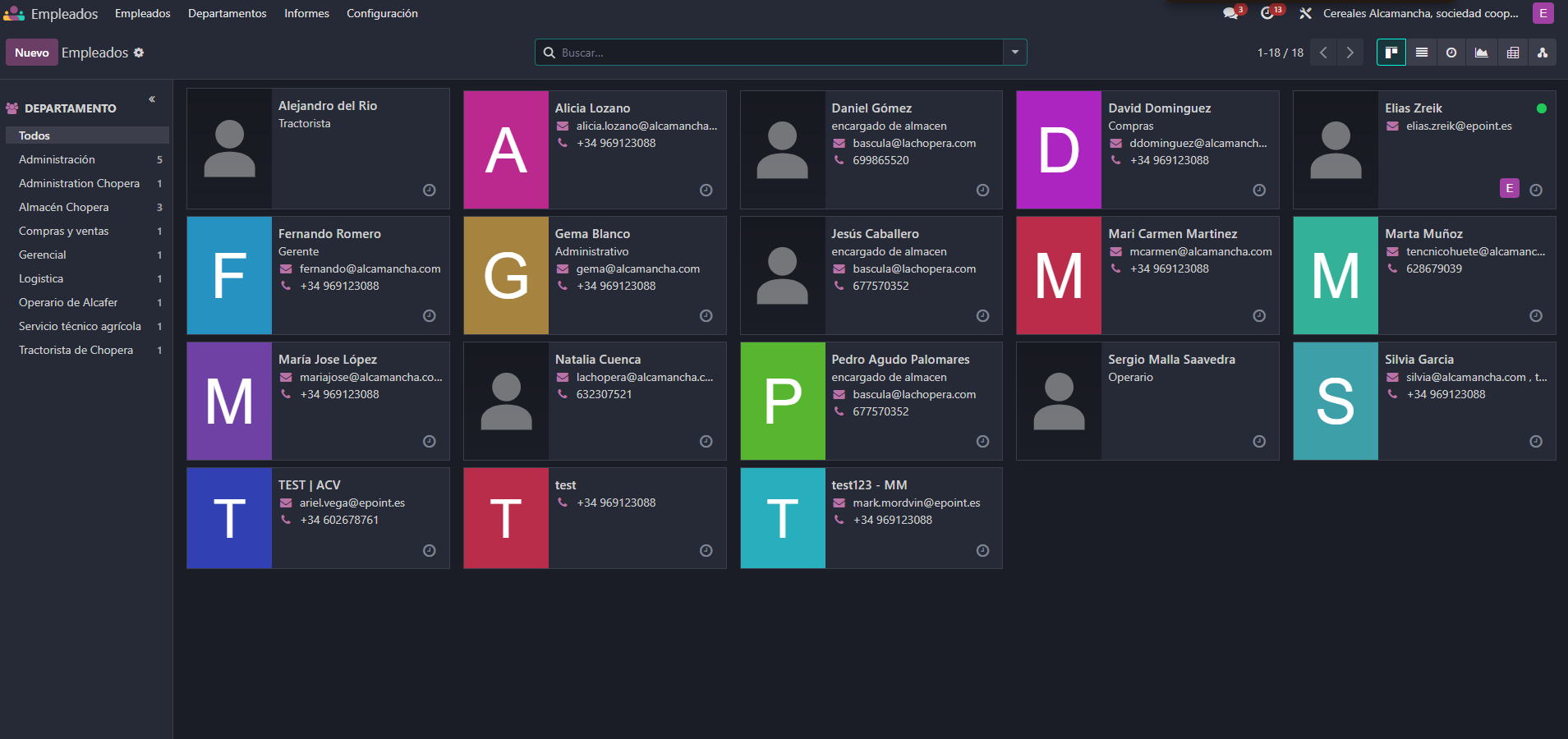
3.2 Abrir la ficha del empleado
Hacemos clic en el empleado al que queremos asignar el calendario. Se abre su ficha completa con varias pestañas: Currículum, Información de trabajo, Información privada y Ajustes.
Seleccionamos la pestaña "Información de trabajo" donde se encuentran los datos laborales del empleado.
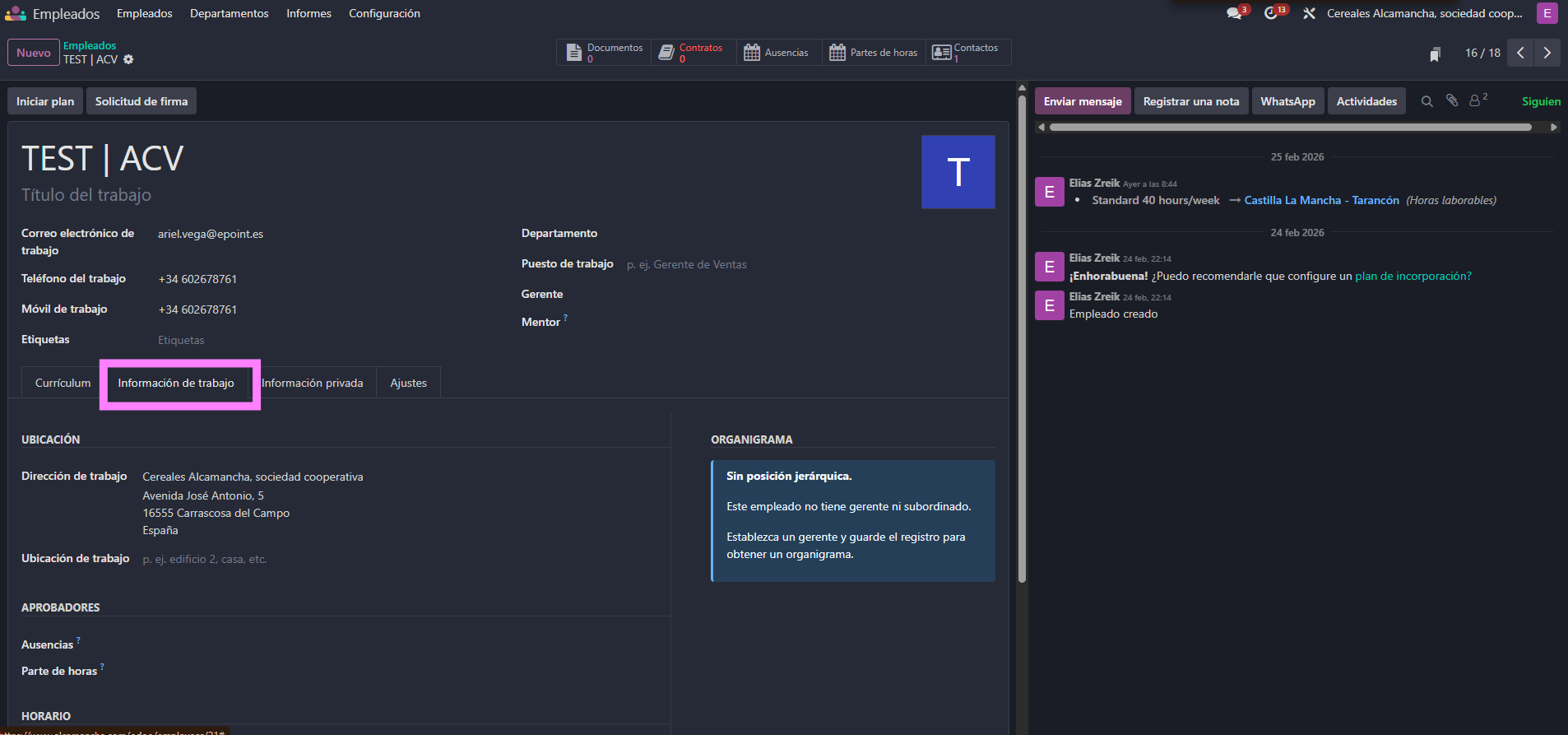
3.3 Configurar el horario del empleado
Dentro de la pestaña "Información de trabajo", bajamos hasta la sección "HORARIO". Aquí encontramos dos campos:
· Horas laborables: el calendario (horario de trabajo) asignado al empleado.
· Zona horaria: la zona horaria del empleado (Europe/Madrid).
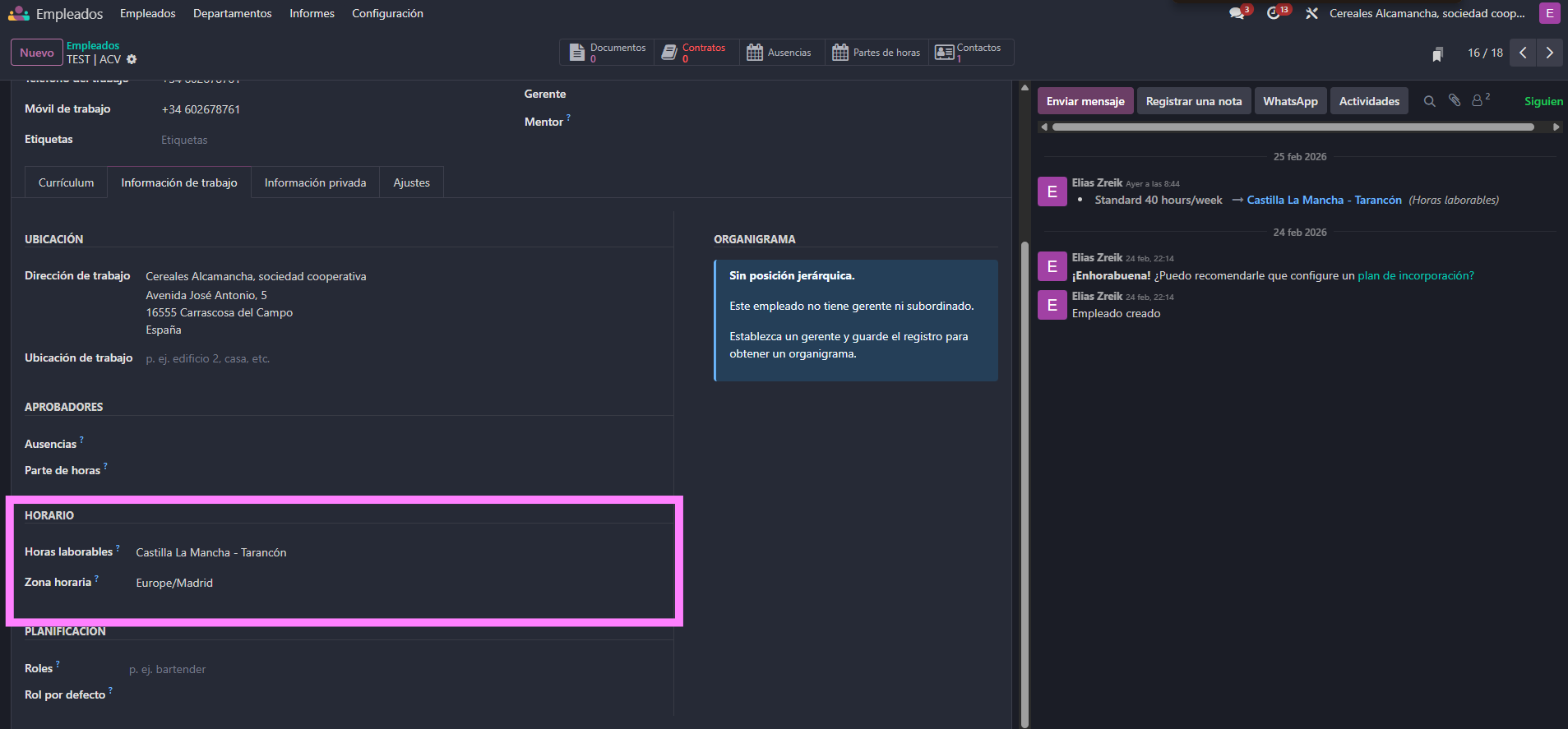
Hacemos clic en el campo "Horas laborables" para desplegar la lista de calendarios disponibles. Seleccionamos el que corresponda a la localidad del empleado.
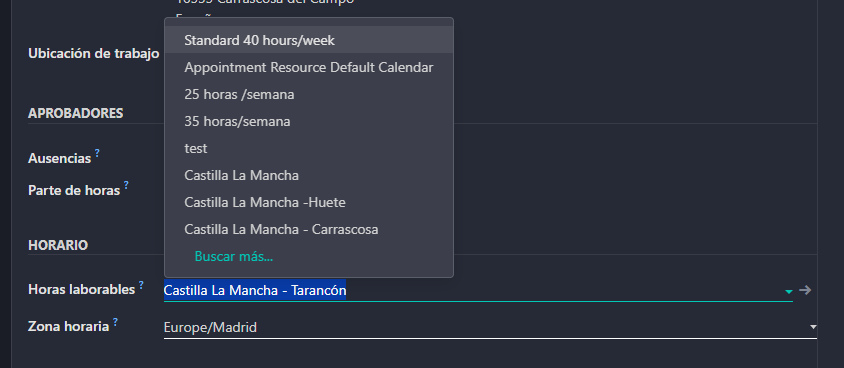
Si no aparece el calendario en la lista desplegable, hacemos clic en "Buscar más..." para abrir el modal completo con todos los horarios de trabajo disponibles.
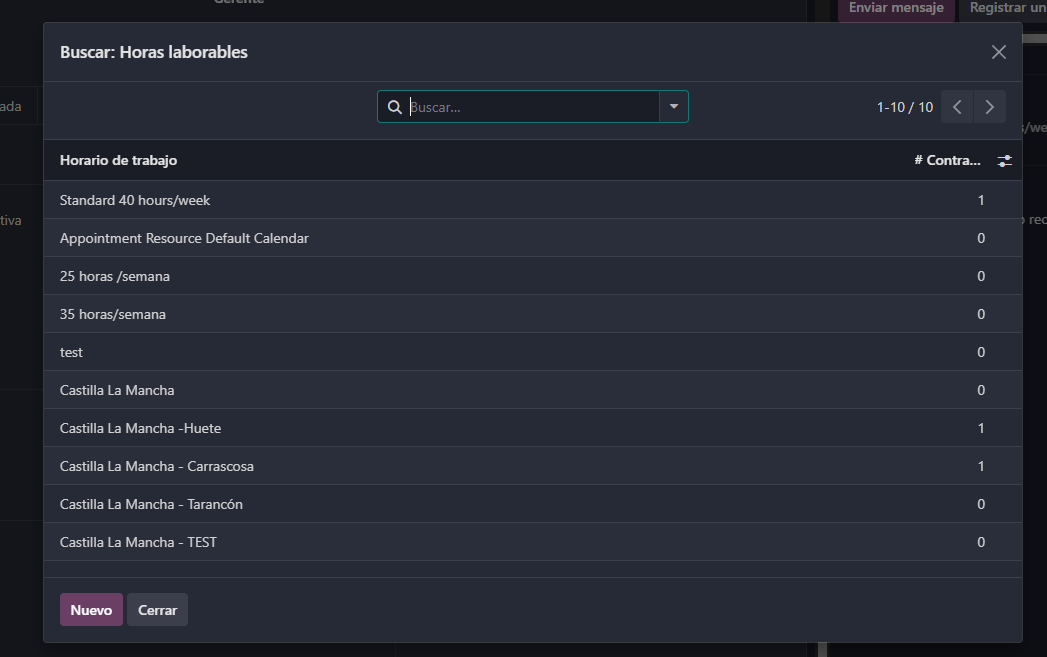
Seleccionamos el calendario adecuado (por ejemplo, "Castilla La Mancha - Tarancón" para un empleado que trabaja en Tarancón) y guardamos los cambios.
4 Verificación en el tablero de Ausencias
4.1 Comprobar los festivos en el tablero
Para verificar que todo está correctamente configurado, accedemos al módulo Ausencias y consultamos el tablero principal. Este muestra el calendario anual del empleado con:
· Vacaciones: número de días disponibles (ej. 24 días disponibles).
· Solicitudes pendientes: número de solicitudes de ausencia pendientes de aprobación.
· Calendario anual: vista de los 12 meses del año con los días festivos marcados en color.
· Leyenda: en el lateral derecho, el significado de los colores (Validado, A aprobar, Rechazado).
· Días festivos: listado completo de los festivos asignados al calendario del empleado con sus fechas.
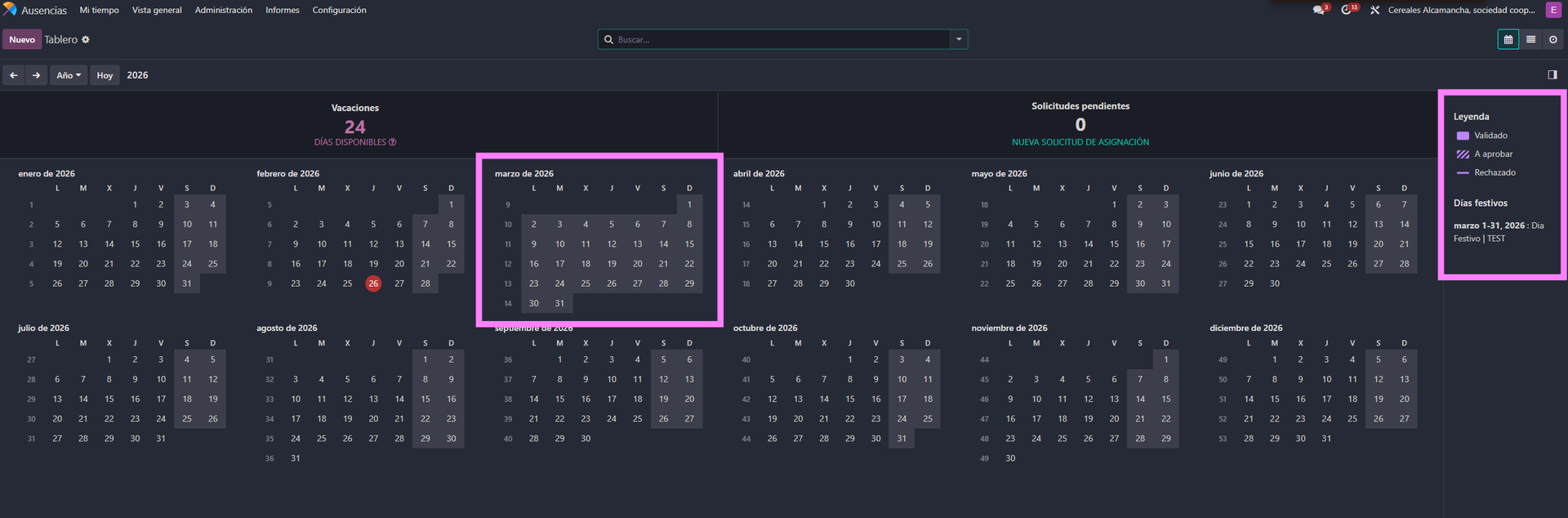
En el lateral derecho del tablero se muestra la lista de "Días festivos" con todos los festivos del calendario asignado al empleado.
Si los días festivos aparecen correctamente en esta lista, la configuración es correcta y el sistema tendrá en cuenta estos días al calcular las ausencias y vacaciones del empleado.
5. Consejos y buenas prácticas
· Convención de nombres: usar siempre el formato "Comunidad - Localidad" para los nombres de los horarios de trabajo (ej. "Castilla La Mancha - Carrascosa", "Castilla La Mancha - Huete"). Esto facilita identificar rápidamente a qué zona corresponde cada calendario.
· Duplicar como base: siempre duplicar un horario existente de la misma comunidad en lugar de crear uno desde cero. Así se heredan las horas laborables ya configuradas y solo hay que cambiar el nombre y los festivos locales.
· Festivos nacionales y autonómicos: estos festivos deben estar asignados a todos los calendarios. Al crear un nuevo calendario, asegurarse de crear los registros de festivos nacionales (Año Nuevo, Navidad, etc.) y autonómicos (Corpus Christi, etc.) para el nuevo horario.
· Festivos locales: los festivos locales (fiestas patronales, ferias, etc.) solo se asignan al calendario de la localidad correspondiente. Son los que diferencian un calendario de otro dentro de la misma comunidad.
· Verificar siempre: después de configurar los festivos, acceder al tablero de Ausencias de un empleado asignado al nuevo calendario para comprobar que todos los días festivos aparecen correctamente en la lista.
· Actualización anual: los días festivos deben revisarse cada año, ya que algunas fechas cambian (Semana Santa, Corpus Christi) y los festivos locales pueden variar. Se recomienda configurar los festivos del nuevo año con antelación.
· Un calendario por localidad: cada localidad donde trabaje al menos un empleado debe tener su propio calendario. No mezclar festivos de distintas localidades en un mismo horario de trabajo.