Guía de uso del apartado Restaurantes
El plugin Restaurantes permite gestionar y mostrar en la web de Turismo de Orgaz los restaurantes, bares y cafeterías del municipio. Cada establecimiento se publica como una ficha completa con su descripción, tipo de cocina, especialidad, rango de precios, ubicación, dirección, horario, teléfono y página web, ofreciendo al visitante toda la información necesaria para elegir dónde comer durante su estancia.
El sistema incluye:
· Ficha completa de cada restaurante con editor Gutenberg para la descripción y meta box con 8 campos: Tipo de Cocina, Especialidad, Precio, Ubicación, Calle, Horario, Teléfono y Página Web.
· Listado público titulado "Dónde Comer en Orgaz" con tarjetas que muestran nombre, tipo de cocina, precio, especialidad, descripción, zona, dirección y horario.
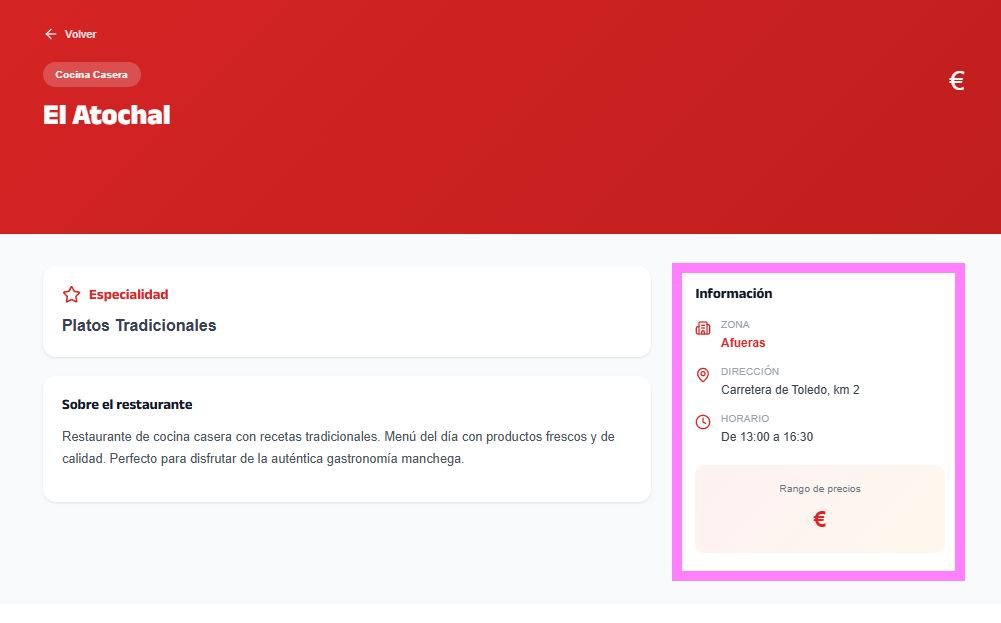
· Página individual con cabecera roja, badge de tipo de cocina, especialidad, descripción y panel lateral de información (zona, dirección, horario y rango de precios).
· Editor Gutenberg con meta box "Detalles del Restaurante", imagen destacada y extracto.
1. Acceso al panel de administración
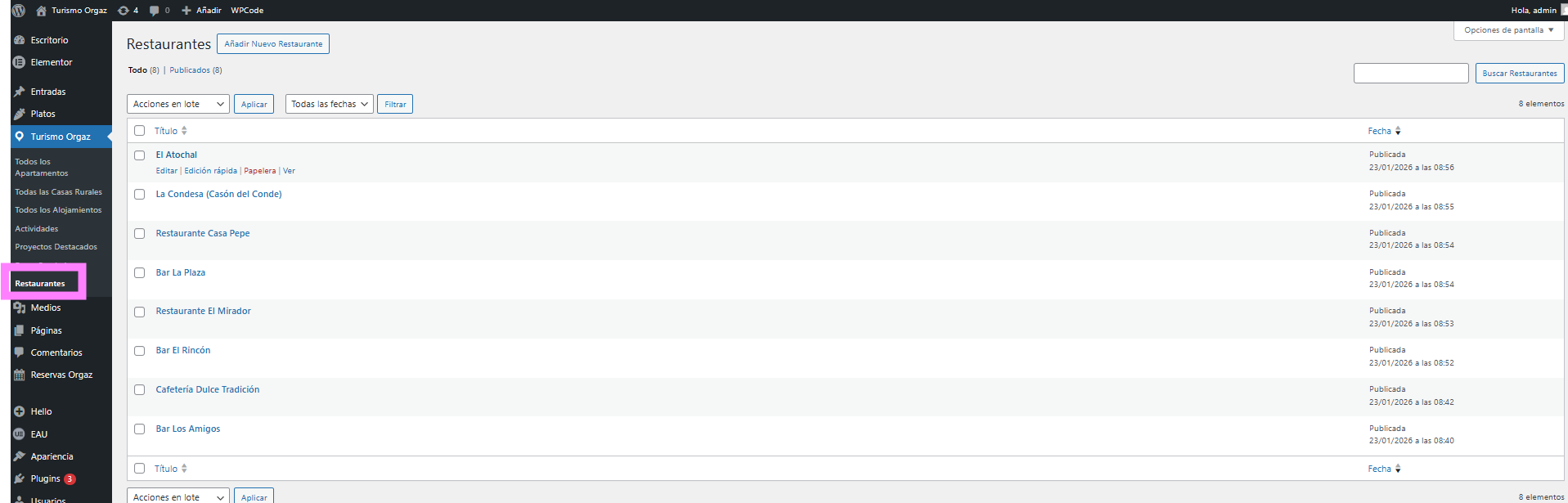
Para gestionar los restaurantes, accedemos al panel de administración de WordPress de la web de Turismo de Orgaz. En el menú lateral izquierdo, dentro de la sección "Turismo Orgaz", hacemos clic en "Restaurantes" para acceder al listado.
2. Listado de restaurantes
Al acceder a la sección de Restaurantes se muestra el listado con todos los establecimientos creados. En la captura de ejemplo podemos ver 8 restaurantes registrados:
· El Atochal
· La Condesa (Casón del Conde)
· Restaurante Casa Pepe
· Bar La Plaza
· Restaurante El Mirador
· Bar El Rincón
· Cafetería Dulce Tradición
· Bar Los Amigos
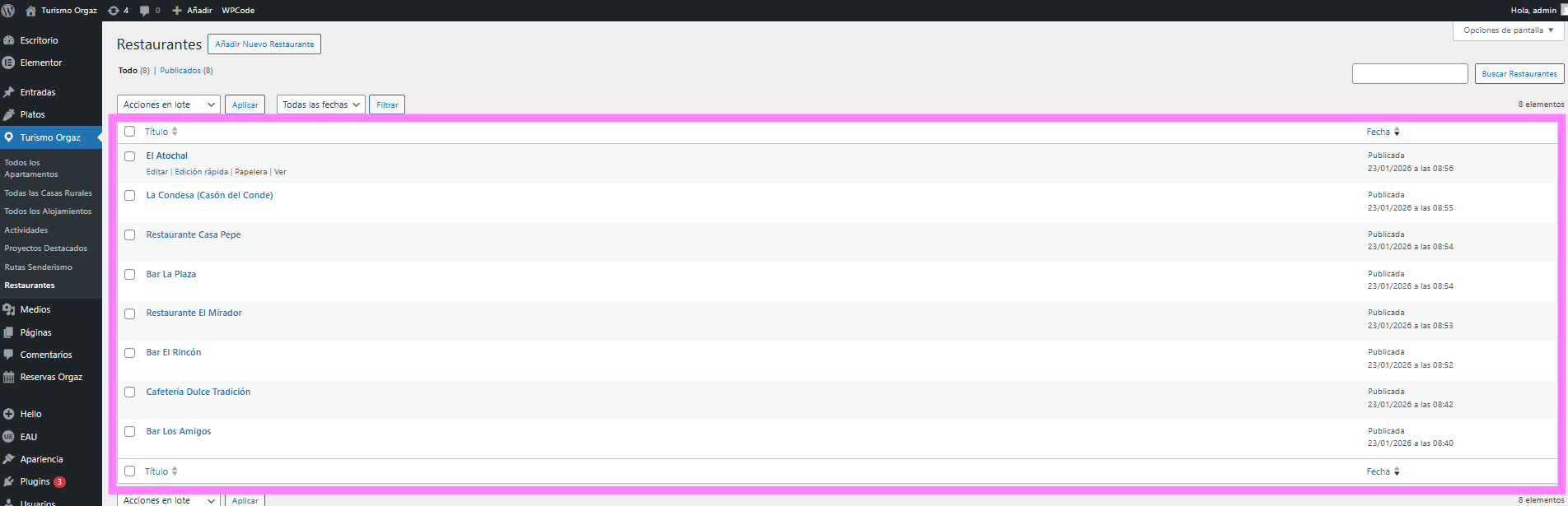
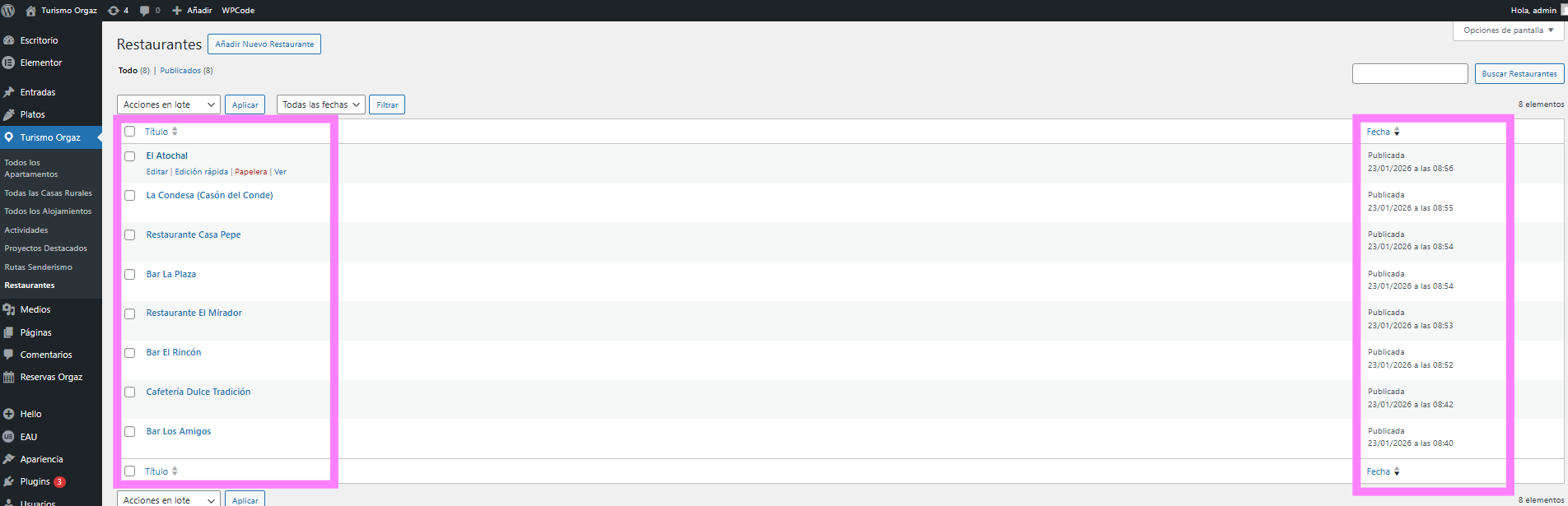
La tabla incluye las columnas:
· Título: nombre del restaurante (enlace para editarlo).
· Fecha: fecha de publicación.
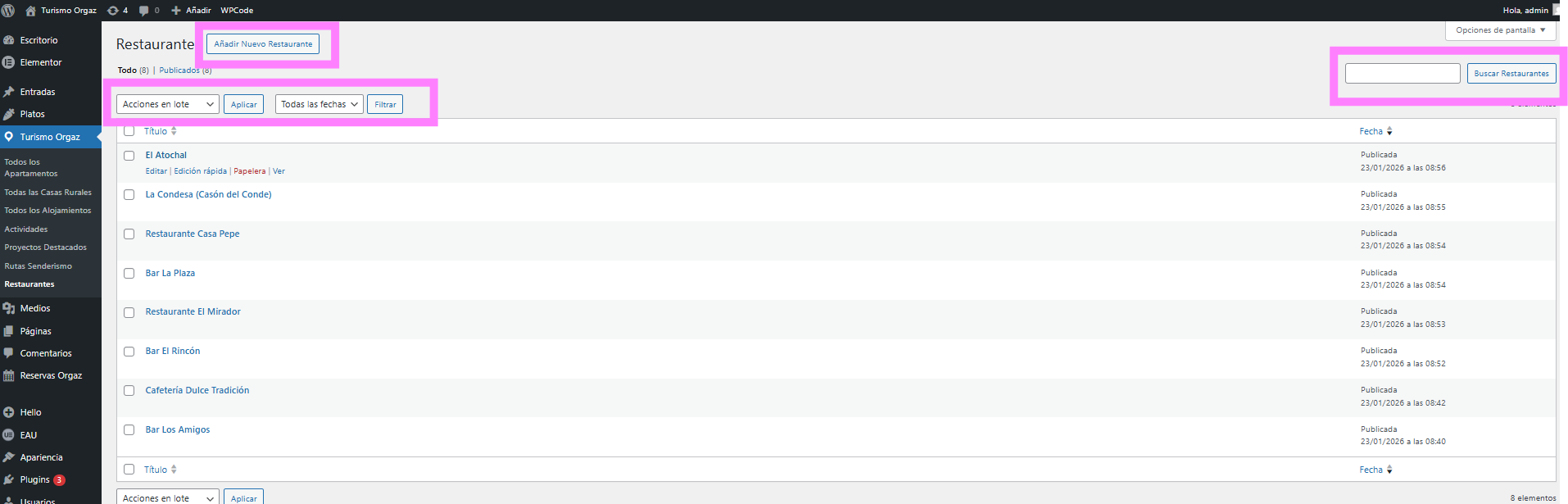
En la parte superior encontramos:
· Botón "Añadir Nuevo Restaurante" para crear un nuevo establecimiento.
· Filtros por estado (Todo, Publicados, Papelera) y por fecha.
· Campo de búsqueda "Buscar Restaurantes" para localizar establecimientos por texto.
3. Crear o editar un restaurante
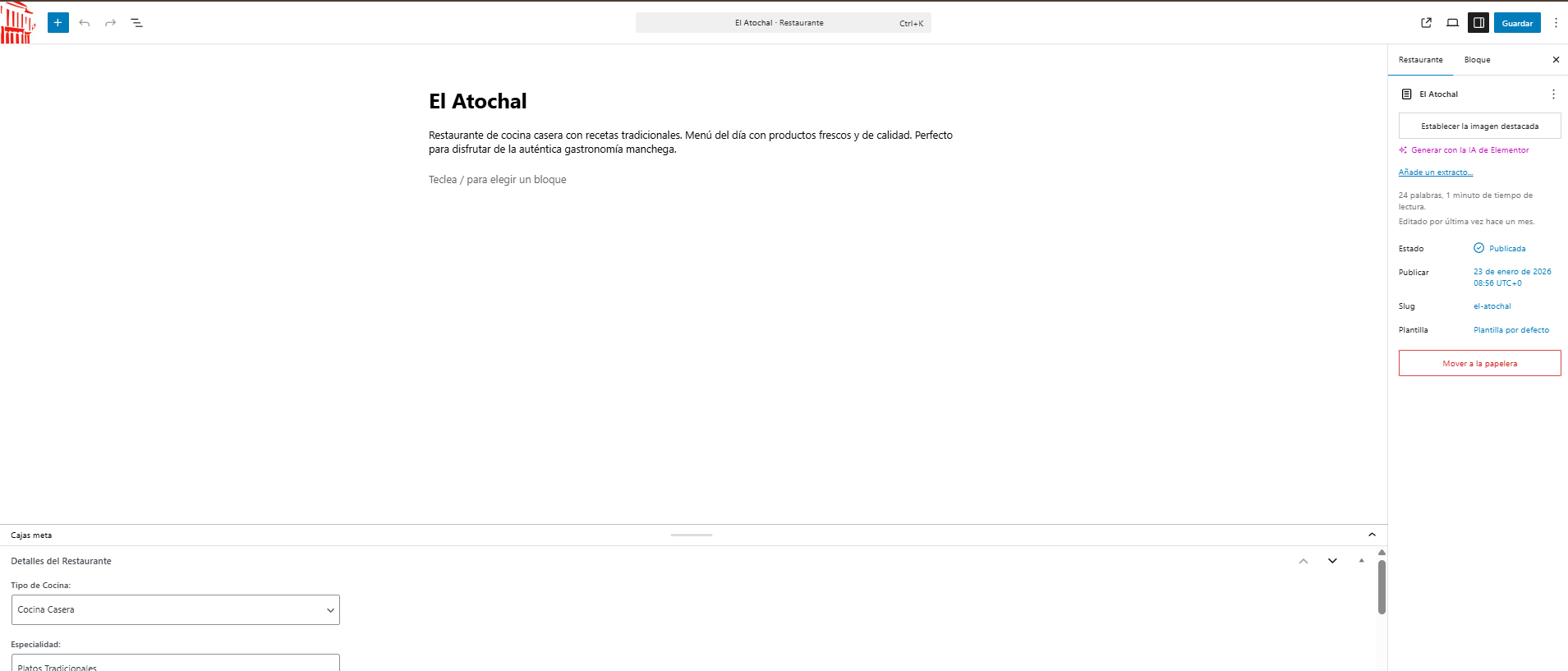
Para crear un nuevo restaurante, hacemos clic en "Añadir Nuevo Restaurante". Se abre el editor de Gutenberg donde configuraremos el contenido y los datos del establecimiento. La pantalla se divide en dos zonas principales: el editor principal (título y contenido) y el meta box "Detalles del Restaurante" (debajo del editor), además del panel lateral derecho (imagen destacada, extracto y estado de publicación).
3.1. Título y contenido
El título del editor se usa como nombre del restaurante. Ejemplos: "El Atochal", "La Condesa (Casón del Conde)", "Restaurante Casa Pepe", "Bar La Plaza".
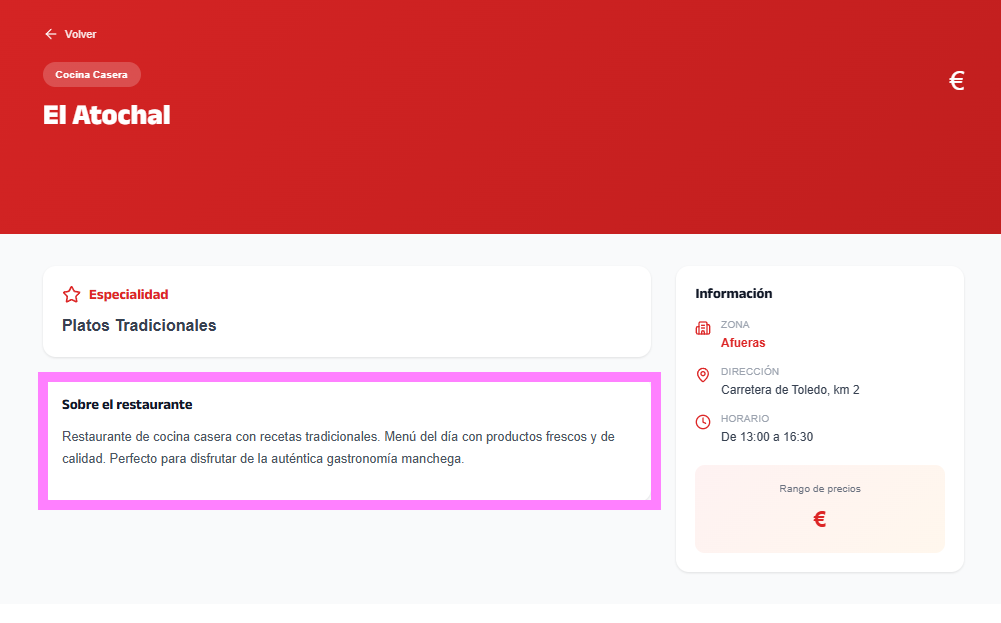
Debajo del título, el editor Gutenberg permite escribir una descripción atractiva del establecimiento usando bloques de texto, imágenes, listas, etc. Se recomienda incluir información sobre el ambiente, el tipo de cocina y lo que hace especial al restaurante. Ejemplo: "Restaurante de cocina casera con recetas tradicionales. Menú del día con productos frescos y de calidad. Perfecto para disfrutar de la auténtica gastronomía manchega."
3.2. Meta box: Detalles del Restaurante
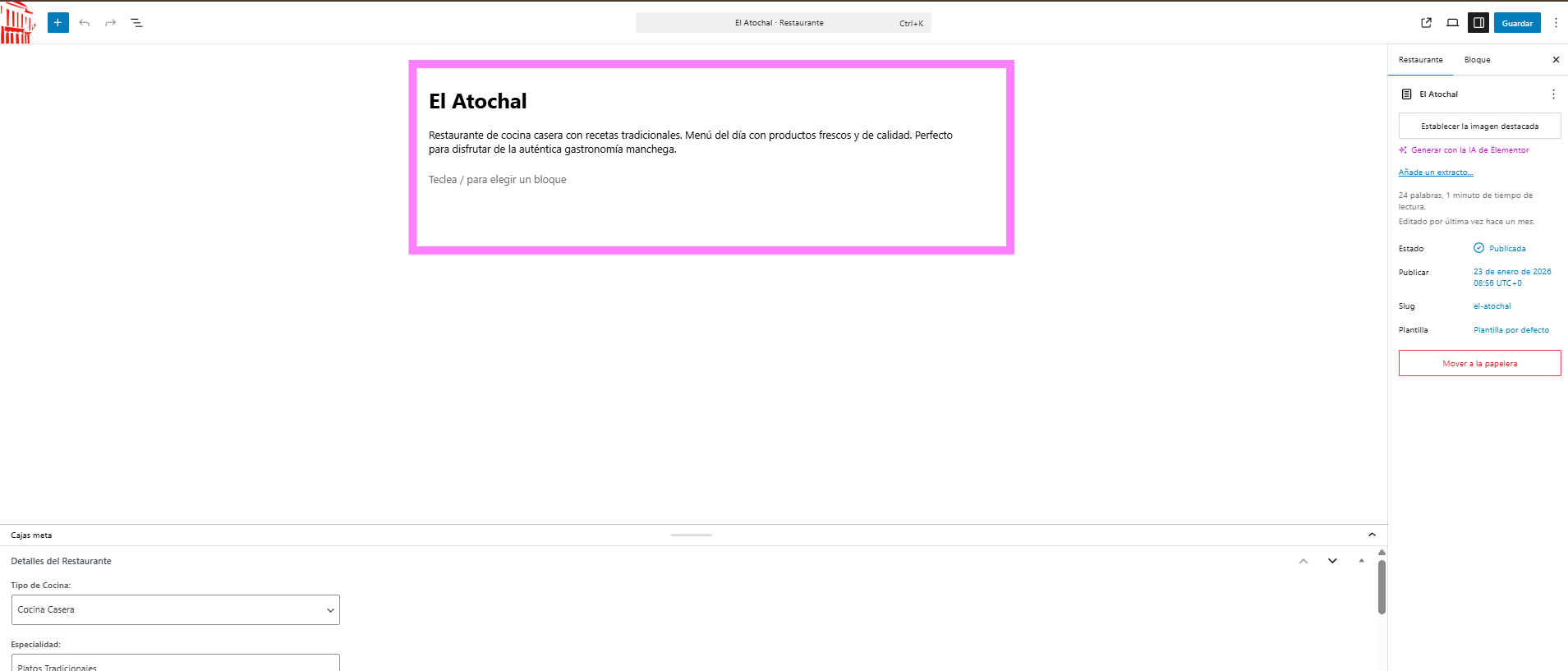
Debajo del editor se encuentra el meta box "Detalles del Restaurante" con 8 campos:
Tipo de Cocina
Selector desplegable para clasificar el estilo gastronómico del establecimiento. Las opciones disponibles incluyen:
· Cocina Casera
· Cocina Regional
· Cocina Tradicional
· Tapas y Raciones
Se recomienda elegir la opción que mejor represente la oferta principal del establecimiento. Este dato aparece de forma destacada tanto en la tarjeta del listado público (en la cabecera roja) como en la página individual del restaurante como badge.
Especialidad
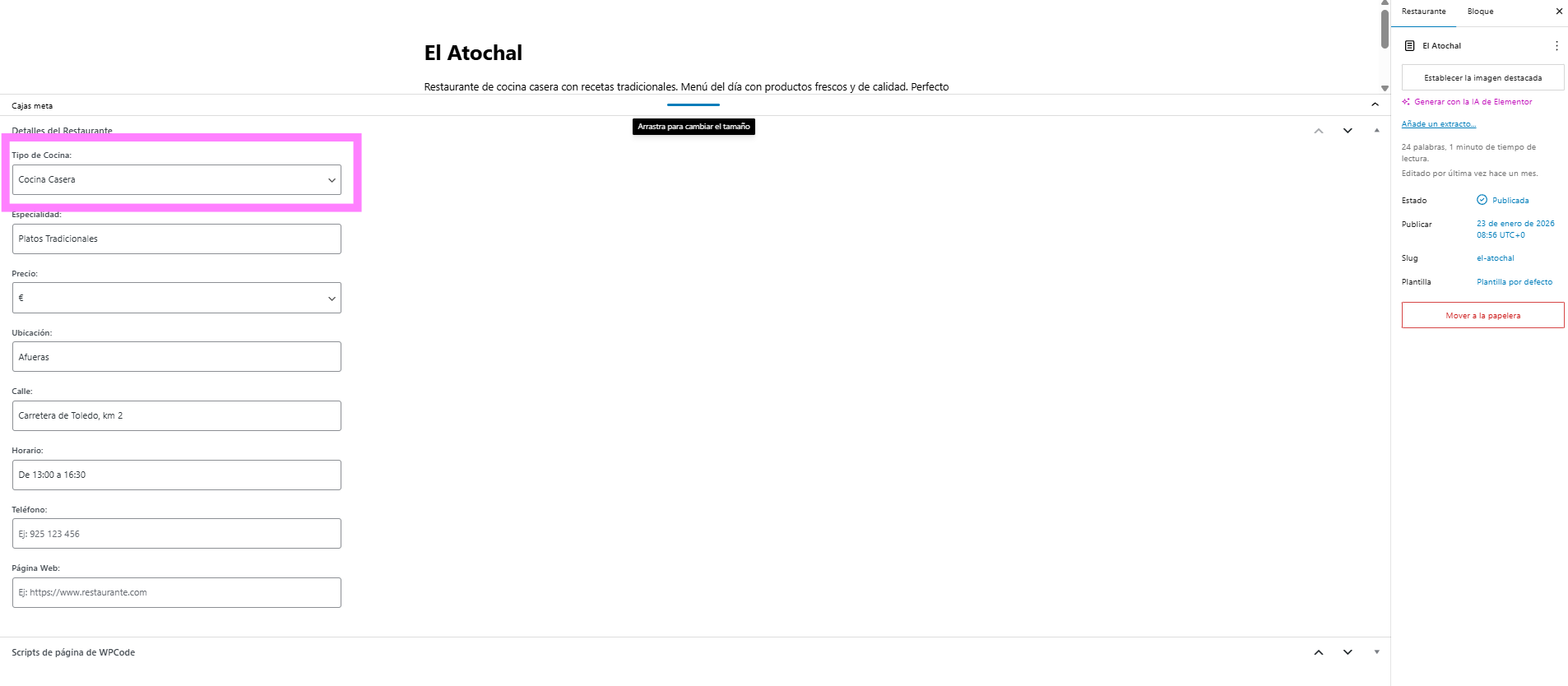
Campo de texto donde indicamos la especialidad culinaria del establecimiento. Ejemplos: "Platos Tradicionales", "Cocina de Autor con Raíces Tradicionales", "Carcamusas y Perdiz", "Tapas Caseras". Este campo se muestra de forma destacada en la tarjeta del listado y en la página individual, precedido de un icono de estrella y la etiqueta "Especialidad:" en rojo.
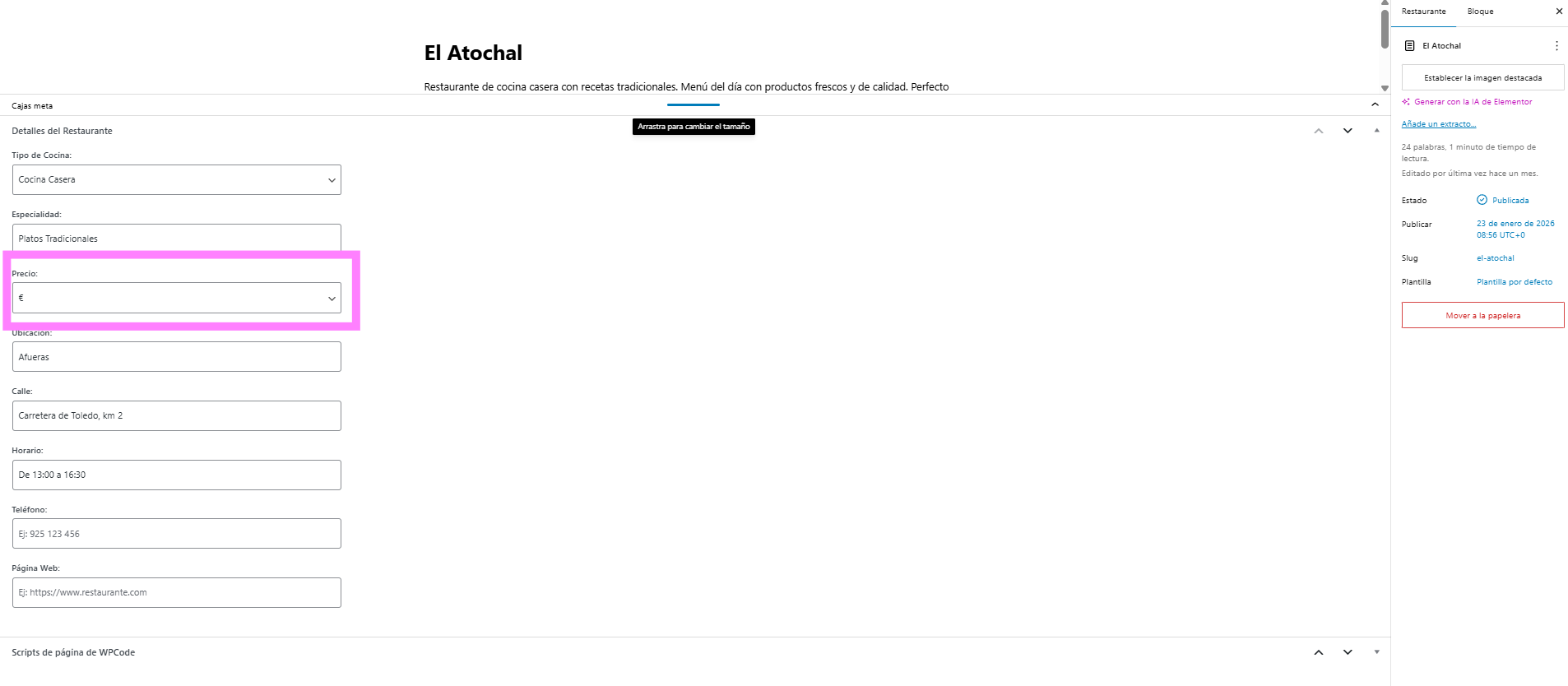
Precio
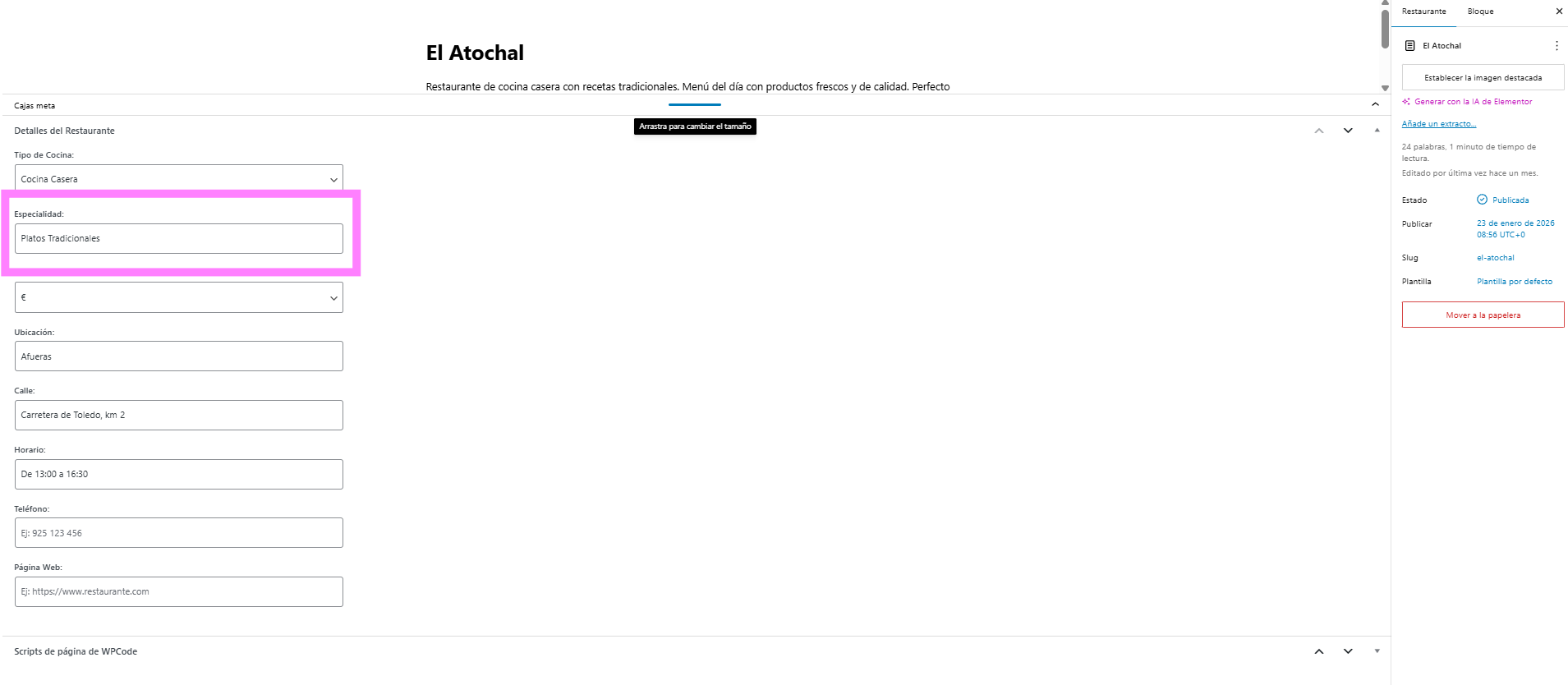
Selector desplegable para indicar el rango de precios del establecimiento mediante símbolos de euro. Las opciones disponibles son:
· € — Económico.
· €€ — Precio moderado.
· €€€ — Precio alto.
El símbolo de precio se muestra en la esquina superior derecha de la tarjeta del listado (sobre la cabecera roja) y en la cabecera de la página individual, permitiendo al visitante hacerse una idea rápida del presupuesto necesario.
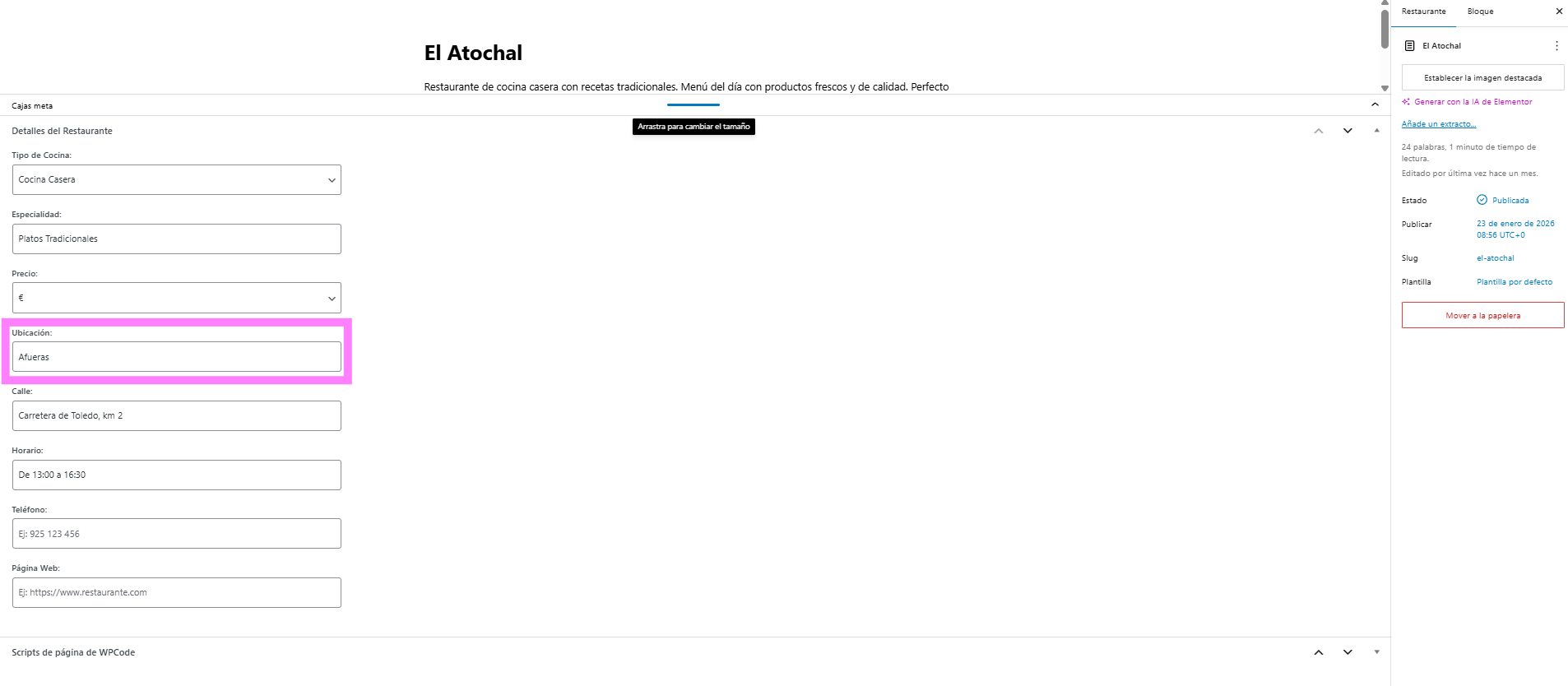
Ubicación
Campo de texto donde indicamos la zona o barrio donde se encuentra el establecimiento. Ejemplos: "Afueras", "Centro Histórico", "Centro". Este dato se muestra en la tarjeta del listado con un icono de edificio y en la página individual en el panel lateral como "ZONA". Ayuda al visitante a orientarse dentro del municipio.
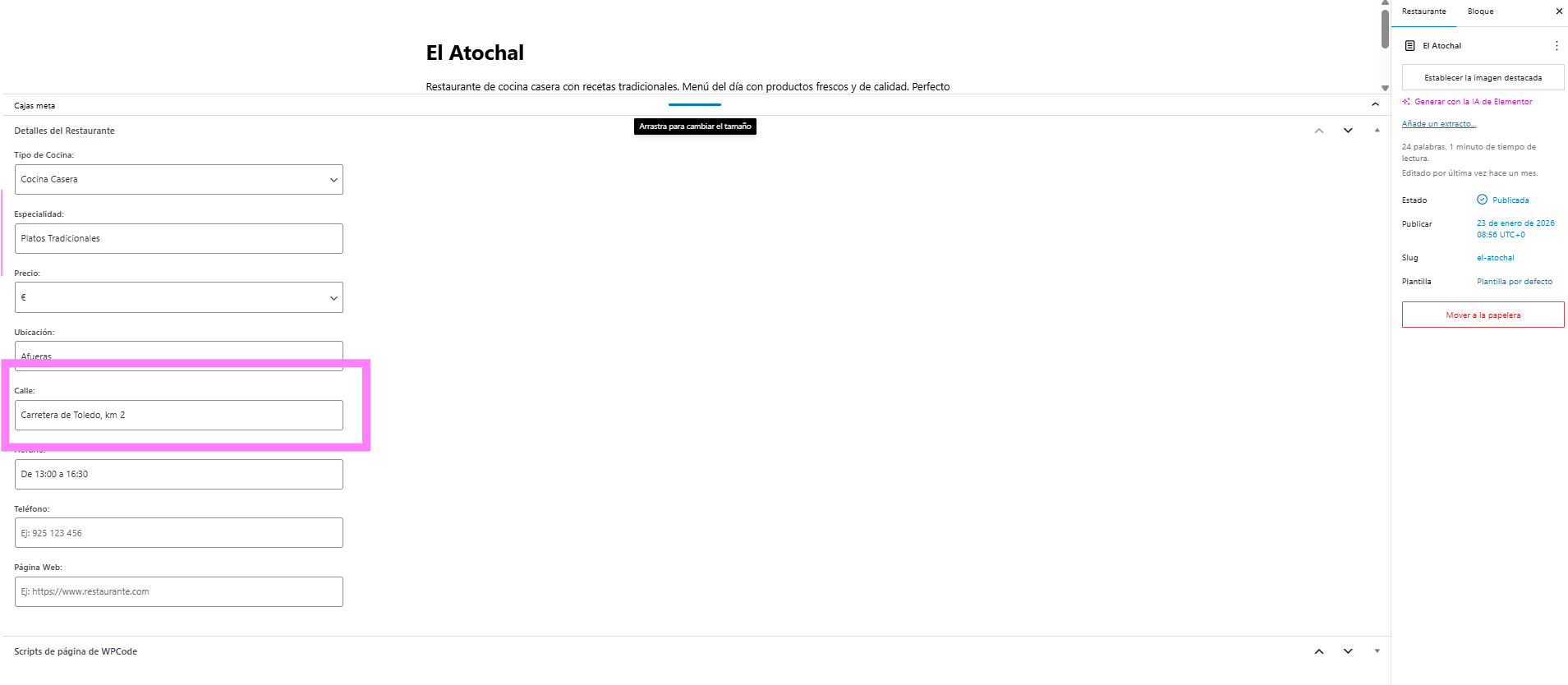
Calle
Campo de texto con la dirección completa del establecimiento. Ejemplos: "Carretera de Toledo, km 2", "Plaza del Conde, 1", "Plaza Mayor, 12", "Plaza Mayor, 5". Se muestra en la tarjeta del listado con un icono de ubicación (pin) y en la página individual como "DIRECCIÓN".
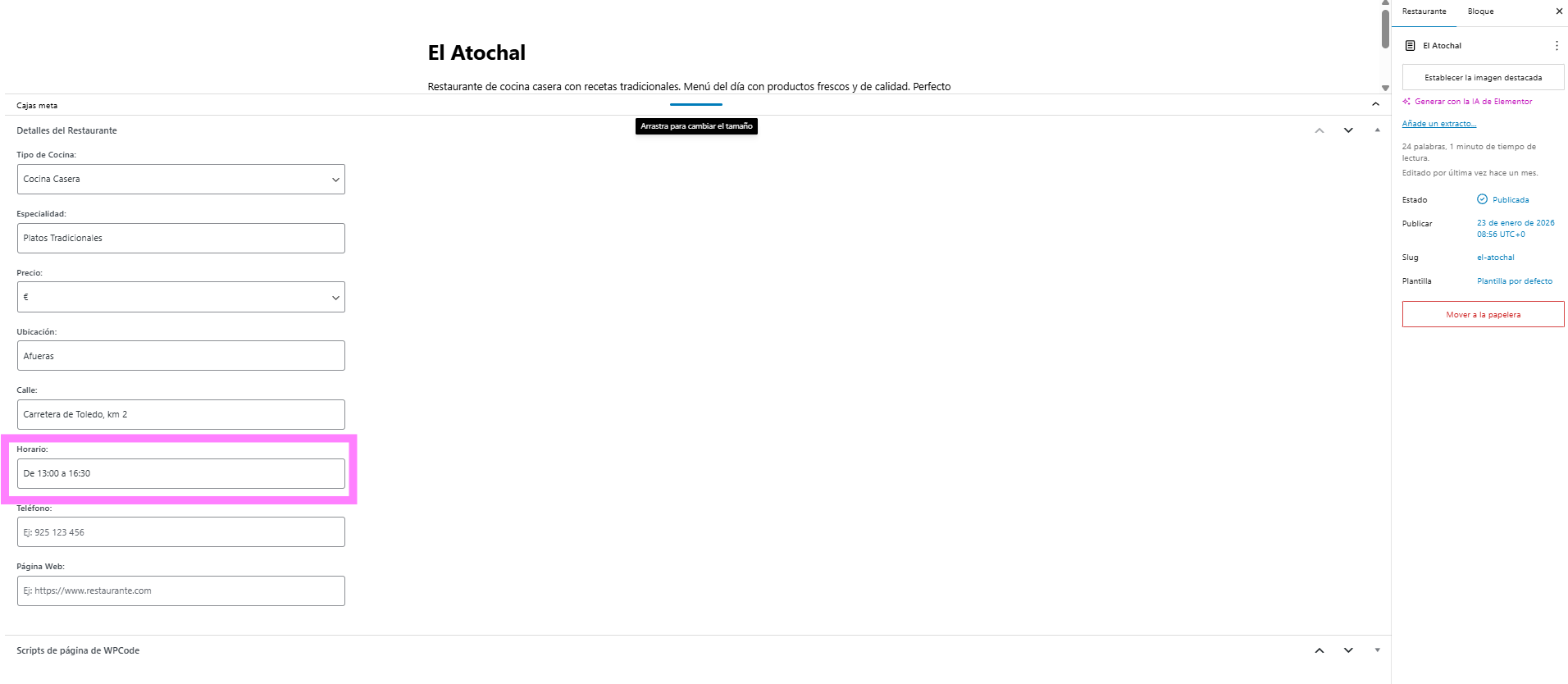
Horario
Campo de texto donde indicamos el horario de apertura del establecimiento. Ejemplos: "De 13:00 a 16:30", "De 13:00 a 16:00 y de 20:00 a 23:00", "De 13:30 a 16:00 y de 21:00 a 23:30 (Reserva recomendada)", "De 10:00 a 24:00". Se muestra en la tarjeta del listado con un icono de reloj y en la página individual como "HORARIO". Se pueden añadir indicaciones entre paréntesis como "(Reserva recomendada)".
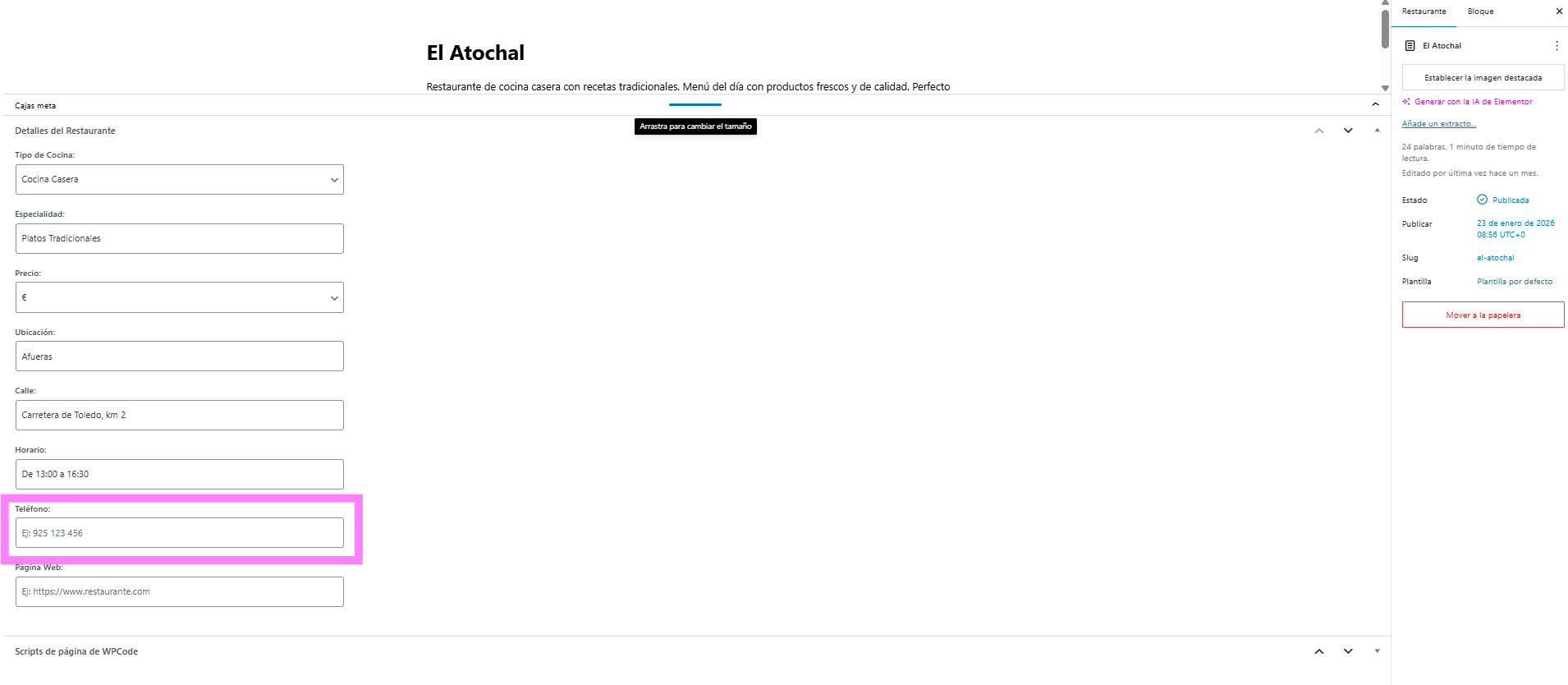
Teléfono
Campo de texto para el número de teléfono de contacto del establecimiento. El texto de ayuda indica: "Ej: 925 123 456". Se recomienda incluir el prefijo provincial para facilitar la llamada a visitantes de fuera de la zona.
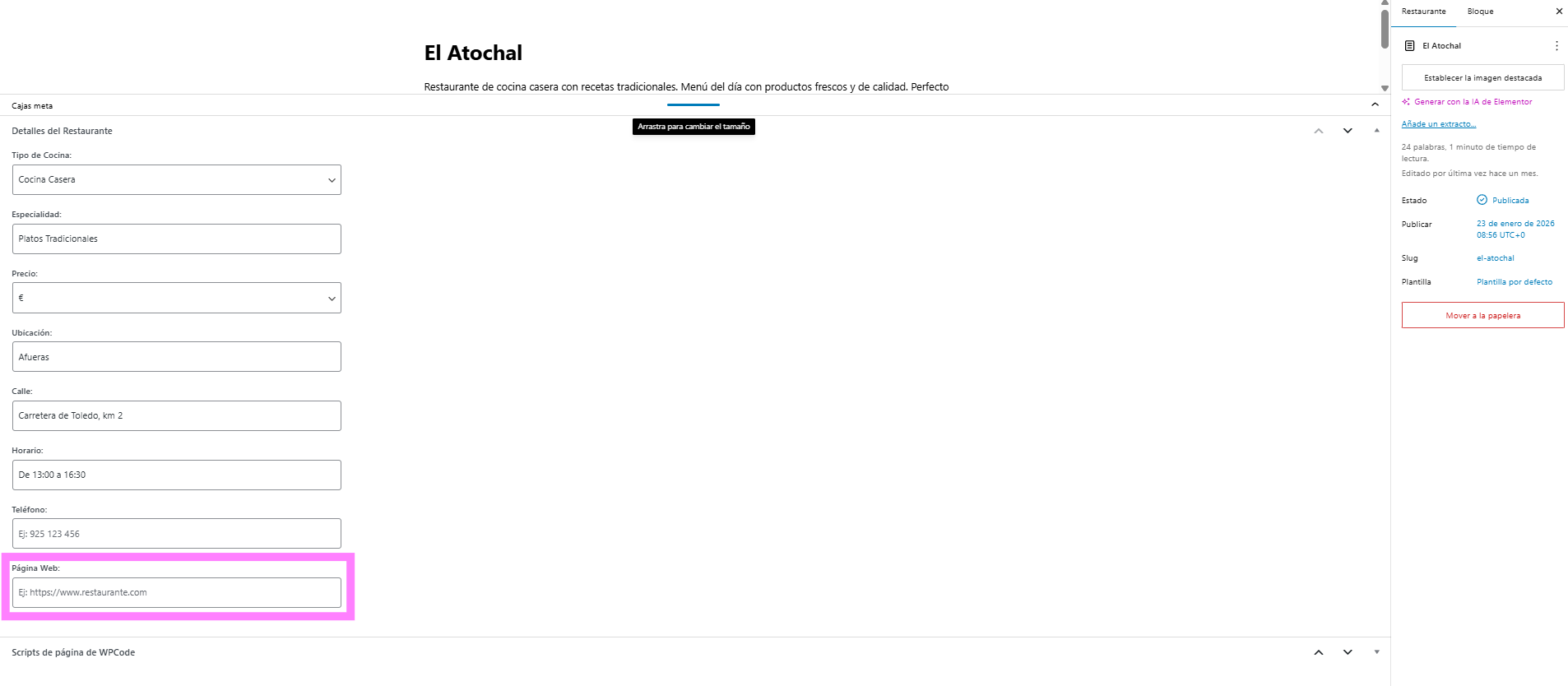
Página Web
Campo de URL para la página web o redes sociales del establecimiento. El texto de ayuda indica: "Ej: https://www.restaurante.com". Si el restaurante no dispone de página web propia, se puede dejar vacío o introducir el enlace a su perfil en redes sociales (Facebook, Instagram, Google Maps, etc.).
4. Vista pública: listado de restaurantes
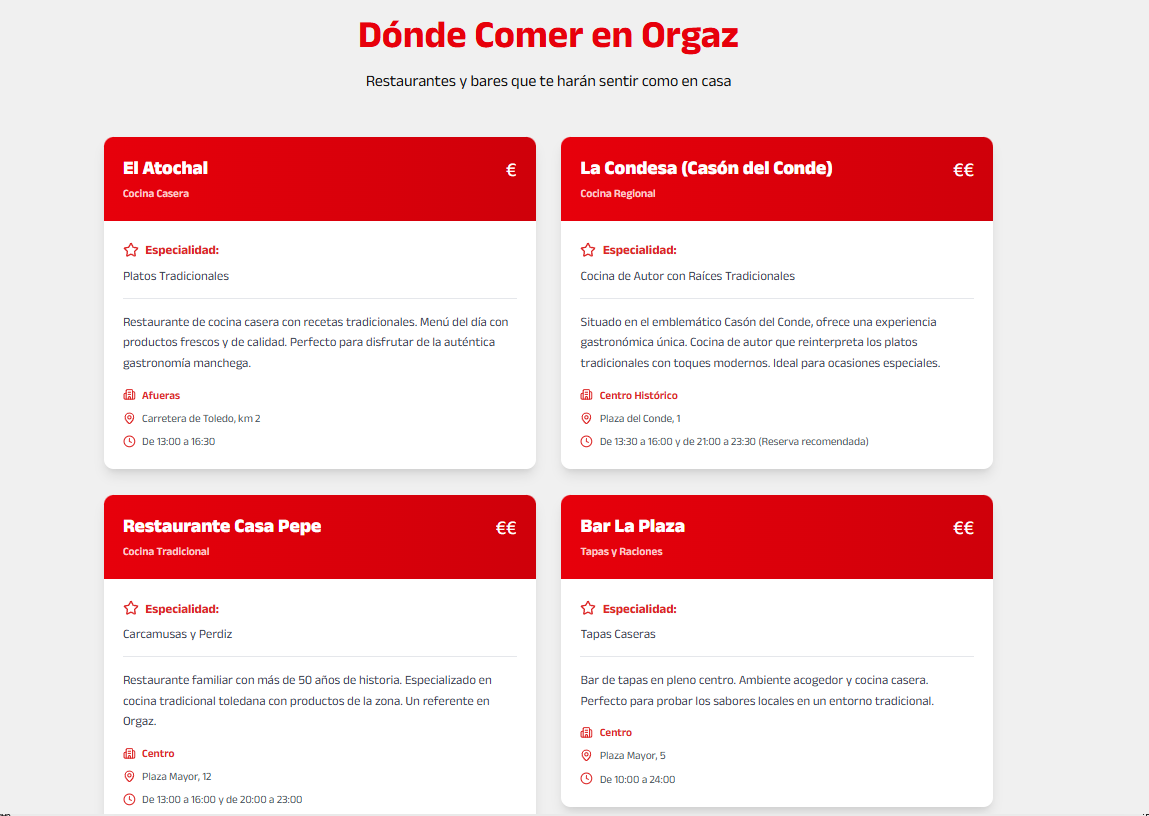
En la web pública de Turismo de Orgaz, los visitantes acceden a la sección "Dónde Comer en Orgaz" con el subtítulo "Restaurantes y bares que te harán sentir como en casa". Los restaurantes se muestran como tarjetas con:
· Cabecera roja con el nombre del restaurante, el tipo de cocina y el símbolo de precio (€, €€ o €€€).
· Especialidad destacada con icono de estrella y etiqueta en rojo.
· Descripción del establecimiento (contenido del editor Gutenberg).
· Zona con icono de edificio (ej: "Afueras", "Centro").
· Dirección con icono de ubicación (pin rojo).
· Horario con icono de reloj.
Las tarjetas se muestran en un diseño de dos columnas en escritorio, adaptándose a una sola columna en dispositivos móviles. Cada tarjeta tiene un borde redondeado y sombra sutil que la separa del fondo.
5. Página individual de un restaurante
Al hacer clic en un restaurante del listado, se abre su página individual con toda la información detallada:
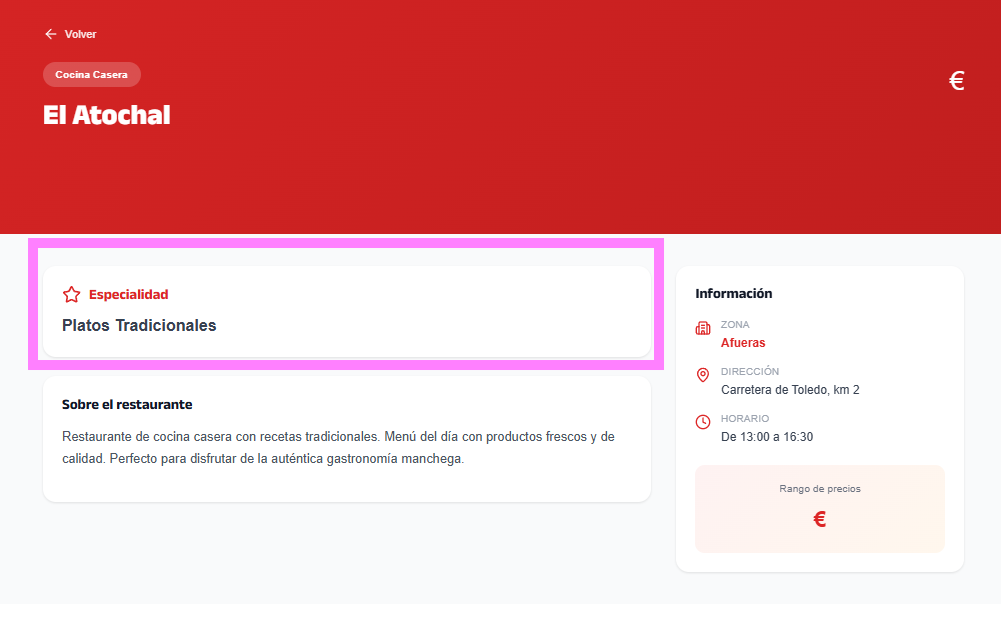
· Cabecera roja: fondo rojo con el botón "← Volver", el badge del tipo de cocina (ej: "Cocina Casera"), el nombre del restaurante en grande y el símbolo de precio.
La página se divide en varias secciones:
6.1. Especialidad
Sección destacada con un icono de estrella y la etiqueta "Especialidad" en rojo, seguida del texto de la especialidad del establecimiento (ej: "Platos Tradicionales"). Esta sección permite al visitante conocer de un vistazo el plato o estilo culinario estrella del restaurante.
6.2. Sobre el restaurante
Sección principal con la descripción completa del restaurante, escrita en el editor Gutenberg. Muestra todo el contenido con el formato de bloques configurado (párrafos, listas, imágenes, etc.).
6.3. Información (panel lateral)
Panel lateral derecho con los datos clave del establecimiento:
· ZONA: la ubicación/barrio del restaurante (ej: "Afueras"). Se muestra con un icono de edificio.
· DIRECCIÓN: la dirección completa (ej: "Carretera de Toledo, km 2"). Se muestra con un icono de ubicación (pin).
· HORARIO: el horario de apertura (ej: "De 13:00 a 16:30"). Se muestra con un icono de reloj.
· Rango de precios: badge con el símbolo de euro (€, €€ o €€€) sobre un fondo rosa claro.
6. Preguntas frecuentes
¿Cómo indico que un restaurante necesita reserva?
Se puede añadir la indicación directamente en el campo Horario entre paréntesis. Ejemplo: "De 13:30 a 16:00 y de 21:00 a 23:30 (Reserva recomendada)". De esta forma, el visitante ve la información de reserva junto al horario tanto en la tarjeta del listado como en la página individual.
7. Consejos y buenas prácticas
· Descripción apetecible: redactar descripciones que despierten el interés del visitante. Mencionar los ingredientes locales, las recetas tradicionales y lo que hace único al establecimiento: "Perfecto para disfrutar de la auténtica gastronomía manchega." Una buena descripción puede ser decisiva para que el turista elija ese restaurante.
· Especialidad clara y concreta: elegir una especialidad que identifique al restaurante. "Carcamusas y Perdiz" es más atractivo que "Comida variada". La especialidad es lo primero que ve el visitante después del nombre, así que debe captar su atención.
· Horario actualizado: mantener el horario siempre al día, especialmente en festivos, vacaciones o cambios de temporada. Un visitante que se encuentra un restaurante cerrado cuando la web indicaba que estaba abierto tendrá una mala experiencia.
· Precio realista: seleccionar el rango de precios que corresponda fielmente al establecimiento. Un precio mal indicado puede generar expectativas incorrectas en el visitante.
· Dirección precisa: indicar la dirección completa con número, para que el visitante pueda localizar el establecimiento fácilmente. Incluir referencias si es necesario (ej: "km 2" para establecimientos en carreteras).
· Imágenes representativas: subir fotos del interior del local, de los platos estrella o de la fachada. Las fotos de platos bien presentados resultan especialmente atractivas y motivan al visitante a acudir al restaurante.