Guía de uso del apartado Rutas de Senderismo
El plugin Rutas de Senderismo permite gestionar y mostrar en la web de Turismo de Orgaz las rutas de senderismo disponibles en el municipio y su entorno. Cada ruta se publica como una ficha completa con su descripción, distancia, duración, dificultad, desnivel, tipo de ruta, mapa interactivo y puntos de inicio y final, ofreciendo al visitante toda la información necesaria para planificar su recorrido.
El sistema incluye:
· Ficha completa de cada ruta con editor Gutenberg para la descripción y meta box con 8 campos: Descripción breve, Distancia, Duración, Dificultad, Desnivel, Tipo de Ruta, URL del Mapa y Puntos de Inicio/Final.
· Listado público titulado "Rutas de Senderismo" con tarjetas a tres columnas que muestran imagen, descripción breve, distancia, duración y dificultad.
· Página individual con imagen de cabecera, descripción detallada de la ruta, datos técnicos, mapa embebido e información de acceso.
· Editor Gutenberg con meta box "Detalles de la Ruta", imagen destacada y panel de publicación.
1. Acceso al panel de administración
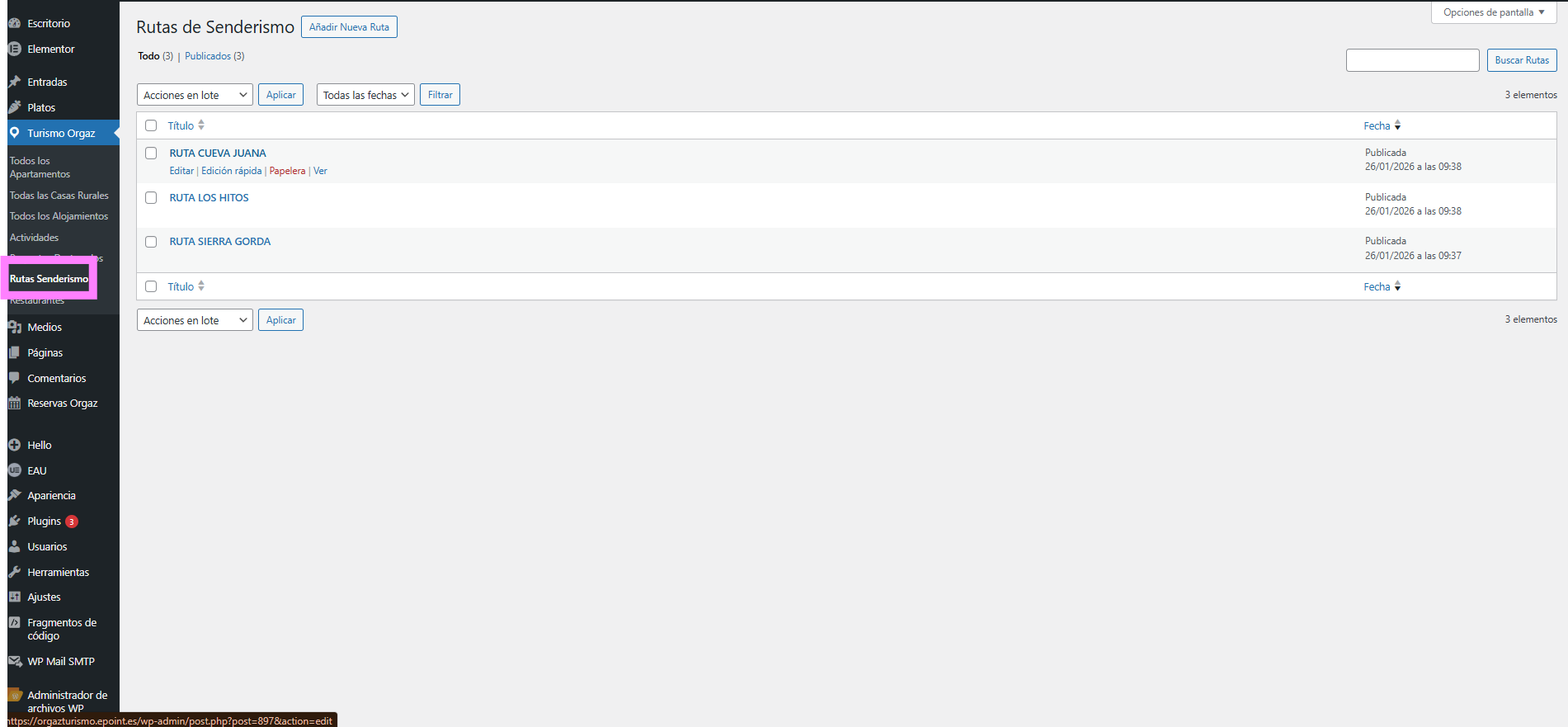
Para gestionar las rutas de senderismo, accedemos al panel de administración de WordPress de la web de Turismo de Orgaz. En el menú lateral izquierdo, dentro de la sección "Turismo Orgaz", hacemos clic en "Rutas Senderismo" para acceder al listado.
2. Listado de rutas
Al acceder a la sección de Rutas de Senderismo se muestra el listado con todas las rutas creadas. En la captura de ejemplo podemos ver 3 rutas registradas:
· RUTA CUEVA JUANA — Publicada 26/01/2026
· RUTA LOS HITOS — Publicada 26/01/2026
· RUTA SIERRA GORDA — Publicada 26/01/2026
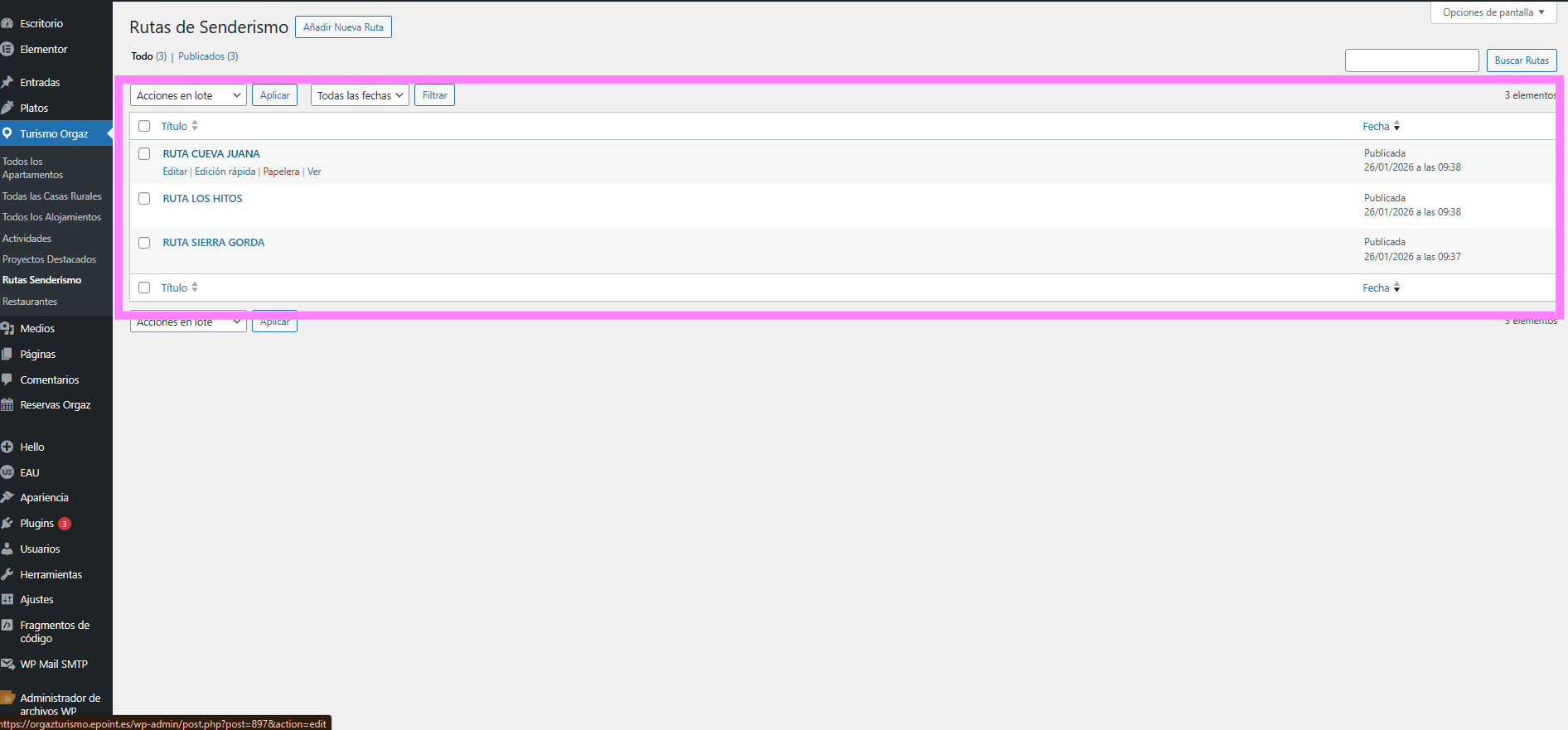
La tabla incluye las columnas:
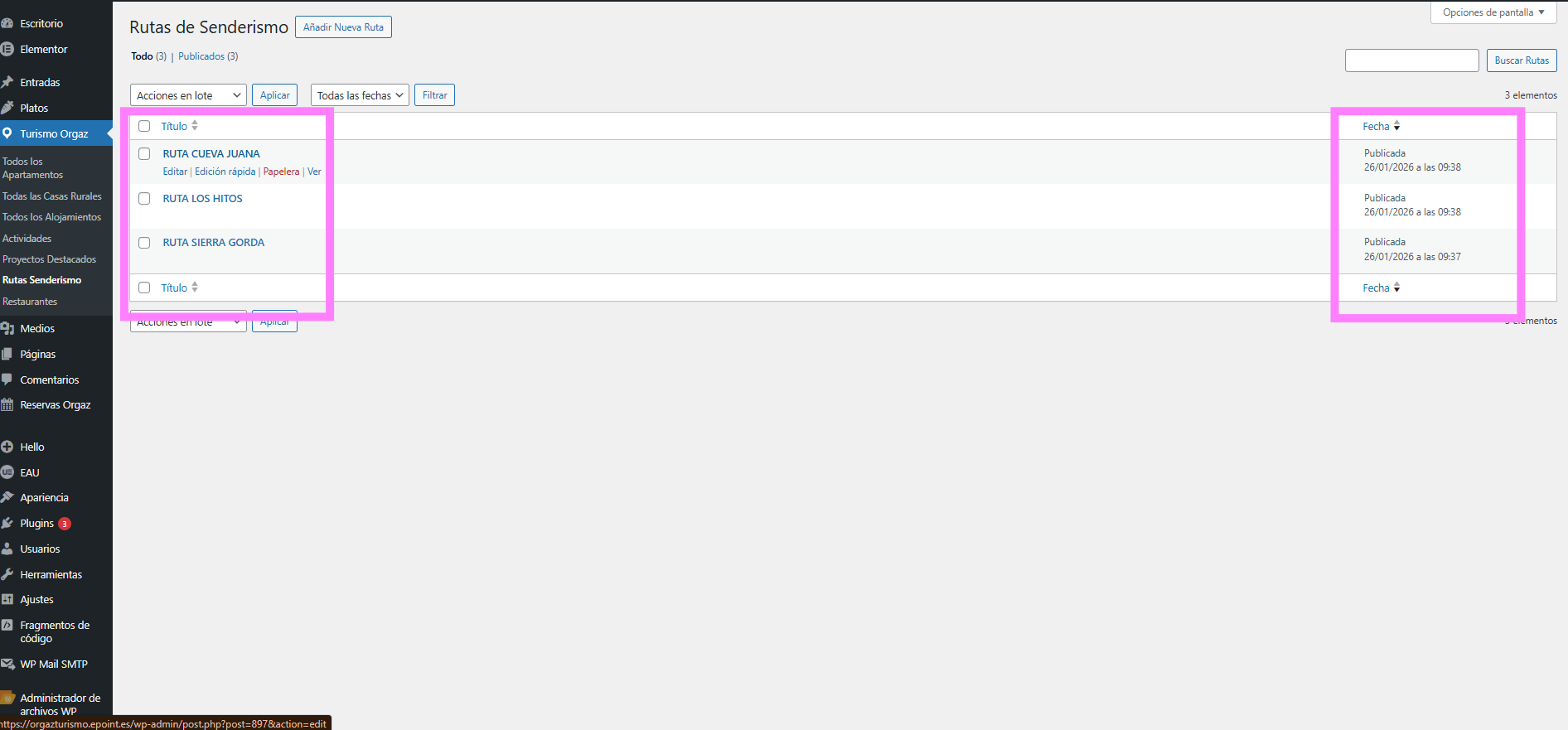
· Título: nombre de la ruta (enlace para editarla).
· Fecha: fecha de publicación.
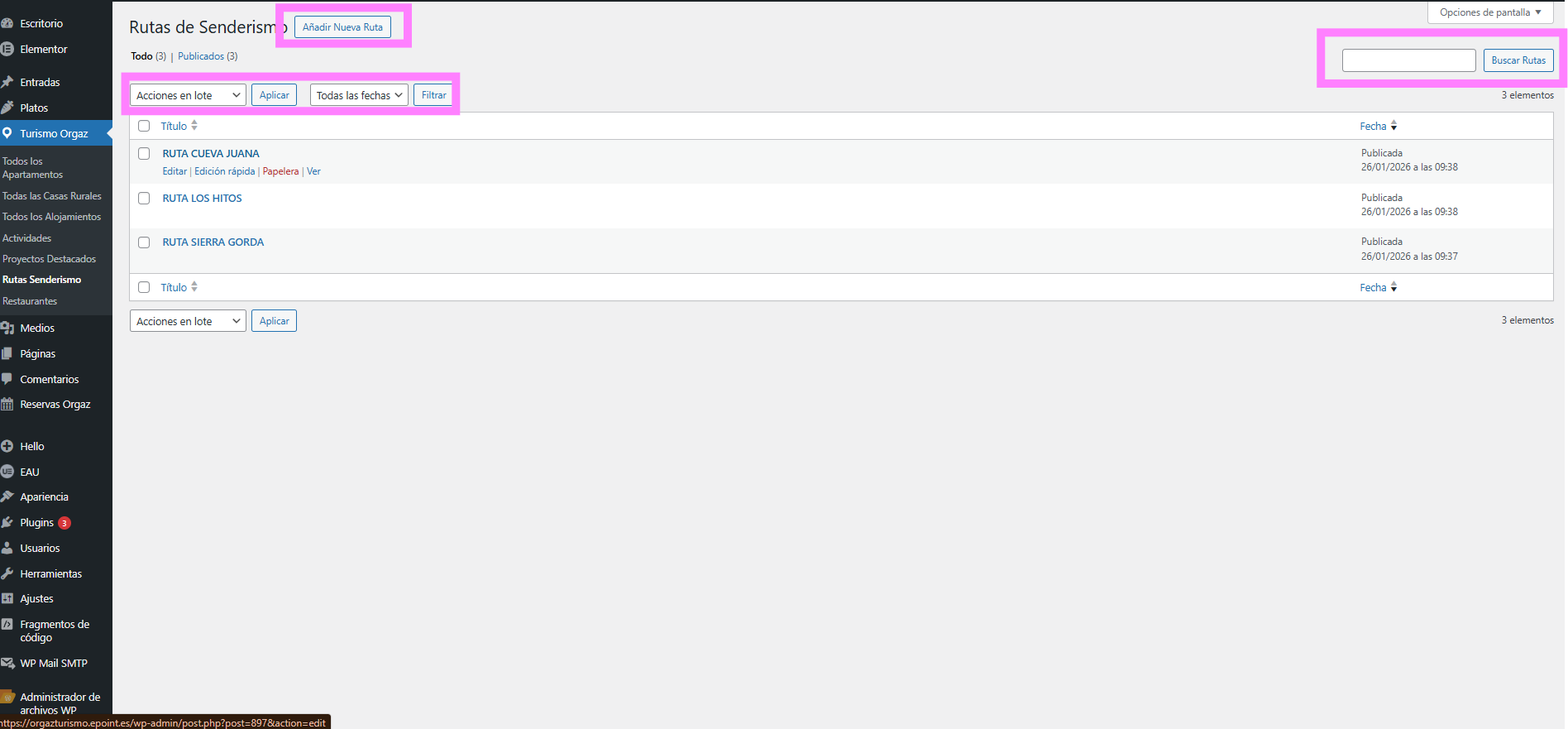
En la parte superior encontramos:
· Botón "Añadir Nueva Ruta" para crear una nueva ruta de senderismo.
· Filtros por estado (Todo, Publicados, Papelera) y por fecha.
· Campo de búsqueda "Buscar Rutas" para localizar rutas por texto.
3. Crear o editar una ruta
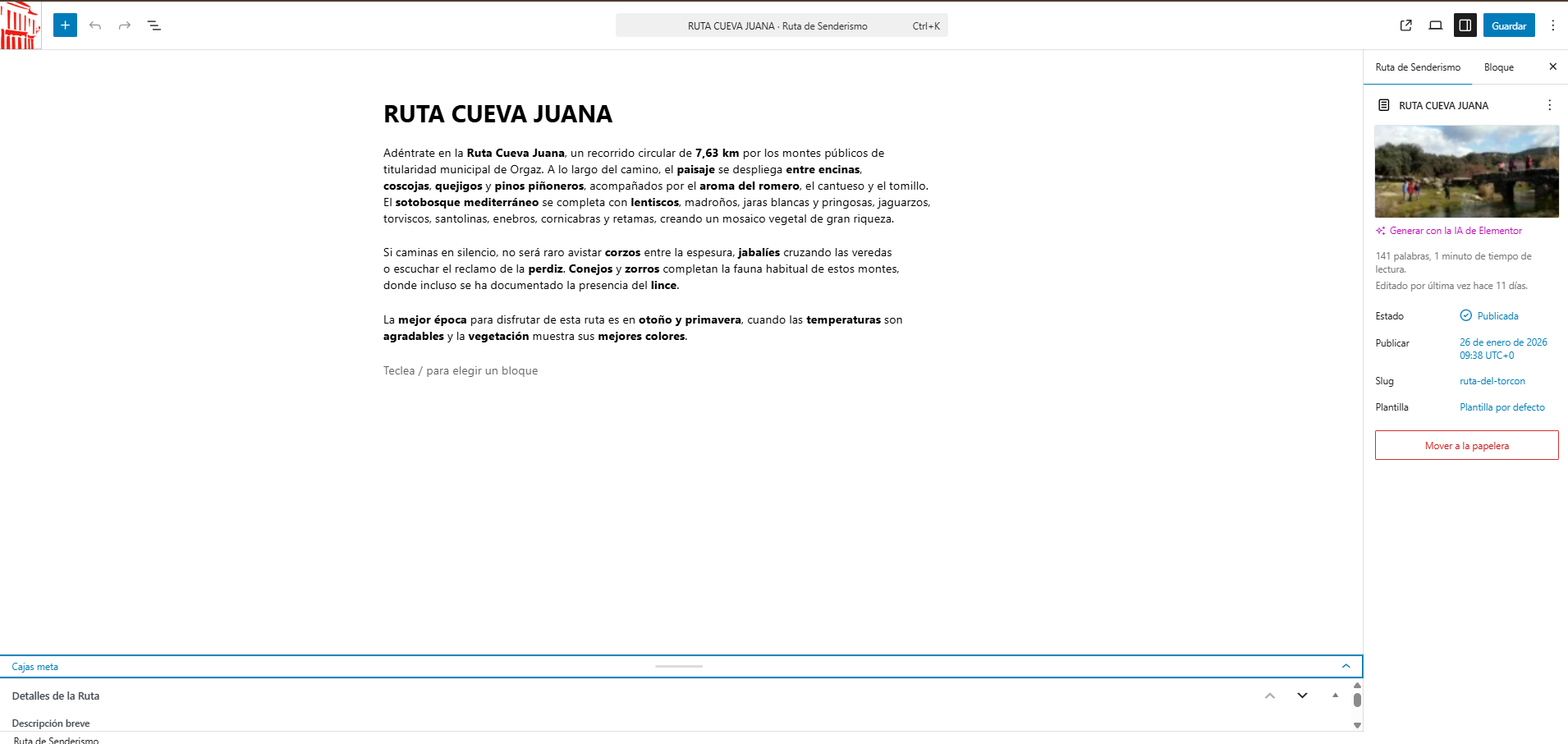
Para crear una nueva ruta, hacemos clic en "Añadir Nueva Ruta". Se abre el editor de Gutenberg donde configuraremos el contenido y los datos de la ruta. La pantalla se divide en dos zonas principales: el editor principal (título y contenido) y el meta box "Detalles de la Ruta" (debajo del editor), además del panel lateral derecho (imagen destacada y estado de publicación).
3.1. Título y contenido
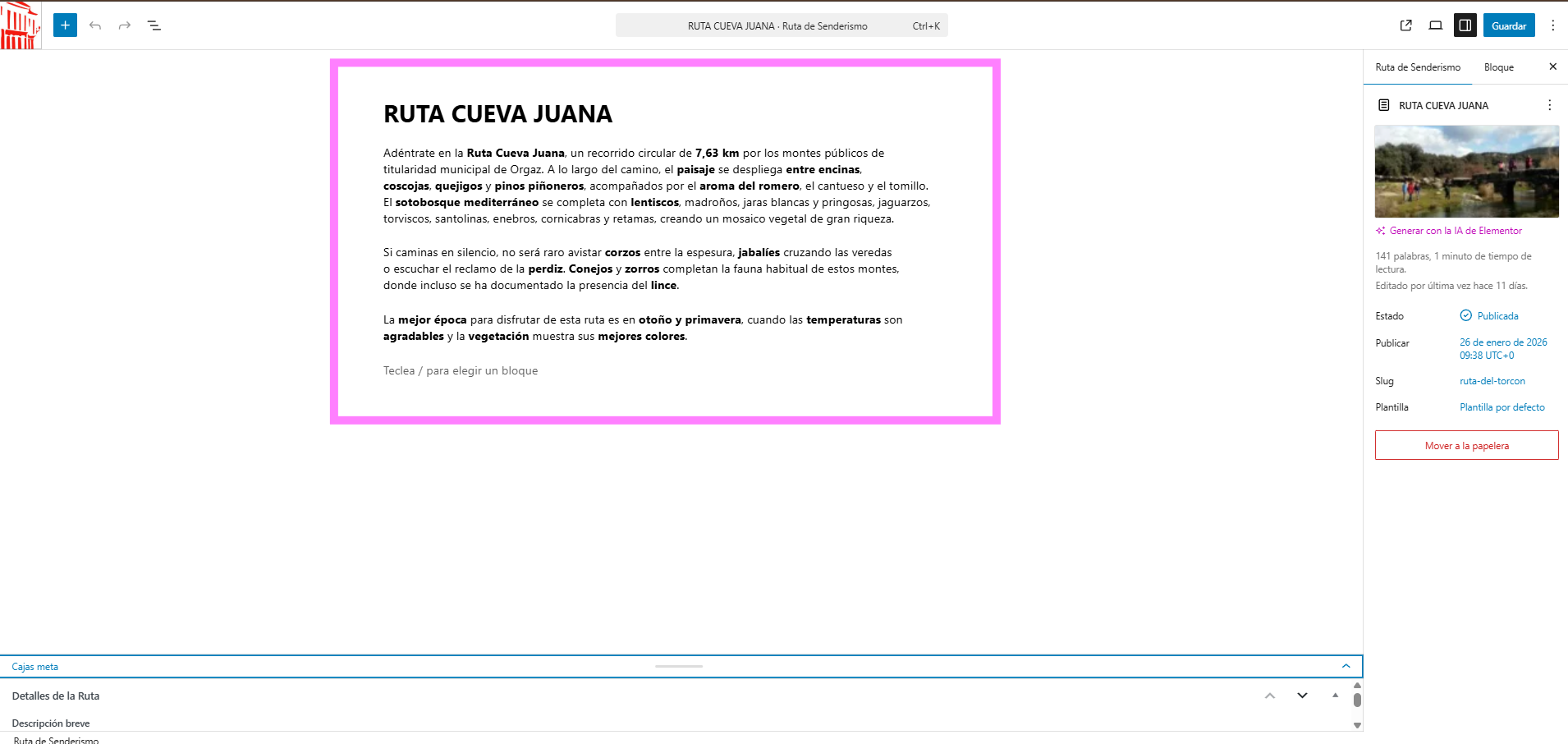
El título del editor se usa como nombre de la ruta.
Debajo del título, el editor Gutenberg permite escribir una descripción detallada y atractiva de la ruta usando bloques de texto, imágenes, listas, etc. Se recomienda incluir información sobre el paisaje, la flora y fauna que el senderista encontrará, la mejor época para realizar la ruta y cualquier punto de interés destacable. Ejemplo de la Ruta Cueva Juana: "Adéntrate en la Ruta Cueva Juana, un recorrido circular de 7,63 km por los montes públicos de titularidad municipal de Orgaz. A lo largo del camino, el paisaje se despliega entre encinas, coscojas, quejigos y pinos piñoneros..."
3.2. Meta box: Detalles de la Ruta
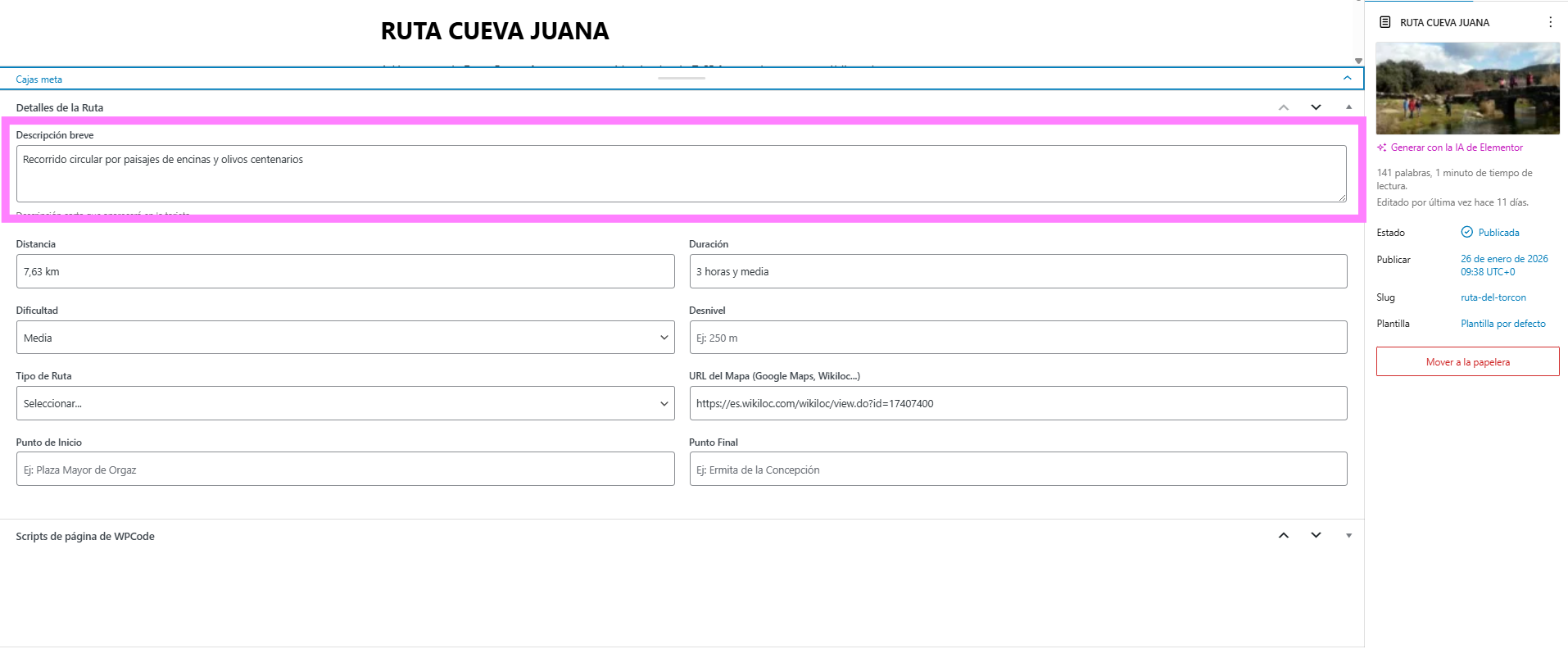
Debajo del editor se encuentra el meta box "Detalles de la Ruta" con 8 campos organizados en dos columnas:
Descripción breve
Campo de texto donde escribimos una descripción corta que aparecerá en la tarjeta del listado público. Debe ser una frase concisa y atractiva que resuma la esencia de la ruta. Ejemplo: "Recorrido circular por paisajes de encinas y olivos centenarios". El texto de ayuda indica: "Descripción corta que aparecerá en la tarjeta".
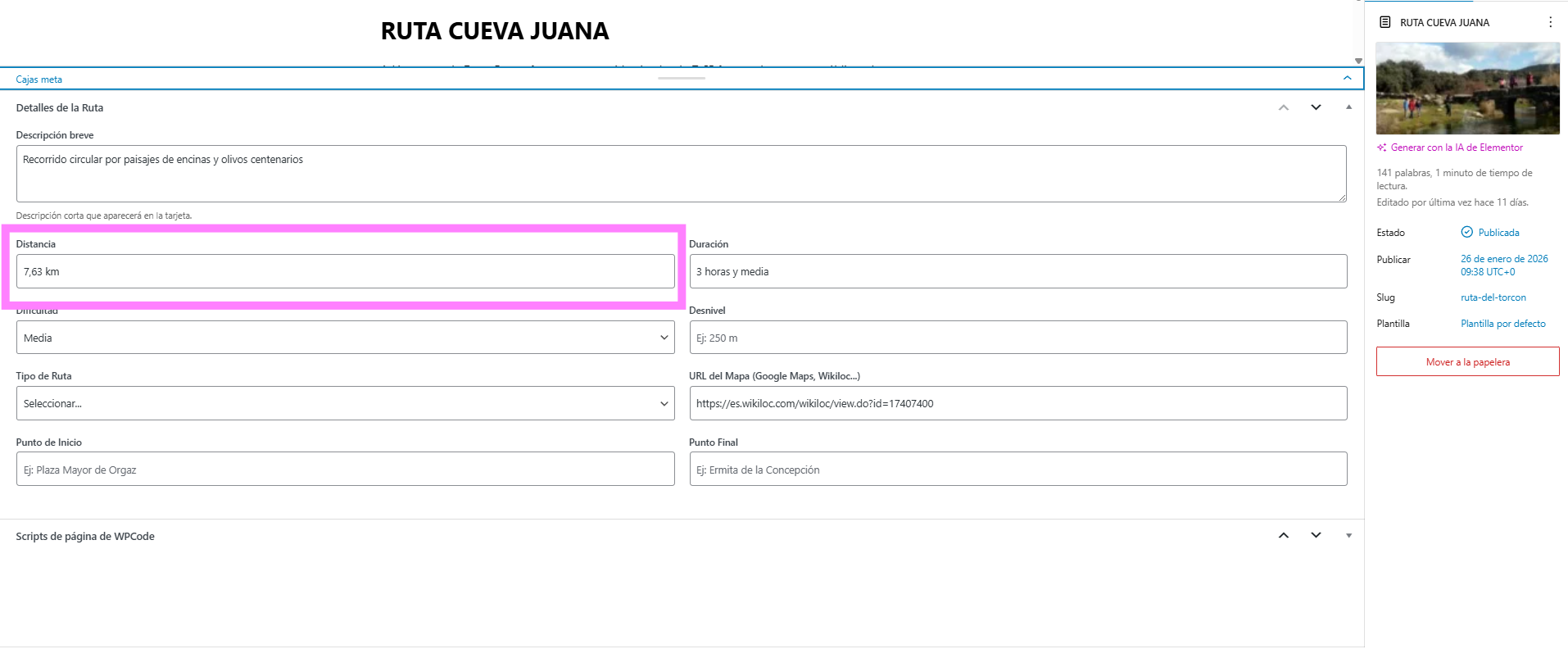
Distancia
Campo de texto donde indicamos la distancia total de la ruta. Se recomienda expresarla en kilómetros con dos decimales. Ejemplo: "7,63 km". Esta información se muestra de forma destacada tanto en la tarjeta del listado como en la página individual.
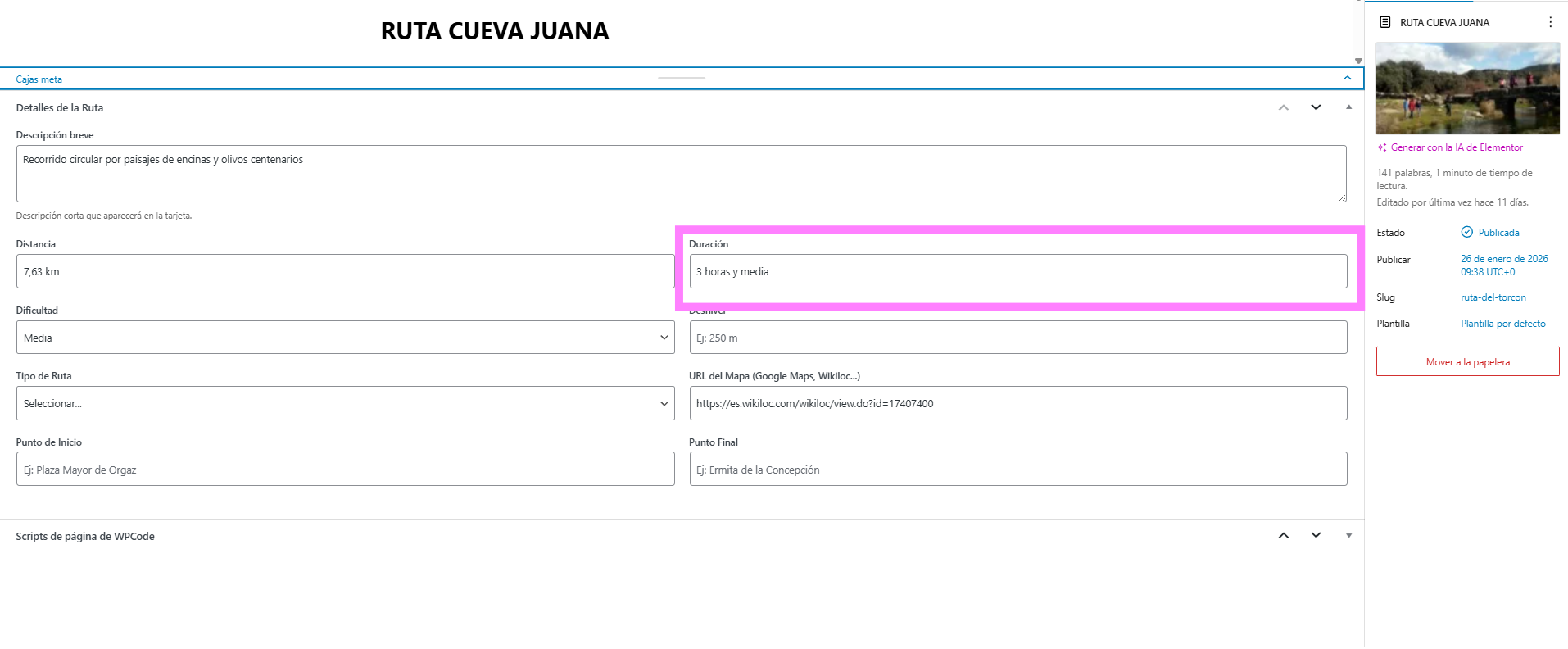
Duración
Campo de texto donde indicamos el tiempo estimado para completar la ruta. Se expresa de forma legible, por ejemplo: "3 horas y media", "2 horas", "5 horas". Esta información ayuda al senderista a planificar su jornada.
Dificultad
Selector desplegable para indicar el nivel de dificultad de la ruta. Las opciones disponibles son:
· Baja
· Media
· Media-Alta
· Alta
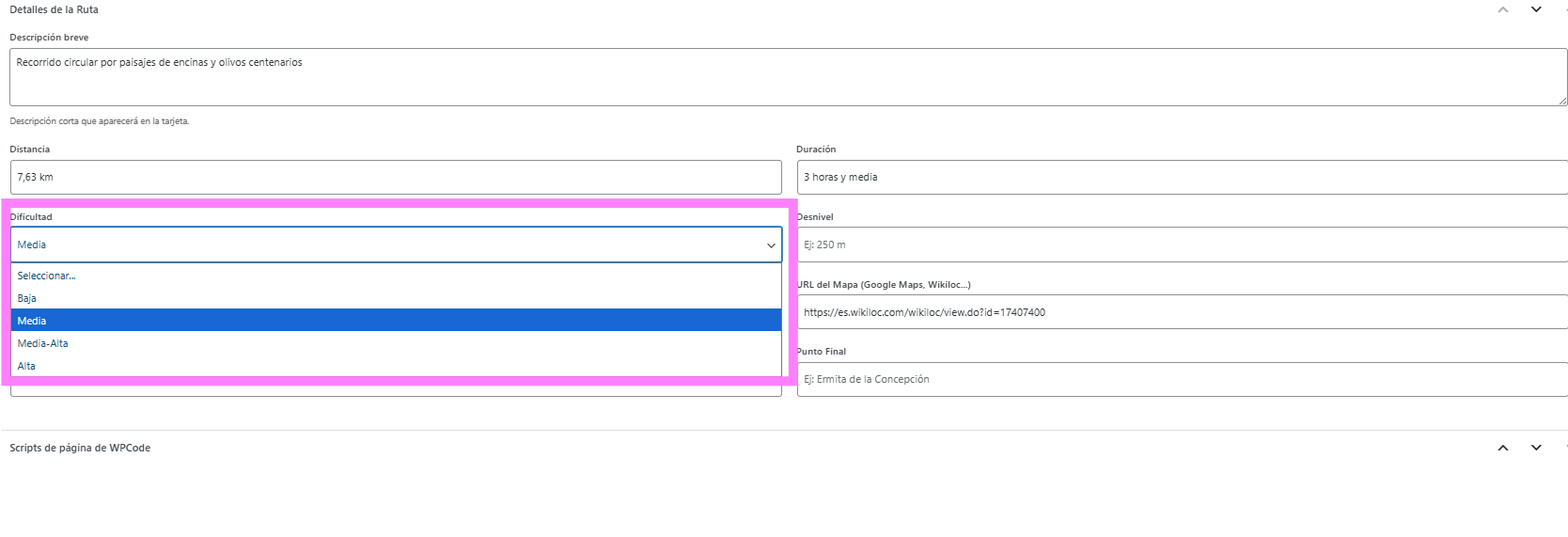
Si no se selecciona ninguna opción (se deja en "Seleccionar..."), la dificultad no se mostrará en la ficha pública. Se recomienda completar siempre este campo para que el senderista pueda valorar si la ruta se adapta a su condición física.
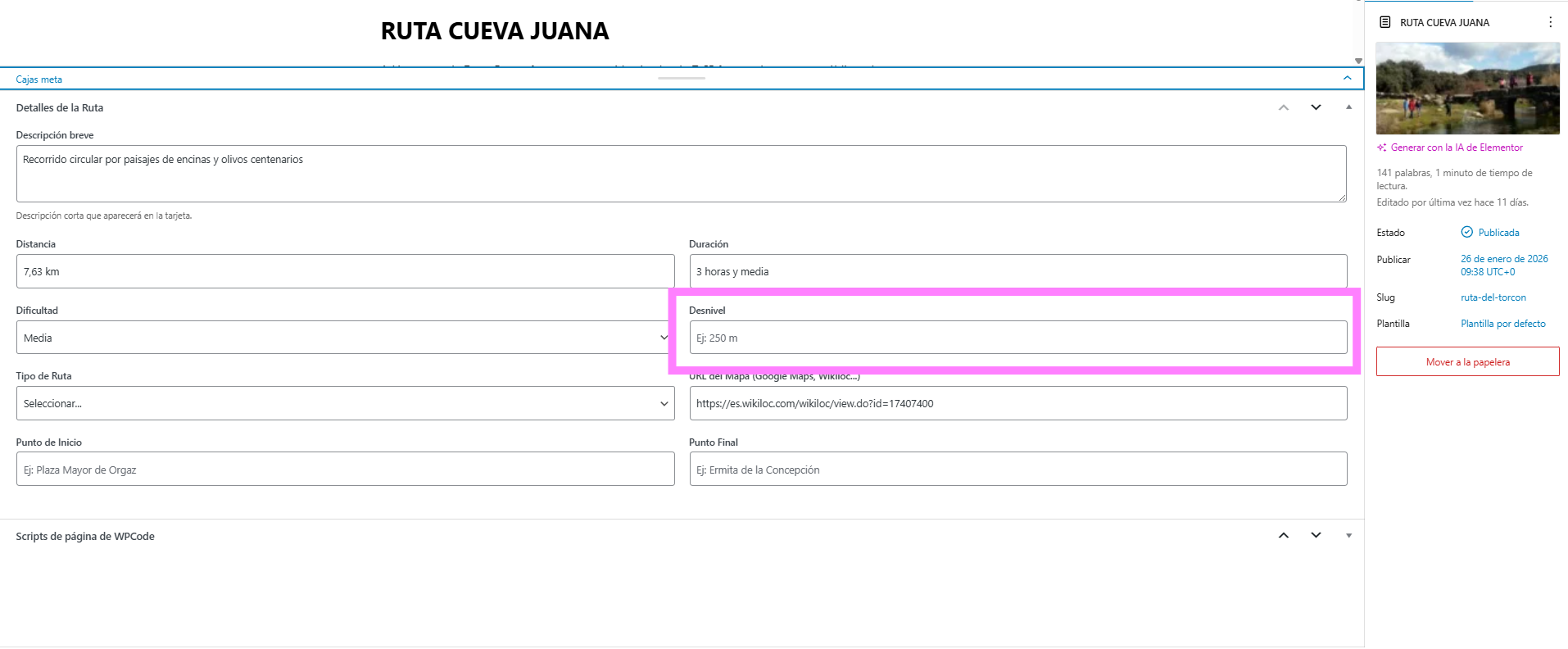
Desnivel
Campo de texto donde indicamos el desnivel acumulado de la ruta en metros. Ejemplo: "250 m". El texto de ayuda indica: "Ej: 250 m". Este dato es especialmente relevante para senderistas experimentados que quieren conocer la exigencia del recorrido.
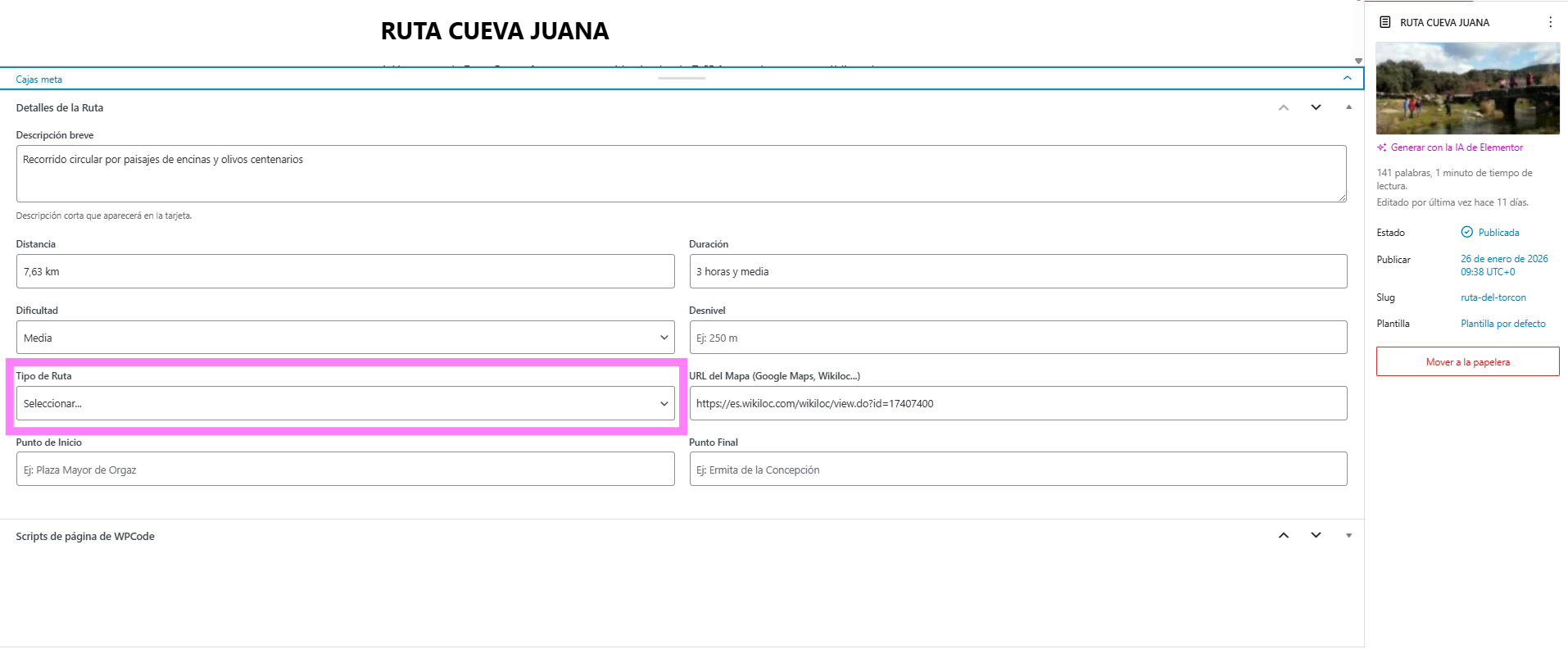
Tipo de Ruta
Selector desplegable para clasificar el tipo de recorrido. Las opciones disponibles son:
· Circular: la ruta empieza y termina en el mismo punto.
· Lineal: la ruta tiene un punto de inicio y otro de final diferente.
· Ida y Vuelta: se recorre el mismo camino en ambos sentidos.
Este dato ayuda al senderista a planificar el transporte y la logística del recorrido.
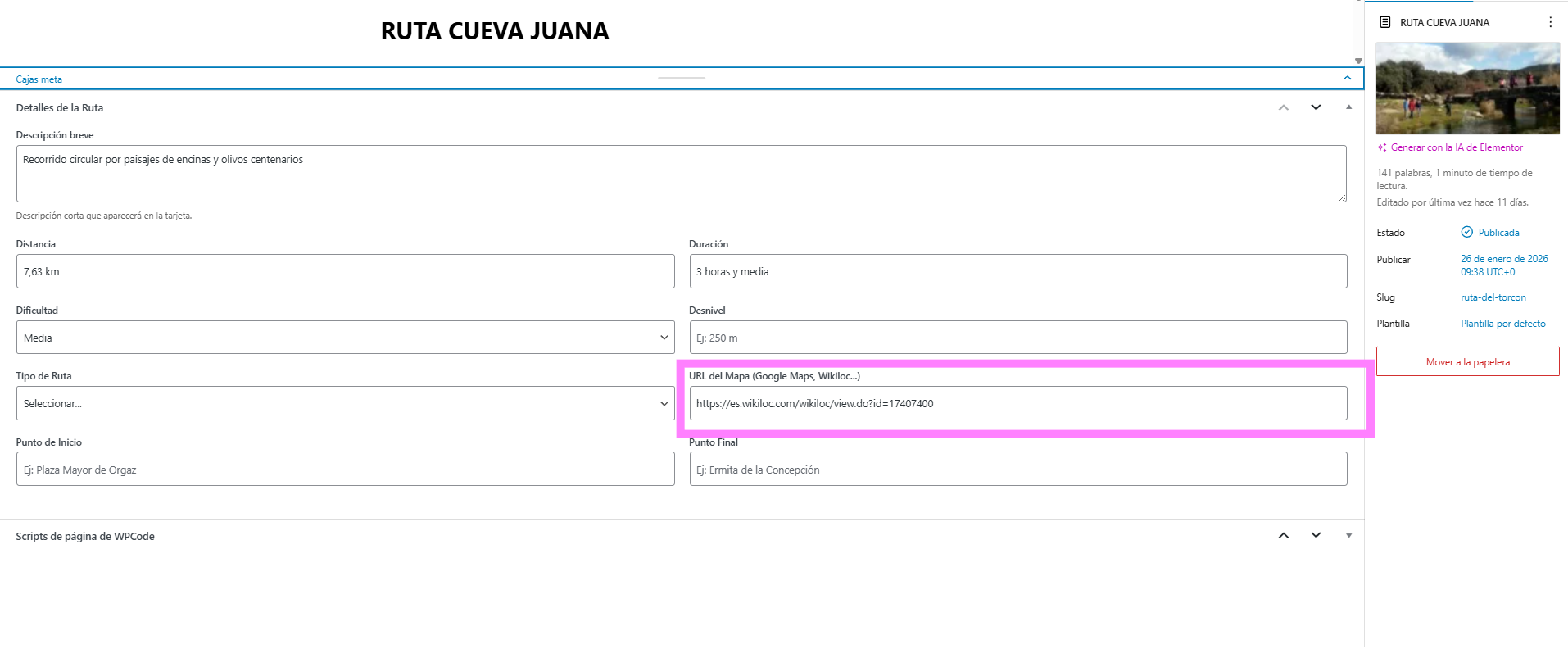
URL del Mapa (Google Maps, Wikiloc...)
Campo de URL donde pegamos el enlace al mapa de la ruta. Se admiten enlaces de plataformas como Wikiloc, Google Maps u otras herramientas de cartografía. Ejemplo: "https://es.wikiloc.com/wikiloc/view.do?id=17407400". Este enlace permite al visitante visualizar el trazado de la ruta, descargar el track GPS y consultar la altimetría.
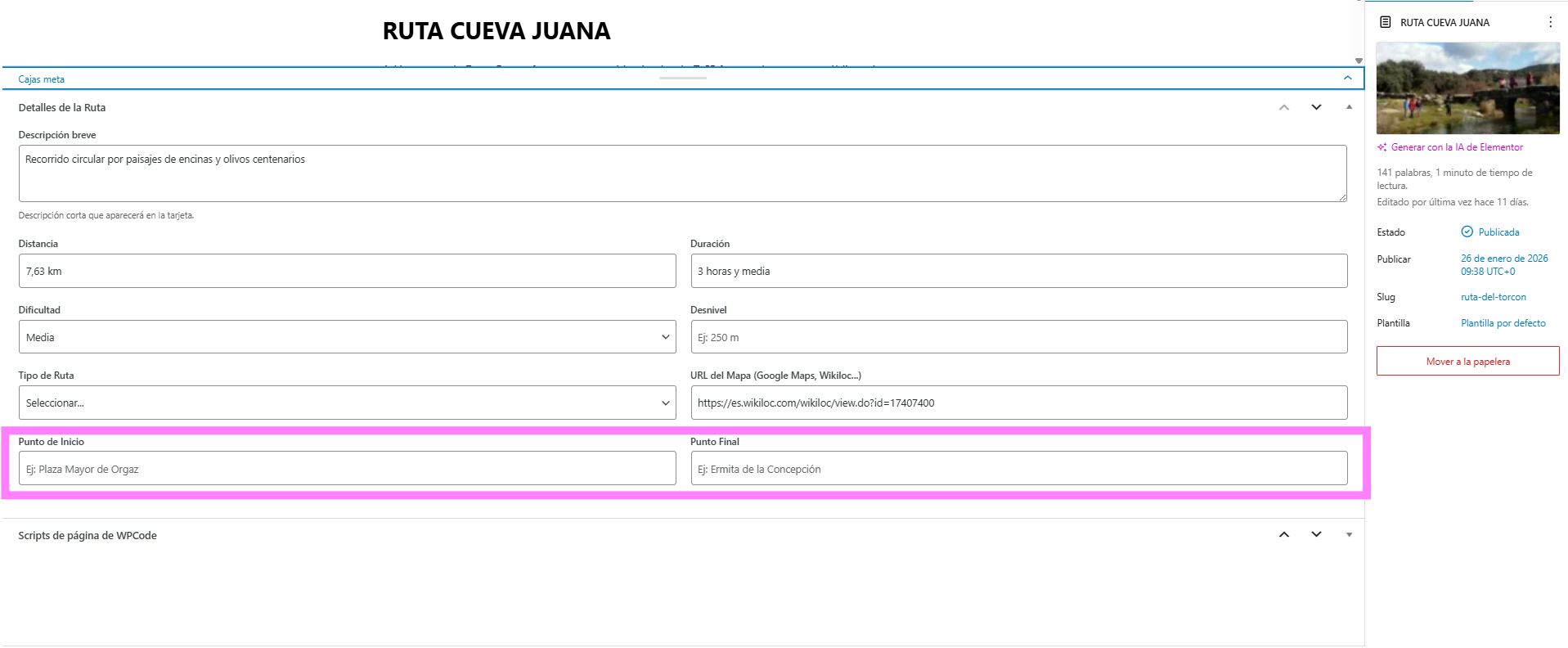
Punto de Inicio y Punto Final
Dos campos de texto donde indicamos la ubicación de partida y la ubicación de llegada de la ruta. Los textos de ayuda indican: "Ej: Plaza Mayor de Orgaz" y "Ej: Ermita de la Concepción". En rutas circulares, ambos puntos suelen coincidir. Esta información es fundamental para que el senderista sepa dónde comenzar su recorrido.
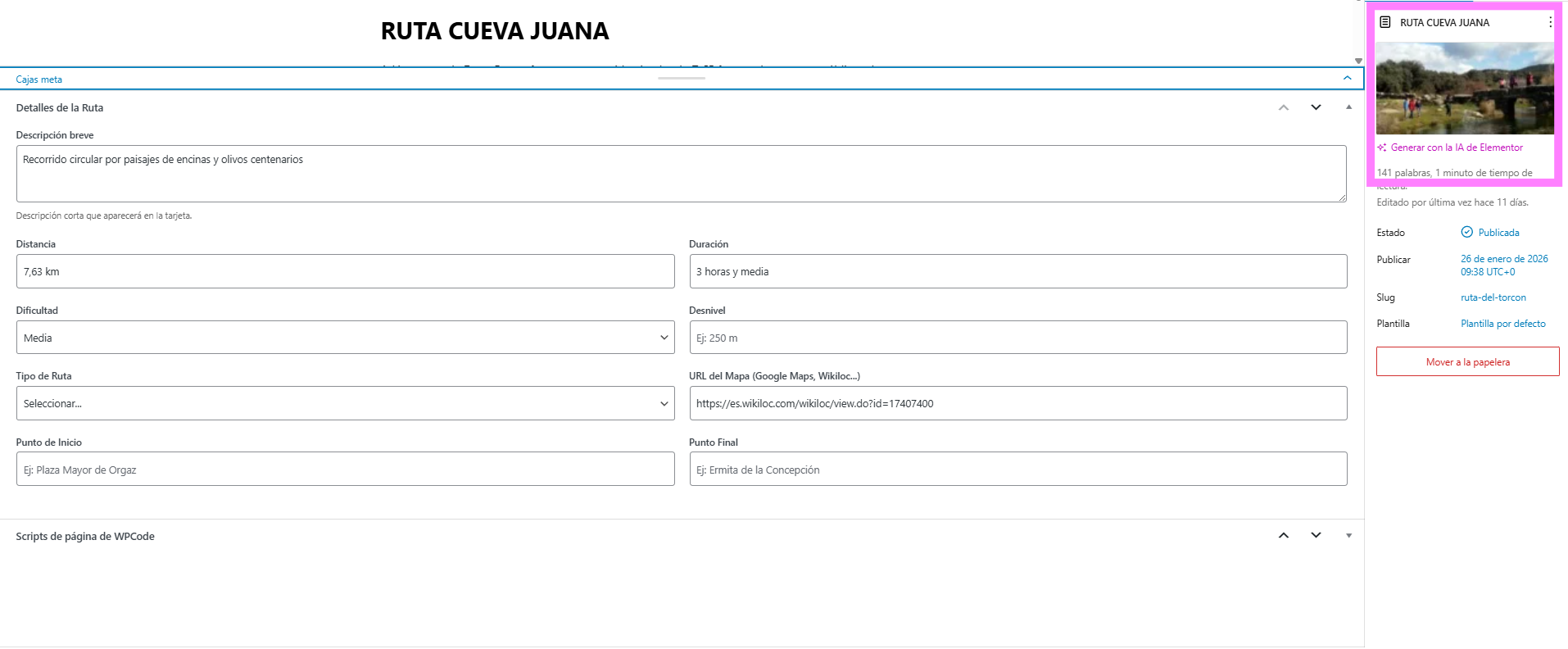
3.3. Imagen destacada
En el panel lateral derecho, en la pestaña "Ruta de Senderismo", se configura la imagen destacada que se usará como foto principal tanto en la tarjeta del listado como en la cabecera de la página individual. Se recomienda usar fotos de paisaje de alta calidad que muestren el entorno natural de la ruta.
4. Vista pública: listado de rutas
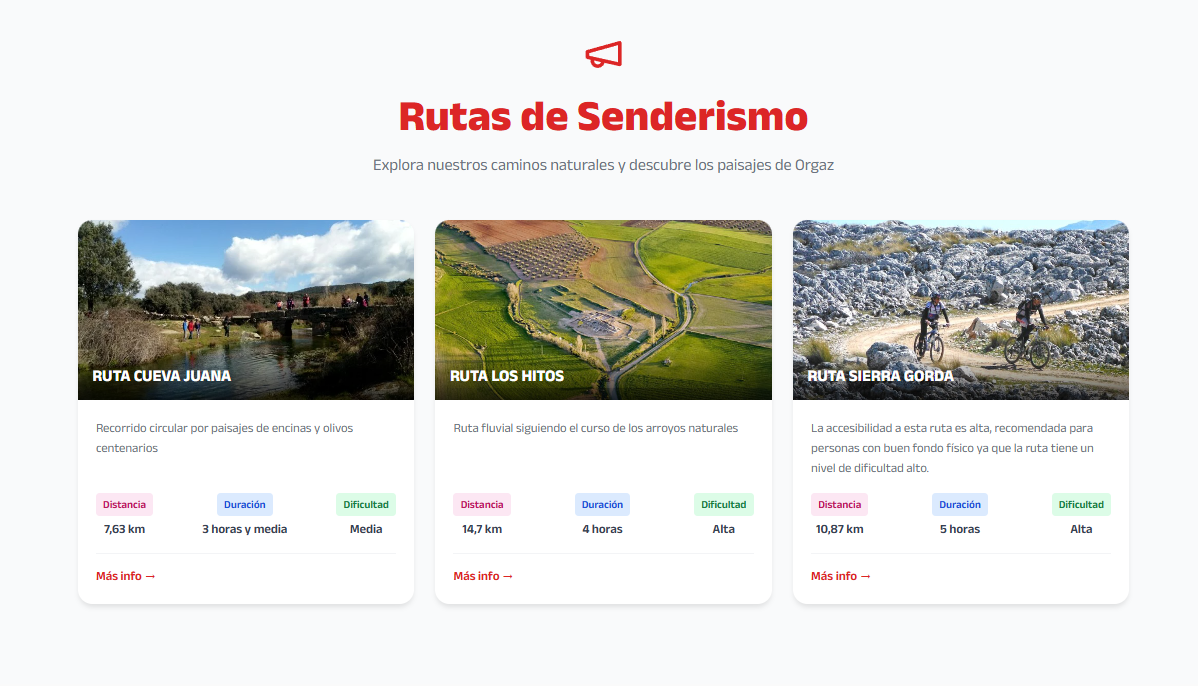
En la web pública de Turismo de Orgaz, los visitantes acceden a la sección "Rutas de Senderismo" con el subtítulo "Explora nuestros caminos naturales y descubre los paisajes de Orgaz". Las rutas se muestran como tarjetas con:
· Imagen de cabecera de la ruta a tamaño completo.
· Título de la ruta en negrita.
· Descripción breve (el texto del campo "Descripción breve" del meta box).
· Datos técnicos mostrados como badges: distancia, duración y dificultad.
· Botón rojo "Más info" que enlaza a la página individual de la ruta.
Las tarjetas se muestran en un diseño de tres columnas en escritorio, adaptándose a menos columnas en dispositivos móviles.
5. Página individual de una ruta
Al hacer clic en una ruta del listado, se abre su página individual con toda la información detallada:
· Imagen de cabecera (hero): la imagen destacada a ancho completo con el título de la ruta superpuesto.
· Badge de tipo: etiqueta indicando el tipo de ruta (Circular, Lineal, Ida y Vuelta).
· Datos técnicos destacados: distancia, duración, desnivel y dificultad mostrados de forma prominente.
· Botón "Volver a rutas": enlace para regresar al listado de rutas.
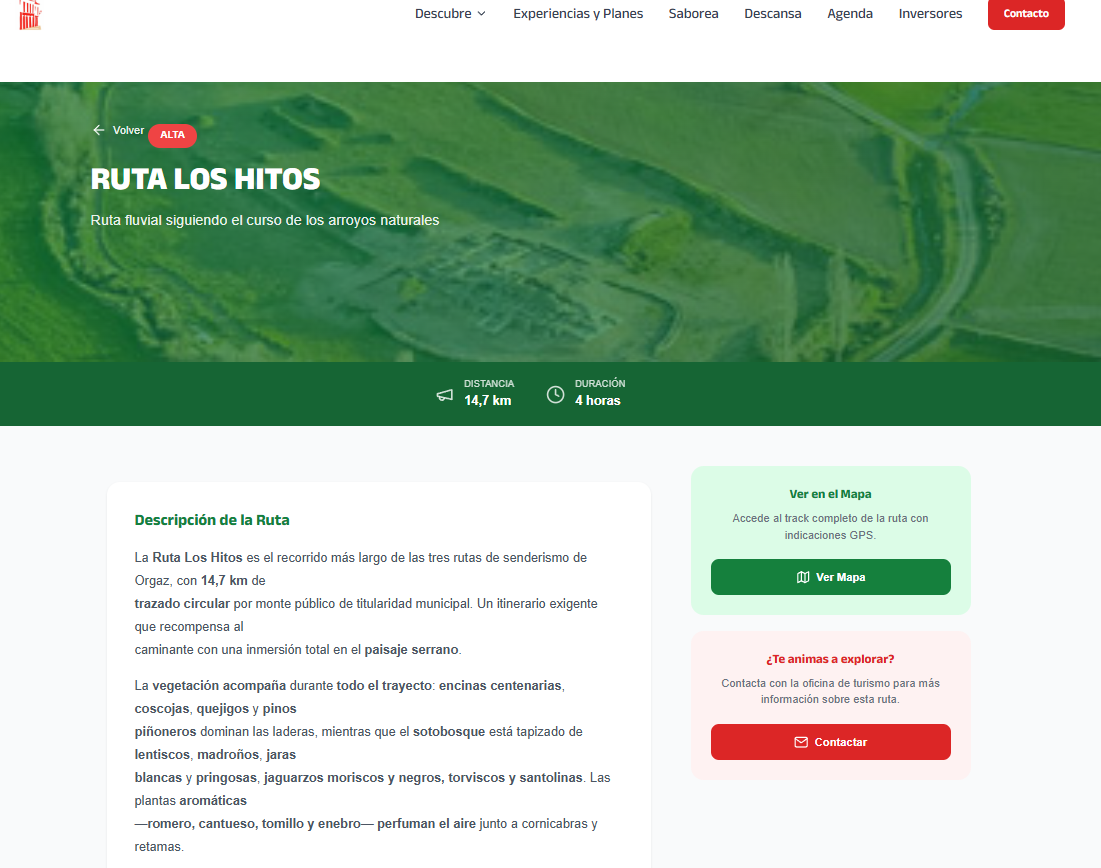
La página se divide en varias secciones:
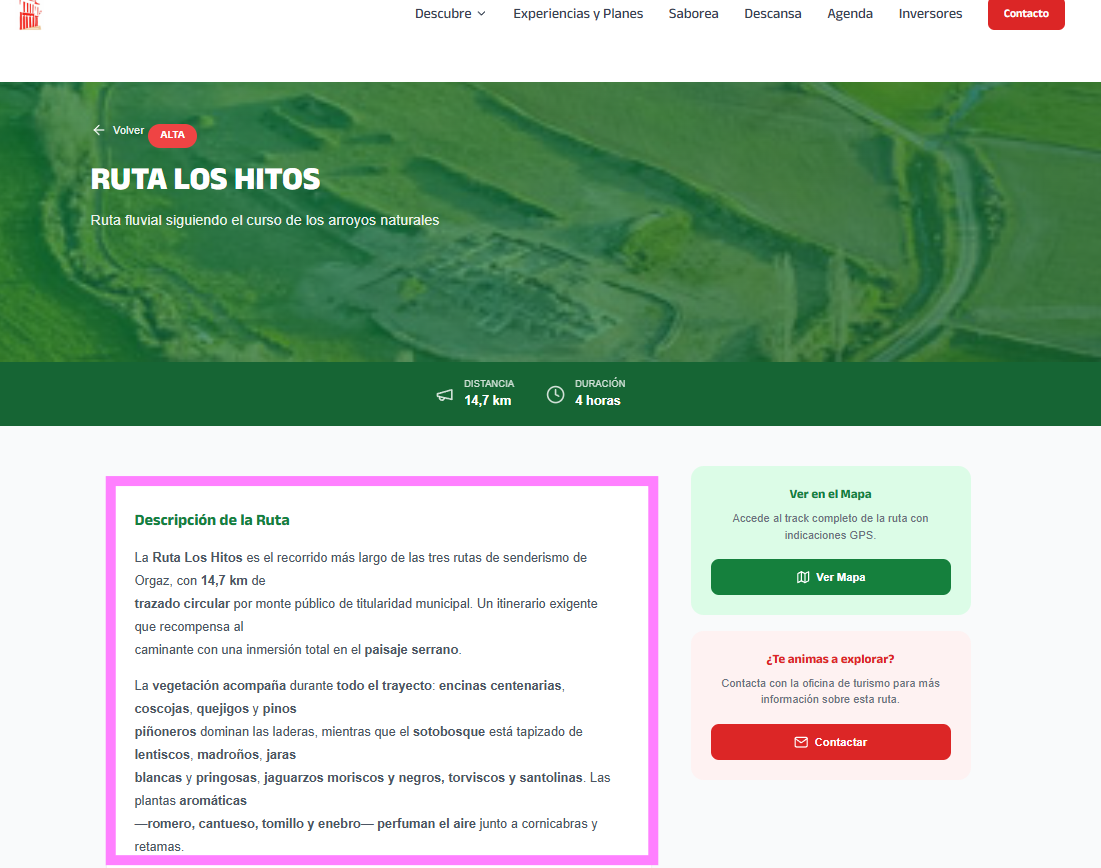
5.1. Descripción de la Ruta
Sección principal con la descripción completa de la ruta, escrita en el editor Gutenberg. Muestra todo el contenido con el formato de bloques configurado (párrafos, listas, imágenes, etc.). Aquí se describe el paisaje, la flora y fauna, los puntos de interés y las recomendaciones para el senderista.
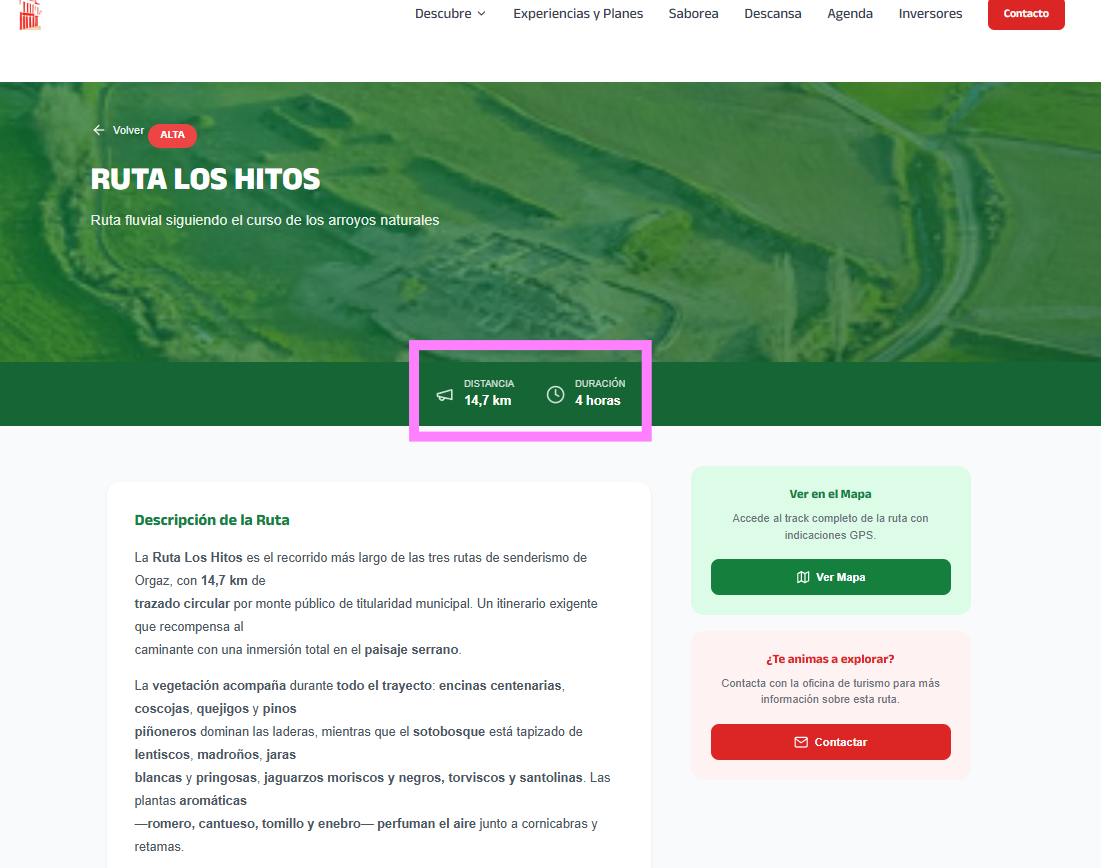
5.2. Información técnica
Panel con los datos clave de la ruta presentados de forma clara y visual:
· Distancia: kilómetros totales del recorrido.
· Duración: tiempo estimado para completar la ruta.
· Desnivel: metros de desnivel acumulado.
· Dificultad: nivel indicado con color (Baja, Media, Media-Alta, Alta).
· Tipo de Ruta: Circular, Lineal o Ida y Vuelta.
· Punto de Inicio / Punto Final: ubicaciones de partida y llegada.
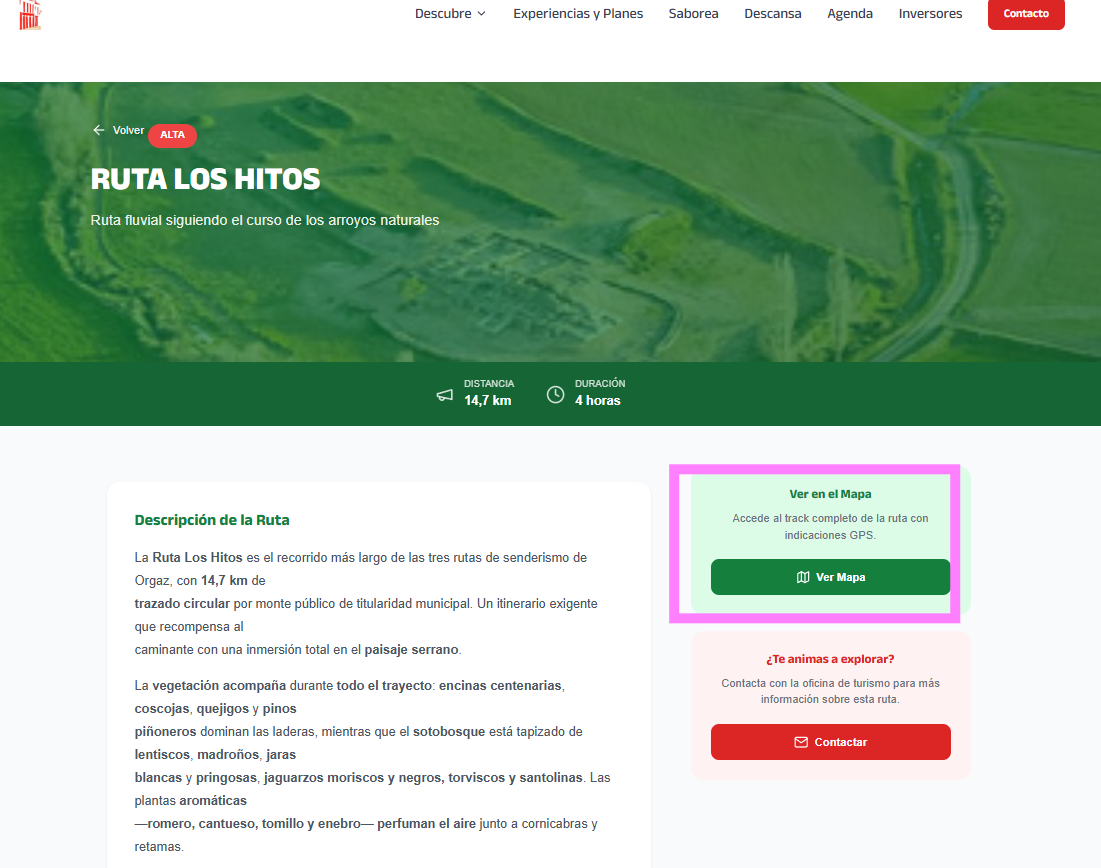
5.3. Mapa de la ruta
Si se ha introducido una URL en el campo "URL del Mapa", la página muestra un enlace o mapa embebido que permite al visitante visualizar el trazado completo de la ruta, consultar la altimetría y descargar el track GPS para seguirlo con su dispositivo móvil.
6. Preguntas frecuentes
¿Qué diferencia hay entre los tipos de ruta?
Las rutas de tipo Circular empiezan y terminan en el mismo punto, por lo que no es necesario organizar transporte de regreso. Las rutas Lineales tienen puntos de inicio y final diferentes, lo que requiere planificar el desplazamiento. Las rutas de Ida y Vuelta se recorren por el mismo camino en ambos sentidos, volviendo al punto de partida.
¿Qué plataformas de mapas puedo usar en la URL?
El campo "URL del Mapa" acepta cualquier enlace web. Las plataformas más habituales son:
· Wikiloc: la más popular para rutas de senderismo. Permite ver el trazado, la altimetría y descargar el track GPS.
· Google Maps: útil para mostrar el punto de inicio o una ruta simplificada.
· Otras plataformas como AllTrails, Komoot o IGN se pueden usar igualmente pegando el enlace de la ruta.
7. Consejos y buenas prácticas
· Descripción evocadora: redactar descripciones que transmitan la experiencia de la ruta al senderista. Mencionar el paisaje, los sonidos, la flora y la fauna: "Si caminas en silencio, no será raro avistar corzos entre la espesura, jabalíes cruzando las veredas o escuchar el reclamo de la perdiz." Una buena descripción motiva al visitante a realizar la ruta.
· Datos técnicos precisos: indicar la distancia con decimales (ej: "7,63 km"), la duración estimada de forma realista y el desnivel acumulado. Estos datos son fundamentales para que el senderista valore si la ruta se adapta a su nivel. Es preferible redondear ligeramente al alza que dar datos optimistas.
· Incluir enlace a Wikiloc u otro mapa: el mapa interactivo es uno de los recursos más valorados por los senderistas. Permite visualizar el recorrido, descargar el track GPS al móvil y consultar la altimetría antes de salir. Se recomienda verificar que el enlace funciona correctamente.
· Imágenes representativas: subir fotos de paisaje de alta calidad que muestren los puntos más atractivos de la ruta: vistas panorámicas, vegetación, fauna, elementos singulares del recorrido. Las fotos tomadas en diferentes estaciones del año aportan variedad y muestran cómo cambia la ruta.
· Puntos de inicio y final claros: indicar con precisión dónde comienza y termina la ruta, mencionando referencias reconocibles como "Plaza Mayor de Orgaz" o "Ermita de la Concepción". Esta información es imprescindible para que el senderista llegue al punto de partida sin dificultad.
· Mejor época del año: incluir en la descripción cuándo es el mejor momento para realizar la ruta: "La mejor época para disfrutar de esta ruta es en otoño y primavera, cuando las temperaturas son agradables y la vegetación muestra sus mejores colores." Esta recomendación ayuda al turista a elegir la fecha más adecuada.